
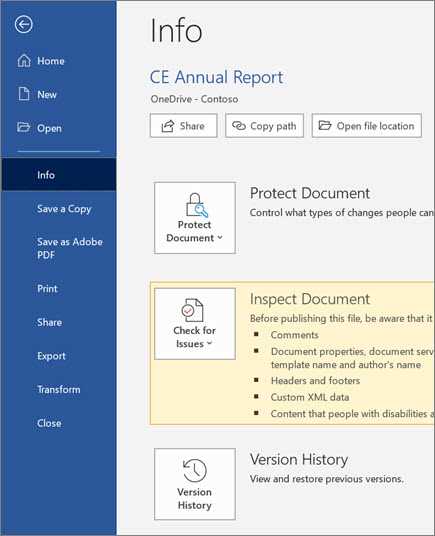
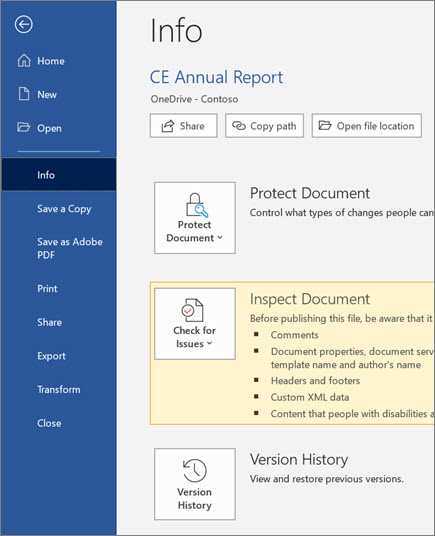
Microsoft Word предоставляет удобный инструмент для совместной работы над документами. В процессе работы с коллегами или партнерами может возникнуть необходимость просмотреть историю изменений документа. Знание, как узнать, кто, когда и что изменил, является важным аспектом эффективного совместного процесса работы над проектом.
Один из способов просмотреть историю документа – использование функции «История документа». Данная функция позволяет отслеживать все изменения в документе, включая вставку, удаление и редактирование текста. Для просмотра истории документа необходимо выбрать соответствующий пункт меню «История» и затем выбрать опцию «Просмотреть историю документа».
Просмотр истории документа особенно полезен в случаях, когда необходимо вернуться к предыдущей версии документа или выполнить сравнение различных изменений. Кроме того, просмотр истории позволяет отследить, какие изменения были внесены каждым участником проекта, что способствует более эффективной совместной работе. Важно отметить, что для просмотра истории документа необходимо иметь соответствующие права доступа к файлу.
Как просматривать историю документа в процессе совместной работы в Microsoft Word
Microsoft Word предоставляет удобный инструмент для просмотра истории изменений в документе, когда вы работаете в режиме совместной работы с коллегами или друзьями. Это полезная функция, которая помогает вам отследить все внесенные изменения и вернуться к предыдущим версиям документа, если это необходимо.
Чтобы просмотреть историю документа в Microsoft Word, вы должны открыть вкладку «Отслеживание изменений» на панели инструментов. Затем вам следует щелкнуть на кнопке «История» и выбрать «Показать все исправления», чтобы отобразить все изменения, внесенные в документ.
Когда история отображается, вы увидите список всех добавленных, удаленных и измененных фрагментов текста, а также комментарии, оставленные другими пользователями. Каждое изменение может быть просмотрено по отдельности, и вы можете принимать или отклонять каждое исправление.
Также в Microsoft Word есть функция сравнения документов, которая позволяет вам сравнить две разные версии документа и увидеть все изменения, внесенные между ними. Это полезно, когда вы хотите видеть, какие именно изменения были сделаны в новой версии.
В общем, возможность просмотра истории документа в Microsoft Word предоставляет вам полный контроль над процессом совместной работы и облегчает внесение изменений в документ. Это удобный инструмент для всех, кто работает над проектом с несколькими участниками.
Аккаунт в Microsoft Word и создание нового документа
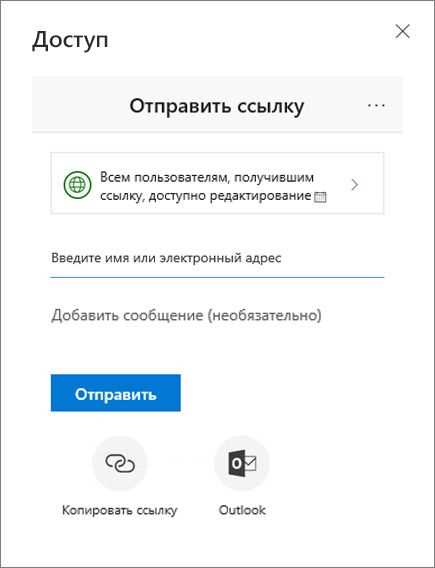
Если вы хотите вступить в совместную работу с другими пользователями в Microsoft Word и просматривать историю документа, вам потребуется зарегистрироваться в службе. Вы можете создать учетную запись Microsoft или использовать существующую учетную запись, такую как учетная запись Outlook или учетная запись Skype.
После успешной регистрации вам нужно открыть программу Microsoft Word и создать новый документ. Для этого на главной странице Word нажмите кнопку «Создать документ» или выберите команду «Файл» в верхнем левом углу экрана и выберите «Создать». В открывшемся окне выберите тип документа, который вам нужен, например, документ Word, эссе или презентацию PowerPoint. Затем введите имя нового документа и нажмите кнопку «Создать».
После создания нового документа вы сможете пригласить других пользователей в своем рабочем пространстве. Вы можете ввести их электронные адреса и отправить им приглашение на совместную работу. По умолчанию, все приглашенные пользователи будут иметь доступ только для чтения к вашему документу. Однако, вы можете изменить уровень доступа для каждого участника, например, дать им права на редактирование или просмотр только истории документа.
После того, как вы создали документ и пригласили других пользователей, вы можете начать работать вместе. Каждое изменение, которое вы или другие участники вносят в документ, будет записываться в историю изменений. Вы сможете видеть, кто и когда внес эти изменения, и отслеживать последовательность изменений. Если вам нужно вернуться к предыдущей версии документа, вы можете использовать функцию отмены или восстановления изменений.
Регистрация в Microsoft Word и создание нового документа — это простой и удобный способ начать совместную работу с другими пользователями. Вы сможете видеть историю изменений документа и эффективно сотрудничать в режиме реального времени.
Открытие и просмотр истории документа
Чтобы открыть историю документа, необходимо перейти на вкладку «Рецензирование» в верхней панели меню и выбрать опцию «История документа». После этого откроется боковая панель с историей изменений, которая будет показывать все сделанные ранее правки и комментарии.
В истории документа можно перемещаться по временной шкале и отслеживать последовательность внесенных изменений. Каждое изменение будет отображаться с указанием автора, времени и содержания изменения. При необходимости можно просмотреть детали каждого изменения, а также принять или отклонить определенные правки.
История документа позволяет также добавлять комментарии и отвечать на них, обсуждать определенные изменения или задачи с другими участниками команды. Все диалоги и обсуждения будут записываться в истории документа и представлены в хронологическом порядке.
Таким образом, открытие и просмотр истории документа в Microsoft Word является незаменимым инструментом для эффективной работы в команде, позволяющим удобно отслеживать все изменения, комментарии и диалоги, связанные с документом.
Отслеживание изменений и комментирование документа
При работе над документом в Microsoft Word в режиме совместной работы, очень полезно иметь возможность отслеживать все изменения, вносимые участниками. Эта функция позволяет не только узнать, кто и когда внес тот или иной вклад в документ, но и аккуратно отобразить все изменения на странице. С помощью отслеживания изменений можно легко просмотреть и эффективно управлять вкладом каждого участника, сохраняя исходный контент, но при этом видеть все изменения, сделанные в файле.
Для отслеживания изменений в Word предлагает несколько инструментов и опций. Одна из основных возможностей — это включение «Режим отслеживания изменений». В этом режиме все внесенные изменения отображаются подчеркнутым текстом добавлениями и зачеркнутым – удалениями. Также с помощью этой функции можно оставлять комментарии к документу, указывать дополнительную информацию и задавать вопросы по конкретным моментам.
- …
- …
- …
Сравнение версий и внесение корректировок в документ
В процессе совместной работы над документом в Microsoft Word очень важно иметь возможность сравнивать различные версии и вносить необходимые корректировки. Это позволяет участникам команды обмениваться идеями и мнениями, а также эффективно координировать свои усилия для создания качественного и полного текста.
Для сравнения версий документа можно использовать специальные инструменты, доступные в Microsoft Word. Один из них — функция «Сравнить и объединить документы», которая позволяет отслеживать изменения, сделанные разными пользователями, и эффективно вносить необходимые правки.
В процессе внесения корректировок в документ можно использовать различные инструменты форматирования, такие как выделение текста жирным или курсивом, добавление номеров или маркеров, а также вставка таблиц и изображений. Это позволяет структурировать информацию, делать ее более понятной и наглядной для других участников команды.
Все внесенные корректировки и изменения сохраняются в истории документа, благодаря чему каждый участник процесса может легко отследить все внесенные правки и версии текста. Это упрощает коммуникацию и позволяет сохранить структуру документа даже при работе с большим количеством участников.
Управление доступом и совместная работа в режиме реального времени
Современные средства для работы с документами, такие как Microsoft Word, предлагают возможность совместной работы в режиме реального времени. Однако важно иметь возможность контролировать доступ и управлять правами пользователей, чтобы обеспечить безопасность и эффективность процесса совместной работы.
С помощью таких инструментов как общий доступ к документу, вы можете предоставить доступ к файлу другим пользователям и установить различные уровни доступа. Например, вы можете разрешить другим пользователям только чтение документа, чтобы они могли просматривать его, но не вносить изменения. Или вы можете дать пользователям права на редактирование, чтобы они могли изменять содержимое документа. Это особенно полезно, если вы работаете над проектом с коллегами или ведете совместную работу с клиентами или партнерами.
Управление доступом
Одним из основных аспектов управления доступом является контроль над тем, кто может получить доступ к документу. Для этого часто используется система авторизации, которая требует ввода имени пользователя и пароля. Это позволяет ограничить доступ к документу только уполномоченным пользователям и предотвратить несанкционированный доступ.
Кроме того, можно устанавливать различные уровни доступа, определяющие, какие действия разрешены пользователям. Например, одни пользователи могут иметь право только просматривать документ, другие — редактировать его, а третьи — комментировать или подписывать. Это позволяет точно настроить доступ к документу и сделать совместную работу максимально эффективной.
Совместная работа в режиме реального времени
Благодаря возможности совместной работы в режиме реального времени, пользователи могут одновременно работать над документом, видеть изменения, вносимые другими участниками, и мгновенно отображать свои изменения на экране. Это позволяет избежать конфликтов и дублирования работы и значительно повышает эффективность совместной работы.
В процессе совместной работы пользователи могут обмениваться комментариями, задавать вопросы, обсуждать возникающие проблемы. Это помогает более полно взаимодействовать и согласовывать работу над документом.
В целом, возможность управления доступом и совместной работы в режиме реального времени незаменима для эффективной совместной работы над документами. Она позволяет контролировать доступ и управлять правами пользователей, а также обеспечивает возможность одновременной работы над документом и обмена комментариями. Это удобно и позволяет сократить время и усилия, которые требуются для достижения общих целей.
Вопрос-ответ:
Что такое управление доступом и совместная работа в режиме реального времени?
Управление доступом и совместная работа в режиме реального времени — это процесс организации работы и совместного использования информации, который позволяет пользователям получать доступ к нужным данным и редактировать их одновременно, без необходимости сохранения изменений или отправки файлов другим пользователям.
Какие преимущества дает управление доступом и совместная работа в режиме реального времени?
Управление доступом и совместная работа в режиме реального времени позволяют сотрудникам быстро обмениваться информацией, вносить изменения в документы и видеть результаты работы других участников команды. Это повышает эффективность работы, ускоряет принятие решений и улучшает коммуникацию между сотрудниками.
Какие инструменты используются для управления доступом и совместной работы в режиме реального времени?
Для управления доступом и совместной работы в режиме реального времени используются различные инструменты, такие как онлайн-коллаборативные платформы, облачные хранилища, системы управления задачами и проектами, электронные таблицы и текстовые редакторы с функцией работы нескольких пользователей одновременно.
Как безопасно организовать управление доступом и совместную работу в режиме реального времени?
Для безопасной организации управления доступом и совместной работы в режиме реального времени необходимо использовать надежные инструменты с возможностью установки гибких прав доступа и шифрования данных. Также рекомендуется обучать сотрудников правилам безопасности и использовать многофакторную аутентификацию для защиты аккаунтов.