
Создание списка литературы является важной частью академического и научного письма. Отформатированный список литературы не только улучшает качество и профессиональный вид вашей работы, но и помогает читателям найти и проверить источники, на которые вы ссылаетесь. Microsoft Word предлагает функцию автоматической генерации списка литературы, которая делает этот процесс быстрым и эффективным.
Автоматическая генерация списка литературы в Word облегчает процесс добавления и форматирования ссылок на используемые источники. Вы можете создать список литературы из уже имеющихся в документе ссылок или импортировать список из базы данных или другого источника. Word автоматически форматирует ссылки в соответствии с выбранным стилем цитирования, таким как APA, MLA или Chicago.
Для автоматической генерации списка литературы в Microsoft Word, вам необходимо следовать нескольким шагам. Вначале вы должны создать и оформить список источников, добавив к ним нужные поля, такие как автор, название, год и т.д. Затем вы можете вставить ссылки на эти источники в текст вашего документа. После того, как все ссылки добавлены, вы можете сгенерировать список литературы, выбрав соответствующий стиль цитирования. Word автоматически отформатирует список в соответствии с выбранным стилем.
Автоматическая генерация списка литературы в Microsoft Word является полезным инструментом для студентов, ученых и других людей, занимающихся научными и академическими исследованиями. Этот инструмент помогает сэкономить время и упрощает процесс создания и оформления списка литературы, позволяя автоматически форматировать ссылки в соответствии с различными стилями цитирования. В результате, ваша работа будет выглядеть профессионально и соответствовать стандартам научного сообщества.
Автоматическое создание списка литературы в Microsoft Word

Для автоматического создания списка литературы в Microsoft Word необходимо правильно оформить цитаты и использовать функцию «Ссылки». Перед началом работы, автору необходимо убедиться, что весь текст основного документа оформлен соответствующим образом, со всеми необходимыми цитатами и их описанием.
Для создания списка литературы автору необходимо выбрать место в документе, где он хочет разместить список. Затем следует перейти на закладку «Ссылки» в меню Microsoft Word и выбрать подраздел «Список литературы». Нажатие на эту опцию откроет окно со списком различных стилей, которые можно использовать для форматирования списка.
После выбора стиля, автору следует подтвердить создание списка литературы. Microsoft Word автоматически отсканирует весь текст и найдет все цитаты и их описания, создавая соответствующие записи в списке. Это позволяет автору не тратить время на вручную перечисление цитируемой литературы и гарантирует точность и правильность созданного списка.
Как добавить источник в Microsoft Word
В Microsoft Word существует простой и удобный способ добавить источник в свой документ. Это может быть полезно при создании научных работ, эссе или любых других документов, требующих ссылки на внешние источники информации.
Чтобы добавить источник, следуйте следующим шагам:
- Откройте документ в программе Microsoft Word.
- Перейдите на вкладку «Ссылки», которая находится в верхней панели инструментов.
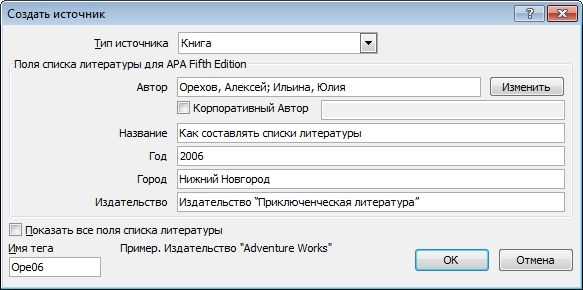
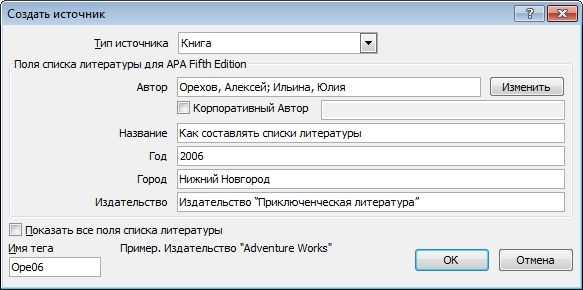
- Нажмите на кнопку «Ссылка» в разделе «Цитаты и библиография». Откроется всплывающее окно.
- Выберите тип источника, который вы хотите добавить. Microsoft Word поддерживает различные типы источников, включая книги, журнальные статьи, веб-сайты и многое другое.
- Введите информацию о выбранном источнике в соответствующие поля. Это может включать автора, название работы, год издания и другие данные.
- Нажмите на кнопку «Вставить», чтобы добавить источник в документ. Он появится в конце вашего документа, а также будет доступен для автоматической генерации списка литературы.
Теперь вы знаете, как добавить источник в Microsoft Word. Этот простой процесс позволяет вам легко цитировать источники и создавать список литературы в своих документах.
Как отформатировать источник в соответствии с требованиями стиля цитирования
Существует несколько ключевых элементов, которые следует учитывать при форматировании источника. Один из них — это автор(ы) и заглавие публикации. При указании авторов следует указывать их имена и фамилии в правильном порядке, используя заглавные буквы только для первых букв их имен. Заглавие публикации должно быть выделено курсивом или в кавычках в зависимости от требований стиля.
Другой важный элемент — это информация о публикации. В нее обычно входят название журнала или книги, номер тома или издания, год публикации и страницы, на которых находится цитируемый материал. Эта информация следует указывать в правильной последовательности, используя соответствующие источнику перед прокомментируйте цитируемый материал. Это может включать использование курсива, жирного шрифта или других обозначений, в зависимости от требований стиля.
Некоторые стили цитирования также требуют указания ISBN или DOI источника, если они доступны. ISBN (Международный стандартный номер книги) используется для идентификации книги, в то время как DOI (Цифровой объектный идентификатор) присваивается электронным источникам. При указании ISBN или DOI следует использовать особый формат и размещать их после остальной информации о публикации.
Примеры форматирования источников:
- Книга: Автор(ы). Название книги. Город издания: Издательство, Год издания.
- Журнальная статья: Автор(ы). «Название статьи.» Название журнала, том/номер журнала (год): страницы.
- Интернет-ресурс: Автор(ы). «Название статьи.» Название веб-сайта, дата публикации (если доступно). Доступно по: URL.
Однако, форматирование источников может различаться в зависимости от выбранного стиля цитирования. Поэтому важно внимательно ознакомиться с требованиями выбранного стиля и следовать им при форматировании источников.
Как создать список литературы на основе добавленных источников
Для создания списка литературы в Microsoft Word необходимо сначала добавить источники, используемые в тексте. Затем можно использовать функцию автоподстановки, чтобы вставить цитату из источника в нужном месте текста. Когда все источники добавлены, можно сгенерировать список литературы, в котором будут автоматически указаны все добавленные источники.
Для добавления источников необходимо выбрать вкладку «Ссылки» в верхней панели инструментов и выбрать «Список литературы». В появившемся окне можно добавить источники различных типов, таких как книги, статьи, веб-страницы и другие. Для каждого источника нужно указать необходимые данные, такие как авторы, название, год издания и т. д.
После добавления всех источников можно перейти к составлению текста. Для вставки цитаты из источника нужно поставить курсор в нужном месте текста, выбрать вкладку «Ссылки» и нажать на кнопку «Вставить цитату». В появившемся окне можно выбрать необходимую цитату из добавленных источников или создать новую. Цитата будет автоматически добавлена в текст с указанием соответствующего номера источника.
После окончания написания текста можно сгенерировать список литературы. Для этого нужно поставить курсор в нужном месте, выбрать вкладку «Ссылки» и нажать на кнопку «Список литературы». В появившемся окне можно выбрать стиль списка, его формат и другие параметры. После подтверждения выбранных настроек список литературы будет автоматически создан на основе добавленных источников.
Как обновить список литературы автоматически в Microsoft Word
Microsoft Word предлагает удобный способ автоматического обновления списка литературы. Для этого необходимо следовать нескольким простым шагам. Во-первых, выберите в меню «Ссылки» раздел «Список литературы».
Затем необходимо нажать на кнопку «Обновить список» и выбрать одну из двух опций: «Обновить все ссылки» или «Обновить только номера страниц». Если вы выберете первую опцию, то список литературы будет полностью обновлен, включая номера страниц. Если же вы выберете вторую опцию, то будут обновлены только номера страниц, а сами записи остаются без изменений.
После выбора нужной опции, нажмите на кнопку «ОК». Microsoft Word автоматически обновит список литературы в соответствии с актуальными данными. Теперь ваш список литературы будет включать последние изменения и актуальную информацию о источниках.
Таким образом, обновление списка литературы в Microsoft Word — простой процесс, который позволяет поддерживать вашу научную работу в актуальном состоянии.
Как вставить цитаты и ссылки на источники в текст
Первый способ — использование готовых стилей и шаблонов. В Word есть предустановленные стили для цитат и ссылок. Выделите нужный текст, выберите соответствующий стиль с помощью кнопок на панели инструментов или используйте сочетание клавиш. Для ссылки на источник можно использовать стиль «Сноска», который автоматически создаст ссылку в нижней части страницы. Этот способ удобен и быстр, но требует предварительной настройки стилей и форматирования.
Второй способ — использование функции «Ссылка на источник». Выделите текст, на который вы хотите сделать ссылку, и нажмите правой кнопкой мыши. В контекстном меню выберите «Ссылка на источник». В появившемся диалоговом окне введите необходимую информацию о ссылке, такую как автор, название статьи, название издания и дату публикации. После сохранения ссылки, Word автоматически вставит ее в текст и создаст список литературы в конце документа.
Оба этих способа позволяют легко и удобно вставлять цитаты и ссылки на источники в текст. Выберите нужный вариант в зависимости от ваших предпочтений и требований вашей работы.
Вопрос-ответ:
Как вставить цитату в текст?
Для вставки цитаты в текст нужно выделить ее в кавычки, а также указать автора и источник, из которого цитируется. Например: «Мы не можем стать тем, что хотим стать, оставаясь тем, что мы есть» (Карл Юнг).
Как вставить ссылку на источник в текст?
Для вставки ссылки на источник в текст, нужно использовать специальный формат. Внутри текста указывается номер ссылки в квадратных скобках, а сама ссылка вставляется внизу страницы или в приложении в качестве сноски. Например, в тексте [1] означает первую ссылку, внизу страницы будет располагаться текст ссылки с указанием автора и источника.
Можно ли вставлять цитату без указания автора?
Вставка цитаты без указания автора не рекомендуется, так как это является нарушением правил академической этики. Необходимо всегда указывать автора и источник цитаты.
Как правильно оформить ссылку на книгу?
Для оформления ссылки на книгу необходимо указать фамилию и инициалы автора, название книги, место издания, издательство и год издания. Например: Автор, И.О. Название книги. Место издания: Издательство, Год издания.
Можно ли использовать ссылки на интернет-ресурсы вместо книг?
Да, можно использовать ссылки на интернет-ресурсы вместо книг. В этом случае необходимо указывать имя автора (если есть), название страницы или статьи, название сайта, URL-адрес и дату доступа. Например: Автор. Название страницы. Название сайта [Интернет]. URL. Дата доступа: дд.мм.гггг.