


Microsoft Word является одним из самых популярных текстовых редакторов, используемых по всему миру. С его помощью пользователи могут создавать и редактировать документы различных типов. Один из ключевых инструментов в Word — это разделы.
Разделы в Word позволяют пользователю разделить документ на логически связанные части. Каждый раздел может иметь своеформатирование, ориентацию страницы, колонтитулы и другие настройки. Это особенно полезно, когда требуется создать документ с разными разметками страниц, такими как оглавление, преамбула, основная часть и приложения.
Создание разделов в Microsoft Word может показаться сложной задачей для новых пользователей. Однако, с помощью этого полного руководства, вы сможете легко создавать и настраивать разделы в своих документах. Мы рассмотрим различные способы создания разделов, а также поделимся полезными советами и трюками для их использования.
Зачем использовать разделы в Microsoft Word
Контроль над структурой документа: Использование разделов позволяет разбить документ на логические блоки, такие как введение, основную часть и заключение. Это упрощает редактирование, перемещение и форматирование каждой части независимо от остального контента.
- Более гибкое форматирование: Разделы позволяют применять различные настройки форматирования к каждому блоку текста в документе. Вы можете изменять тип шрифта, размер, цвет и отступы в каждом разделе по отдельности.
- Управление нумерацией страниц: Разделы позволяют гибко настраивать нумерацию страниц в документе. Вы можете начать нумерацию с указанного числа, изменить стиль нумерации, создать отдельную нумерацию для каждого раздела или даже отключить нумерацию на определенных страницах.
Удобное создание заголовков и оглавления: Разделы позволяют легко создавать заголовки для каждого раздела и автоматически генерировать оглавление для всего документа. Это позволяет быстро навигировать по документу и иметь структурированное содержание.
Как можно видеть, использование разделов в Microsoft Word имеет множество преимуществ. Они помогают организовать и форматировать документы, делая их более читабельными и логичными. Разделы также позволяют более гибко управлять нумерацией страниц и создавать структурированные заголовки и оглавления.
Создание разделов в Microsoft Word
Microsoft Word предоставляет возможность создавать разделы в документах для лучшей организации информации и форматирования разных частей текста. Создание разделов позволяет вам изменять ориентацию страниц, добавлять разные нумерации страниц, использовать разные шапки и подвалы и многое другое. Вот несколько шагов, как создать разделы в Microsoft Word.
1. Выделение разделов
Перед тем, как начать создавать разделы в документе, вам нужно выделить те части текста, которые вы хотите отформатировать как отдельные разделы. Для этого можно использовать различные способы выделения, например, выделить текст с помощью мыши или использовать команды «Выделить все» или «Выделить параграф».
2. Открытие диалогового окна «Разделы»
Чтобы открыть диалоговое окно «Разделы» в Microsoft Word, вам нужно выбрать вкладку «Схема», а затем нажать на кнопку «Разделы». В открывшемся окне вы сможете увидеть все доступные опции для разделения документа.
3. Настройка разделов
В диалоговом окне «Разделы» вы сможете настроить различные параметры разделов, такие как ориентация страницы, нумерация страниц, размеры полей, шапки и подвалы и многое другое. Выберите нужные опции и настройки в соответствии с вашими требованиями.
Таким образом, создание разделов в Microsoft Word позволяет вам более гибко управлять форматированием и структурой документа. С использованием разделов вы сможете создавать профессионально выглядящие документы с легкостью.
Создание разделов с использованием стилей заголовков
Для начала создания раздела с помощью стилей заголовков необходимо выбрать нужный заголовочный стиль из представленного списка стилей. Обычно в меню «Стиль» в верхней панели инструментов можно найти такие стили как «Заголовок 1», «Заголовок 2», «Заголовок 3» и так далее.
Установка стилей заголовков
После выбора нужного стиля заголовка, выделите текст, который будет являться заголовком раздела, и примените выбранный стиль к этому тексту. В результате текст будет отформатирован согласно выбранному стилю заголовка.
Повторите этот процесс для всех заголовков разделов и подразделов, которые вы хотите создать в документе. Когда вы примените стили заголовков ко всем необходимым разделам, документ будет иметь ясную структуру, где каждый раздел будет выделен определенным стилем заголовка.
Навигация по разделам
Одно из преимуществ использования стилей заголовков при создании разделов в Microsoft Word — это возможность использовать навигацию по разделам. При наличии стилей заголовков пользователь может легко перемещаться между разделами документа, используя панель навигации или гиперссылки, созданные автоматически.
В итоге, использование стилей заголовков поможет вам создать структурированный и организованный документ с несколькими разделами и подразделами. Это сделает работу с документом более удобной и эффективной, позволяя быстро перемещаться между разделами и легко находить нужную информацию.
Создание разделов с помощью разрывов страницы
В Microsoft Word есть удобная функция, позволяющая создавать разделы в документе с помощью разрывов страницы. Это очень полезно, когда вам нужно разделить документ на несколько частей, каждая из которых имеет свое форматирование и оформление.
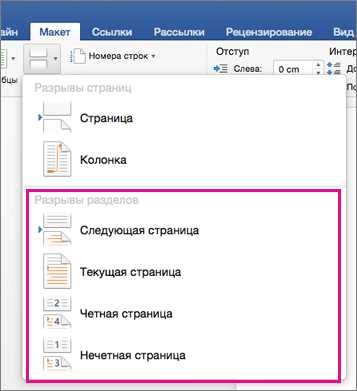
Для создания раздела с помощью разрывов страницы вам необходимо выбрать место, где вы хотите разделить документ на части. После этого перейдите на вкладку «Страница» в верхней панели инструментов и найдите раздел «Разрывы». В этом разделе вы увидите несколько опций разрывов страницы.
Выберите нужный вам тип разрыва страницы для создания раздела. Например, вы можете выбрать «Следующая страница», чтобы разделить документ на две части после текущей страницы. Вы также можете использовать другие типы разрывов страницы, такие как «Стандартный», «Нечетная страница» и «Четная страница», в зависимости от ваших потребностей.
После выбора нужного типа разрыва страницы вы увидите, как документ автоматически разделится на части. Теперь каждая часть может иметь свое форматирование, оформление, заголовки или стили, не влияя на остальные части документа.
Создание разделов с помощью разрывов страницы в Microsoft Word очень удобно и позволяет эффективно организовать большие документы с различными разделами. Эта функция особенно полезна при создании отчетов, исследований или документации, где требуется структурированный подход к оформлению и форматированию.
Работа с разделами документа
В Word заголовки разделов можно настраивать в соответствии с особенностями документа. Для создания заголовков разделов можно использовать шрифты различного размера, начертание и стиль. Можно также добавлять выравнивание, отступы и межстрочные интервалы для создания эффектных заголовков.
Кроме того, удобство работы с заголовками разделов в Word состоит в том, что они автоматически нумеруются и интегрируются в систему навигации по разделам. Таким образом, пользователь сможет быстро перейти к нужному разделу документа, используя панель навигации или ссылки в содержании.
Если необходимо изменить стиль заголовков разделов в документе, можно использовать функцию «Обновить все заголовки разделов». Это позволяет обновить форматирование заголовков на всех страницах одновременно, что упрощает работу с документом и делает его более профессиональным.
Таким образом, работа с заголовками разделов в Microsoft Word позволяет создать структурированный и легко читаемый документ. Они помогают выделить ключевые моменты и обеспечивают навигацию внутри документа. Используя разделы и заголовки, вы сможете создавать профессиональные и эффективные документы в Word.
Форматирование заголовков разделов
Заголовки разделов в Microsoft Word предоставляют возможность выделить отдельные разделы документа, сделать их более узнаваемыми и наглядными для читателя. Вы можете настроить различные уровни заголовков, создавая иерархию в документе.
Для форматирования заголовков разделов можно использовать такие инструменты, как шрифт, размер шрифта, цвет шрифта, жирность, курсив, подчеркивание и многое другое. Кроме того, можно добавить нумерацию или маркеры перед заголовками, чтобы создать более четкую структуру документа.
При форматировании заголовков разделов следует учитывать их согласованность и симметрию по всему документу. Это позволит создать единый стиль и обеспечить логическую последовательность разделов.
Применяя правильное форматирование заголовков разделов в Microsoft Word, вы сможете сделать свои документы более профессиональными, удобочитаемыми и выразительными.
Навигация по разделам с помощью заголовков
Для удобной навигации по разделам документа в Microsoft Word можно использовать заголовки. Заголовки представляют собой особые форматированные текстовые элементы, которые обычно выделяются большим размером шрифта и жирным начертанием. Они выделяются важными разделами документа и облегчают поиск нужной информации.
Чтобы добавить заголовок в документ, нужно выделить текст, который должен стать заголовком, и применить к нему соответствующий стиль форматирования. В Microsoft Word доступны несколько уровней заголовков, что позволяет создавать иерархическую структуру разделов.
При работе с документом можно использовать функцию навигации по заголовкам. Она позволяет быстро переходить между разделами, используя оглавление или навигационную панель. Для этого нужно включить панель навигации и выбрать нужный заголовок из списка.
Также можно создавать ссылки на заголовки внутри документа. Это полезно, если есть необходимость создать перекрестные ссылки между разделами или если нужно вставить ссылку на определенный раздел в другой документ или электронной презентации.
Пример использования заголовков для навигации по разделам:
- Откройте документ и найдите нужный заголовок в панели навигации.
- Щелкните на заголовке, чтобы перейти к соответствующему разделу.
- Если нужно создать ссылку на заголовок, выделите текст, который будет являться ссылкой, и выберите команду «Вставить ссылку».
- В появившемся диалоговом окне выберите раздел «Ссылка на заголовок» и выберите нужный заголовок из списка.
Навигация по разделам с помощью заголовков делает работу с большими документами более удобной и эффективной. Она позволяет быстро переходить между разделами, находить нужную информацию и создавать ссылки на разделы по нужде.
Вопрос-ответ:
Какая функция используется для создания ссылки на раздел в тексте?
Для создания ссылки на раздел в тексте используется якорь. Якорь представляет собой текстовую метку, которую можно поставить перед заданным разделом в документе, чтобы отсылаться к ней из других разделов или внешних источников.
Что такое заголовок и какие уровни заголовков можно использовать?
Заголовком называется текстовый элемент, который выделяет определенный раздел или блок информации на странице. В HTML существуют шесть уровней заголовков: h1, h2, h3, h4, h5, h6, где h1 — самый высокий уровень, а h6 — самый низкий.
Как создать якорь в HTML?
Для создания якоря в HTML нужно использовать тег и атрибут href с символом решетки (#) и идентификатором якоря. Например: Перейти к разделу 1. Здесь section1 — идентификатор раздела, на который будет переход.
Как создать ссылку на раздел с использованием якоря?
Для создания ссылки на раздел с использованием якоря нужно указать в href идентификатор якоря с символом решетки (#) перед ним. Например: Перейти к разделу 1. Здесь section1 — идентификатор раздела, на который будет переход.