
Microsoft Word — один из самых популярных текстовых редакторов, который широко используется для создания документов любого типа. Одна из важных функций программы — автоматическое исправление опечаток, которое значительно облегчает работу и повышает качество текста.
Настройка автоматического исправления опечаток в Microsoft Word позволяет значительно сэкономить время при написании текста. Программа автоматически исправляет распространенные опечатки, такие как неправильно набранные буквы или случайно нажатые клавиши.
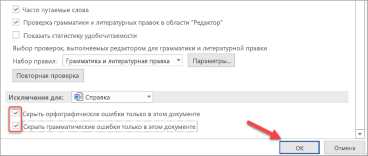
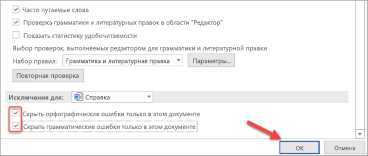
Для настройки автоматического исправления опечаток вам необходимо выполнить несколько простых шагов. Сначала откройте программу Microsoft Word и перейдите в раздел «Файл». Затем выберите пункт «Параметры» и перейдите во вкладку «Правописание». Здесь вы найдете ряд настроек, связанных с автоматическим исправлением опечаток.
Настройка автоматического исправления опечаток в Microsoft Word поможет вам избежать множества мелких ошибок в тексте, сделать его более читабельным и профессиональным. Не стоит забывать, что программа не может исправить все ошибки, поэтому все равно стоит редактировать текст вручную. Однако автоматическое исправление опечаток — отличный инструмент, который значительно упрощает процесс работы с текстом в Microsoft Word.
Автоматическое исправление опечаток в Microsoft Word
Эта функция использует словарь, который содержит список наиболее часто встречающихся слов и их правильного написания. Когда пользователь набирает слово с опечатками, программа сравнивает его с записями в словаре и автоматически заменяет его на правильное написание.
Для того чтобы настроить автоматическое исправление опечаток в Microsoft Word, пользователю необходимо открыть настройки программы. В меню «Файл» следует выбрать «Параметры» или «Настройки», а затем перейти в раздел «Правописание и автокоррекция». В этом разделе можно включить или отключить функцию автоматического исправления опечаток, а также настроить дополнительные параметры.
Настройки автоматического исправления опечаток в Microsoft Word позволяют пользователям добавлять свои собственные слова в словарь, игнорировать определенные слова или символы, а также настраивать степень чувствительности функции. Это очень удобно, особенно для пользователей, которые работают с технической или специализированной терминологией, где возможность добавления собственных слов в словарь является необходимой.
В целом, автоматическое исправление опечаток в Microsoft Word — это полезная функция, которая позволяет пользователям работать более эффективно и избегать ошибок при создании документов. Настройка этой функции в программе довольно проста и позволяет пользователю адаптировать функционал под свои потребности.
Описание функции автоматического исправления опечаток в Microsoft Word
Функция автоматического исправления опечаток в Microsoft Word позволяет улучшить точность написания текстовых документов путем автоматической коррекции опечаток и орфографических ошибок.
Когда эта функция включена, Microsoft Word автоматически проверяет написание каждого слова, чтобы обнаружить возможные ошибки и предлагает исправления, которые могут быть применены одним нажатием клавиши.
Для использования функции автоматического исправления опечаток в Microsoft Word необходимо активировать соответствующую опцию в настройках программы. Кроме того, можно добавить специальные слова, которые Word будет распознавать как правильно написанные, чтобы избежать ошибочной коррекции.
Когда пользователь печатает текст, Microsoft Word подчеркивает опечатки красной волнистой линией. Щелкнув правой кнопкой мыши на подчеркнутом слове, пользователь может увидеть предложенные исправления и выбрать нужное. Если пользователь не согласен с предложенными исправлениями, он может проигнорировать подчеркивание или внести свое исправление вручную.
Преимущества функции автоматического исправления опечаток в Microsoft Word:
- Увеличение производительности и скорости работы за счет автоматической коррекции опечаток;
- Снижение числа орфографических ошибок в текстовых документах;
- Удобство использования, поскольку исправления можно применить одним нажатием клавиши;
- Возможность настройки функции для определения дополнительных правил исправления;
- Повышение качества текстовых документов благодаря устранению опечаток.
Почему использование автоматического исправления опечаток крайне важно?
Ошибки при печати и опечатки могут нанести непоправимый ущерб вашей репутации. Ваш текст может быть критическим документом, бизнес-предложением или академическим исследованием, и даже небольшая опечатка может сделать его неправдоподобным или непрофессиональным.
Использование автоматического исправления опечаток в Microsoft Word позволяет вам сохранять свою репутацию и профессионализм, исключая возможность грубых или незаметных ошибок в вашем тексте. Также это значительно сокращает время, затрачиваемое на ручную правку каждой опечатки, что позволяет ускорить процесс написания и редактирования текста.
Преимущества использования автоматического исправления опечаток:
- Повышение точности и качества текста: Ошибки в словах, некорректное использование знаков препинания и другие опечатки сокращаются до минимума, что повышает читабельность и понятность текста.
- Экономия времени и ресурсов: Автоматическое исправление опечаток позволяет сэкономить время при редактировании и корректировке текста, освобождая вас от необходимости проверять каждое слово отдельно.
- Профессионализм и доверие: Наличие опечаток и ошибок в тексте создает негативное впечатление у читателя и подрывает вашу профессиональную репутацию. Использование автоматического исправления опечаток помогает поддерживать ваши высокие стандарты письменности и создавать доверие у вашей целевой аудитории.
Преимущества использования автоматического исправления опечаток
1. Экономия времени и усилий
Автоматическое исправление опечаток позволяет экономить время и усилия пользователя. Когда мы пишем текст, иногда допускаем опечатки — маленькие ошибки в написании слов. Исправление каждой опечатки вручную требует дополнительных усилий и затрачивает время. Автоматическое исправление опечаток позволяет редактору автоматически исправлять опечатки, что экономит время и позволяет сосредоточиться на содержании текста.
2. Повышение качества текста
Исправление опечаток помогает повысить качество текста. Опечатки могут негативно влиять на восприятие текста, ослаблять внимание читателя и ухудшать понимание. Автоматическое исправление опечаток помогает устранить эти ошибки, делая текст более читаемым и понятным.
3. Улучшение профессионального впечатления
Текст с опечатками может создавать негативное впечатление о профессионализме автора. Опечатки могут указывать на небрежность и непрофессионализм. Автоматическое исправление опечаток помогает предотвратить такие ошибки и повысить профессиональное впечатление от текста.
В целом, автоматическое исправление опечаток является важной и полезной функцией, которая упрощает работу с текстом, повышает его качество и создает положительное впечатление о авторе.
Как настроить функцию автоматического исправления опечаток в Microsoft Word
Чтобы включить функцию автоматического исправления опечаток в Microsoft Word, вам нужно пройти несколько простых шагов. Во-первых, откройте программу и выберите «Файл» в верхнем левом углу экрана. Затем выберите «Настройки» и откройте вкладку «Правописание».
- В разделе «Автоматическое исправление» поставьте флажок рядом с опцией «Автоматическое исправление опечаток».
- Также вы можете выбрать опцию «И в Каппиталайз» для автоматического исправления опечаток в словах, начинающихся с заглавной буквы.
- Кроме того, вы можете настроить функцию на свое усмотрение, выбрав опцию «Настроить автоматическое исправление» и добавив свои собственные исправления.
После завершения настроек нажмите кнопку «ОК» для сохранения изменений. Теперь Microsoft Word будет автоматически исправлять опечатки в вашем тексте, что поможет вам сохранить его безупречным.
Настраиваемая функция автоматического исправления опечаток в Microsoft Word существенно облегчает процесс редактирования текста и придает вашим документам профессиональный вид. Следуя вышеуказанным инструкциям, вы сможете включить эту функцию и не беспокоиться о возможных опечатках в своем тексте.
Шаги по настройке функции автоматического исправления опечаток в Microsoft Word
Функция автоматического исправления опечаток в Microsoft Word может быть очень полезной при редактировании и корректировке текстовых документов. Чтобы настроить эту функцию, следуйте следующим шагам:
1. Откройте Microsoft Word и выберите «Файл»
Найдите и щелкните на вкладке «Файл» в верхнем левом углу программы Microsoft Word.
2. Выберите «Параметры»
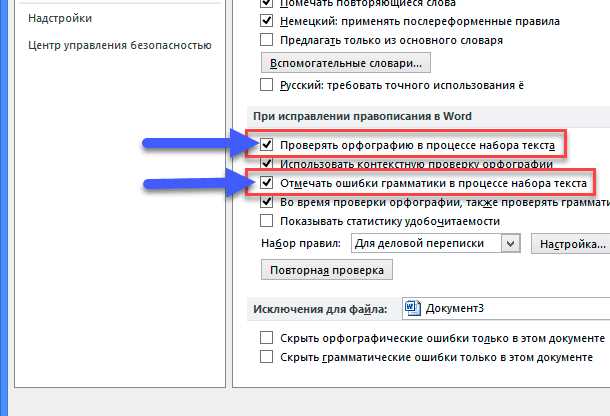
В открывшемся меню выберите «Параметры», чтобы открыть окно настроек Microsoft Word.
3. Перейдите к разделу «Дополнительно»
В окне настроек Microsoft Word найдите и выберите раздел «Дополнительно» с помощью сайдбара слева.
4. Проверьте настройки функции автоматического исправления опечаток
Прокрутите вниз, пока не найдете секцию «Автокоррекция». Убедитесь, что флажок напротив опции «Исправлять опечатки при вводе» установлен.
5. Настройте другие параметры автокоррекции (по желанию)
Если вы хотите настроить дополнительные параметры автокоррекции, вы можете внести изменения в списки заменяемых/заменяющих слов и фраз в этой же секции настроек.
6. Нажмите «ОК» для сохранения настроек
После того, как вы завершили настройку функции автоматического исправления опечаток, нажмите кнопку «ОК» внизу окна настроек Microsoft Word, чтобы сохранить изменения.
Теперь функция автоматического исправления опечаток в Microsoft Word будет работать в соответствии с вашими настройками, исправляя опечатки при вводе текста.
Вопрос-ответ:
Как настроить функцию на русском языке?
Для настройки функции на русском языке необходимо выбрать соответствующий язык в настройках программы или устройства, на котором работает функция.
Как добавить новую функцию на сайт?
Для добавления новой функции на сайт необходимо создать соответствующий код и добавить его на страницу с помощью HTML или JavaScript. При необходимости также следует настроить соответствующие параметры функции.
Как настроить функцию для работы с базой данных?
Для настройки функции для работы с базой данных необходимо указать соответствующие параметры подключения к базе данных, такие как адрес сервера, имя пользователя и пароль. Также следует указать таблицу или коллекцию, с которой будет работать функция.
Как настроить функцию для отправки электронной почты?
Для настройки функции для отправки электронной почты необходимо указать соответствующие параметры SMTP-сервера, такие как адрес сервера и порт. Также следует указать адрес отправителя и получателя, а также текст и тему письма.
Как настроить функцию для работы с API стороннего сервиса?
Для настройки функции для работы с API стороннего сервиса необходимо указать соответствующий адрес API и необходимые параметры запроса. Также следует указать метод запроса (GET, POST, PUT, DELETE) и формат данных (JSON, XML).