
В настоящее время программное обеспечение Microsoft Word предоставляет пользователю широкие возможности для работы с гиперссылками. Одной из таких функций является вставка текста как гиперссылки. Это значит, что пользователь может преобразовать определенный текст в ссылку, которая будет вести на другой документ, веб-страницу или электронный адрес.
Возможность вставить текст как гиперссылку позволяет создавать более удобные и понятные документы. Если в тексте есть определенные термины, сокращения или другие ключевые слова, пользователь может сделать их кликабельными, чтобы читатель мог быстро получить более подробную информацию по этим словам или перейти на другую страницу.
Использование гиперссылок может быть особенно полезным при создании длинных документов, таких как отчеты или исследования, где есть много ссылок на другие источники или ресурсы. Это позволяет улучшить навигацию в документе и сделать его более удобным для чтения и использования.
Вставка текста как гиперссылки в Microsoft Word: зачем это нужно?
Зачем это нужно? Одна из наиболее распространенных причин использования гиперссылок в Microsoft Word — создание интерактивных документов. Вместо того чтобы просто вставлять статический текст, можно создавать ссылки на другие разделы документа, на веб-страницы или на файлы на компьютере. Это позволяет сделать документ более удобным для чтения и навигации.
Вставка текста как гиперссылки также полезна при создании документации или отчетов. Можно создавать ссылки на другие документы или ресурсы, чтобы читатель мог быстро перейти к нужному материалу. Это сокращает время, которое требуется для поиска источников информации и повышает эффективность работы.
Кроме того, гиперссылки полезны при создании электронных презентаций или документов, которые будут распространяться в электронном виде. Вместо того чтобы вставлять длинные ссылки в текст, можно просто создать гиперссылку и нажмите на нее, чтобы перейти к нужному материалу. Это упрощает использование документа и делает его более интерактивным.
В отчетах, документациях и электронных презентациях, вставка текста как гиперссылки в Microsoft Word имеет множество преимуществ. Она делает документы более удобными для использования, повышает эффективность работы и делает документы более интерактивными. Используя эту функцию, можно значительно улучшить качество своих текстовых документов и создать более профессиональный результат.
Улучшение навигации по документам
Современные технологии позволяют существенно улучшить навигацию в текстовых документах, делая их более удобными для пользователя. Вместо того, чтобы просто прокручивать страницы в поисках нужной информации, сейчас можно использовать различные инструменты для более эффективного и быстрого поиска.
Один из таких инструментов — вставка текста как гиперссылки в Microsoft Word. Это позволяет создавать ссылки на определенные участки текста, чтобы можно было легко перемещаться по документу без необходимости прокручивать его целиком. Например, если в документе есть список разделов или глав, можно создать гиперссылки, которые будут вести на каждый из них.
Другим способом улучшения навигации является использование закладок в документе. Закладки позволяют помечать определенные места в тексте и быстро переходить к ним. Например, можно создать закладку для важной таблицы или диаграммы. После создания закладки, пользователь может кликнуть на нее и мгновенно перейти к нужному участку документа.
Еще одним полезным инструментом является создание оглавления. Оглавление позволяет структурировать документ и создать ссылки на каждую его часть. Пользователь может сразу перейти к нужному разделу или главе, используя ссылки в оглавлении. Такая навигация делает работу с документом более удобной и эффективной.
Благодаря этим инструментам, навигация по документам в Microsoft Word становится более простой и удобной. Вместо затраты времени на прокрутку страниц и поиск нужной информации, пользователь может легко перемещаться по документу с помощью гиперссылок, закладок и оглавления. Это упрощает работу с текстовыми документами и повышает производительность.
Создание интерактивных документов
В современном мире все больше людей предпочитают использовать интерактивные документы, которые позволяют организовать информацию в более удобном и привлекательном формате. Такие документы позволяют вставлять гиперссылки на текст, что делает их более удобными в использовании и навигации.
Для создания интерактивных документов можно использовать различные инструменты и программы, но одним из наиболее популярных вариантов является Microsoft Word. В этом текстовом редакторе есть удобная функция вставки текста как гиперссылки, что позволяет создавать интерактивные элементы, просто нажимая на текст.
Кроме того, в Microsoft Word есть возможность создавать списки с нумерацией или маркировкой, что делает документ более структурированным и понятным для читателя. Также, при необходимости, можно вставлять таблицы, чтобы организовать информацию в более четком и удобном виде.
Интерактивные документы позволяют облегчить понимание прочитанной информации, внести ясность и удобство в обращении с документами. Они особенно полезны при создании учебных материалов, презентаций или отчетов, где четкость и структурированность играют ключевую роль.
- Вставка гиперссылок на текст в Microsoft Word
- Создание списков для структурирования информации
- Использование таблиц для удобного отображения данных
- Увеличение понятности и удобства обращения с документами
- Применение интерактивных документов в учебных материалах, презентациях и отчетах
Усовершенствование работы с большим объемом информации
В современном информационном обществе нам приходится сталкиваться с огромными объемами данных. Обработка и управление такими массивами информации может быть сложной задачей, но современные возможности позволяют упростить этот процесс.
Автоматизация
Одним из способов облегчения работы с большим объемом информации является автоматизация процессов. С помощью специальных программ и инструментов можно создать автоматические процессы сбора, обработки и анализа данных. Это значительно ускоряет работу и снижает вероятность ошибок.
Улучшение систем хранения и доступа
Другим важным аспектом при работе с большими объемами информации является эффективная организация ее хранения и возможность быстрого доступа к нужным данным. Современные базы данных и облачные технологии позволяют быстро и надежно хранить большие объемы информации и обеспечивать удобный доступ к ней.
Использование инструментов анализа
Чтобы извлечь полезную информацию из больших объемов данных, необходимо использовать специальные инструменты анализа. Эти инструменты позволяют проводить статистические исследования, находить закономерности и тренды, а также строить графики и диаграммы для наглядного представления результатов.
Визуализация данных
Обработка больших объемов информации может быть сложной из-за ее неструктурированности. Визуализация данных помогает представить информацию в удобном и понятном виде, что облегчает ее анализ и позволяет быстро найти нужную информацию.
Работа с большим объемом информации не является простой задачей, но благодаря современным возможностям мы можем значительно упростить этот процесс. Автоматизация, улучшение систем хранения и доступа, использование инструментов анализа и визуализации данных позволяют эффективно обрабатывать и управлять большими объемами информации.
Вставка текста как гиперссылки в Microsoft Word: как это сделать?
Microsoft Word предоставляет возможность вставить текст как гиперссылку, что может быть полезно при создании документов различной структуры и формата. Это позволяет создавать активные ссылки, по которым можно перейти с помощью одного нажатия. Как же сделать такую вставку?
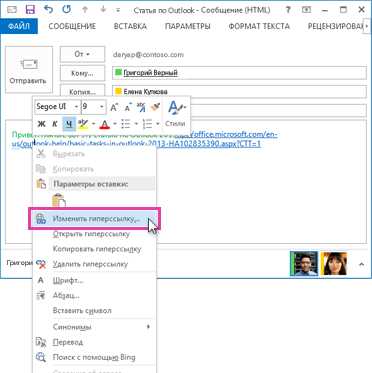
Первым шагом является выделение текста, который вы хотите превратить в гиперссылку. Затем необходимо нажать правую кнопку мыши и выбрать опцию «Гиперссылка» в контекстном меню. Откроется окно, в котором можно будет указать адрес, по которому будет вести ссылка. Вы можете вставить внешний URL или внутреннюю ссылку на другую часть документа. Также у вас есть возможность настроить дополнительные параметры ссылки, такие как цвет, стиль и подчеркивание.
Если вы хотите сделать ссылку на другой документ или файл, выделите текст, нажмите правую кнопку мыши и выберите опцию «Гиперссылка». В открывшемся окне перейдите на вкладку «Существующий файл или страница веб-сайта» и выберите нужный файл или документ на вашем компьютере или сетевом диске. После этого нажмите кнопку «Вставить» и гиперссылка будет создана.
Чтобы проверить работоспособность гиперссылки, выделите текст и нажмите комбинацию клавиш Ctrl + Щелчок мыши или просто Щелкните по тексту с зажатой клавишей Ctrl. Если ссылка ведет на веб-сайт или другой открытый документ, он будет автоматически открыт в браузере или Microsoft Word.
Таким образом, вставка текста как гиперссылки в Microsoft Word является простым и удобным способом создания активных ссылок в документе. Это помогает сделать документ более интерактивным и удобным для пользователей.
Выделение текста и выбор действия
При работе с текстовыми документами в Microsoft Word часто возникает необходимость выделить определенный фрагмент текста и выполнить над ним определенные действия. Это может быть изменение форматирования, вставка ссылки, добавление комментариев и многое другое.
Самый простой способ выделить текст в Word — это использование мыши. Для этого нужно зажать левую кнопку мыши и выделить нужный фрагмент текста. Выделенный текст будет подсвечен цветом, что поможет легко определить границы выделения. Кроме того, можно использовать сочетания клавиш, например, Ctrl+A для выделения всего текста или Ctrl+Shift+Стрелка для выделения слов или абзацев.
После выделения текста можно выбрать одно из множества доступных действий. Например, можно изменить форматирование текста, используя панель инструментов Word. Это позволяет изменить шрифт, размер, цвет текста, добавить жирное или курсивное начертание, а также многое другое. Кроме того, можно вставить гиперссылку на выделенный текст, чтобы сделать его кликабельным. Для этого нужно выбрать пункт «Вставка гиперссылки» в контекстном меню или использовать сочетание клавиш «Ctrl+K».
Важно отметить, что выбор действия может зависеть от контекста и цели работы с текстом. Например, если нужно указать источник информации, можно вставить сноску или примечание, чтобы сделать ссылку на источник явным образом. Если выделенный текст является заголовком раздела, можно применить стиль заголовка, чтобы выделить его среди других частей документа.
Примеры действий, которые можно выполнить после выделения текста в Microsoft Word:
- Изменение форматирования текста: шрифт, размер, цвет;
- Вставка гиперссылки на выделенный текст;
- Добавление сносок или примечаний;
- Добавление комментариев к тексту;
- Применение стилей форматирования, таких как заголовки и подзаголовки;
- Копирование, вырезание или перемещение текста;
- Выделение текста цветом или подчеркивание;
- Удаление выделенного текста.
Выбор действия после выделения текста в Microsoft Word зависит от конкретной задачи и требований к тексту. Важно знать доступные функции программы и использовать их по мере необходимости.
Вопрос-ответ:
Что такое выделение текста?
Выделение текста — это процесс выделения определенной части текста, чтобы указать на ее важность или особенность.
Как выполняется выделение текста?
Выделение текста может быть выполнено путем использования различных средств, таких как жирный шрифт, курсив, подчеркивание, цветной текст и другие.
Зачем нужно выделять текст?
Выделение текста помогает сделать информацию более понятной и легко различимой, подчеркивает важные элементы и помогает улучшить его визуальное представление.
Как выбрать подходящее действие?
Выбор подходящего действия зависит от цели, которую вы хотите достичь. Например, если вы хотите выделить важные фразы или слова, то использование жирного шрифта может быть подходящим действием.
Какое значение имеет выбор действия при выделении текста?
Выбор действия при выделении текста может влиять на способ восприятия информации читателем. Правильно выбранное действие может помочь подчеркнуть важность или особенность выделенного текста.
Как выделить текст на компьютере?
Чтобы выделить текст на компьютере, нужно зажать левую кнопку мыши и провести курсором над нужным текстом. Выделенный текст можно скопировать или выполнить некоторые действия над ним, например, вырезать или выделить цветом.
Как выбрать действие после выделения текста?
После выделения текста на компьютере, можно выполнить различные действия. Наиболее распространенные опции включают копирование текста, вырезание текста, изменение форматирования, поиск по тексту или выполнение контекстного действия. Для выбора нужного действия можно использовать контекстное меню, которое доступно после правого клика на выделенном тексте.