
Microsoft Word — это один из самых популярных текстовых редакторов, который широко используется для создания документов различных типов. В процессе создания документов часто требуется вставлять гиперссылки на другие части документа или на внешние ресурсы, а также создавать закладки для быстрого перемещения по документу. Вручную создавать все эти элементы может быть довольно трудоемко, но с помощью функции автоматического создания гиперссылок и закладок в Microsoft Word это можно сделать быстро и легко.
Для настройки автоматического создания гиперссылок в Word необходимо выполнить несколько простых шагов. Во-первых, нужно выбрать текст или объект, на который вы хотите сделать ссылку. Затем в верхней панели меню выберите вкладку «Вставка» и найдите раздел «Гиперссылка». В открывшемся окне вы можете выбрать тип ссылки (внешняя ссылка, ссылка на место в текущем документе и т.д.), а также указать адрес ссылки.
Автоматическое создание закладок также осуществляется в несколько простых шагов. Сначала выберите место в документе, где вы хотите создать закладку. Затем, на вкладке «Вставка» найдите раздел «Закладка» и нажмите на кнопку «Добавить закладку». После этого введите имя и нажмите кнопку «Добавить». Теперь вы можете быстро перемещаться по документу, используя созданную закладку.
Настройка автоматического создания гиперссылок и закладок в Microsoft Word позволяет значительно упростить процесс создания и оформления документов. Это очень удобно, особенно при работе с документами большого размера или содержащими множество ссылок. Благодаря этой функции Word становится еще более эффективным инструментом для работы с текстом.
Зачем настраивать автоматическое создание гиперссылок и закладок в Microsoft Word
Первая причина в настройке автоматического создания гиперссылок и закладок заключается в удобстве использования. Гиперссылки позволяют создавать переходы между различными разделами документа, что упрощает его чтение и позволяет быстро перемещаться к нужной информации. Кроме того, гиперссылки могут быть использованы для добавления ссылок на внешние ресурсы, такие как веб-страницы или файлы на компьютере.
Вторая причина связана с улучшением структуры документа. Создание закладок позволяет быстро перемещаться к определенным разделам документа без необходимости прокручивать его весь. Например, можно создать закладки для каждого раздела или главы и легко переходить между ними с помощью специального навигационного панели.
Кроме того, автоматическое создание гиперссылок и закладок может быть полезно при работе с большими документами или при совместной работе нескольких авторов. Это позволяет более эффективно организовывать информацию, укрупнять документ на различные разделы, а также делиться им с другими пользователями, сохраняя структуру и легкий доступ к нужной информации.
Упрощение навигации в документе
Если ваш документ в Microsoft Word содержит большое количество информации, то навигация в нем может стать сложной задачей. Однако с помощью некоторых функций программы вы можете существенно упростить этот процесс.
Одной из полезных функций является автоматическое создание гиперссылок. Это позволяет быстро переходить между различными разделами документа, а также связывать его с другими документами, веб-страницами и электронными ресурсами. Чтобы вставить гиперссылку в документ, достаточно выделить текст или объект, нажать правую кнопку мыши и выбрать соответствующий пункт меню.
Для более удобной навигации по документу вы можете также создавать закладки. Закладка – это метка, которую вы можете разместить в любом месте документа и использовать для быстрого перехода к этому месту. Чтобы создать закладку, нужно выделить текст, перейти на закладку «Вставка» в верхнем меню, выбрать «Закладка» и задать ей уникальное имя.
Еще одним способом упрощения навигации является использование содержания или оглавления документа. Для его создания достаточно вставить список заголовков в документ и затем создать ссылки на них. Например, выделите заголовок, нажмите правую кнопку мыши и выберите пункт меню «Добавить в содержание». Word автоматически создаст список с их нумерацией и будет создавать гиперссылки на соответствующие разделы при нажатии на них.
Пример использования таблицы для навигации
| Разделы | Страницы |
|---|---|
| Введение | 1 |
| Основная часть | 2-5 |
| Заключение | 6 |
Также можно использовать таблицу для упрощения навигации в документе. В представленной выше таблице указаны разделы документа и соответствующие им страницы. При нажатии на номер страницы вы сможете быстро перейти к нужному разделу.
В результате использования всех этих функций навигация в документе становится значительно проще и удобнее. Вы сможете быстро перемещаться по разделам и страницам, а также проще ориентироваться в содержании документа.
Улучшение визуального оформления документа
Современные технологии позволяют значительно улучшить визуальное оформление документа. Новые возможности программ позволяют создавать красивые и профессиональные документы, которые приятно читать и легко воспринимать.
Одна из таких возможностей — автоматическое создание гиперссылок и закладок в Microsoft Word. Прежде всего, это удобно для создания документов, содержащих большой объем информации или имеющих много взаимосвязей.
Гиперссылки позволяют быстро перемещаться по документу, переходить к нужным разделам или внешним ресурсам. Они делают документ более интерактивным и удобным для использования. Например, вы можете создать ссылки на другие разделы документа, страницы, веб-сайты или файлы.
Закладки, в свою очередь, позволяют быстро переходить к нужным местам внутри документа. Они могут быть полезны при создании длинных документов, содержащих много разделов или при работе с большим объемом информации.
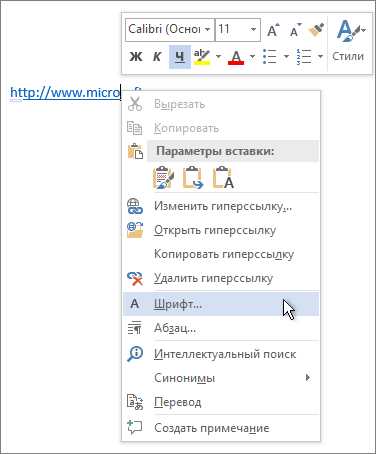
Кроме того, в Microsoft Word можно настроить автоматическое оформление гиперссылок и закладок, сделав их более выразительными и привлекательными. Например, вы можете изменить цвет, стиль и подчеркивание гиперссылок, а также добавить иконки или метки к закладкам.
Улучшение визуального оформления документа не только делает его более привлекательным, но и повышает его удобство использования. Благодаря новым возможностям программ, вы можете создавать профессиональные документы, которые будут привлекать внимание и удобно использовать.
Как настроить автоматическое создание гиперссылок в Microsoft Word
Когда вы создаете документ в Microsoft Word, иногда может быть очень удобно иметь возможность создавать гиперссылки автоматически. Гиперссылки позволяют вам быстро перейти к другому месту в документе или открыть внешний ресурс, такой как веб-страница или электронная почта. В этом руководстве я расскажу вам, как настроить автоматическое создание гиперссылок в Microsoft Word, чтобы упростить вашу работу.
Во-первых, откройте документ в Microsoft Word, в котором вы хотите создать гиперссылки. Затем выберите текст или слово, к которому вы хотите добавить гиперссылку. Нажмите правой кнопкой мыши на выделенный текст и в контекстном меню выберите «Гиперссылка».
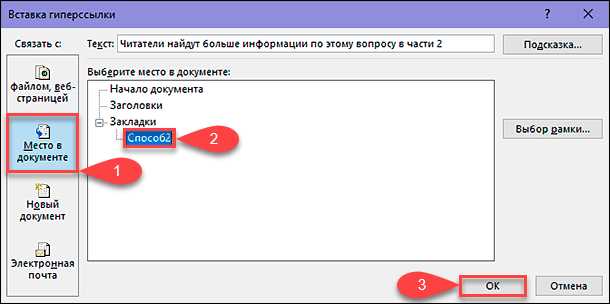
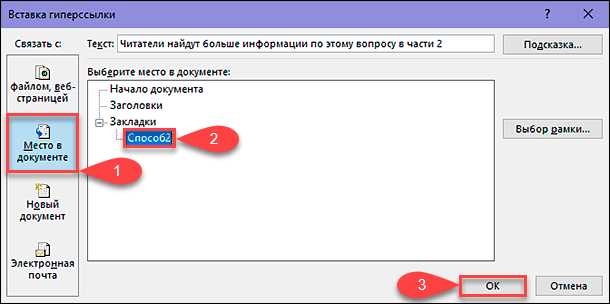
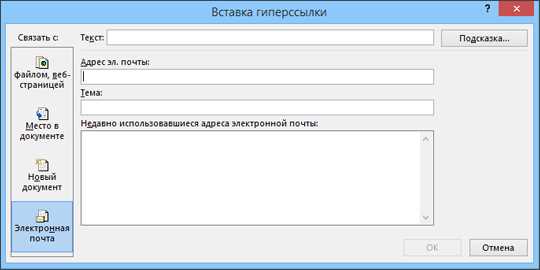
Появится диалоговое окно «Вставка гиперссылки». Вы можете выбрать разные типы гиперссылок: ссылку на файл или веб-страницу, ссылку на другое место в данном документе или ссылку на адрес электронной почты. Выберите нужный тип и введите соответствующую информацию.
Если вы хотите создать ссылку на другое место в данном документе, вам необходимо сначала создать закладку в этом месте. Чтобы создать закладку, выберите нужный текст или место в документе, затем перейдите котекстном меню и выберите «Вставка закладки». Введите имя закладки и нажмите «Добавить». Затем вернитесь к диалоговому окну «Вставка гиперссылки» и выберите тип «Ссылка на место в этом документе». В поле «Место в документе» выберите имя закладки, которую вы только что создали.
После того как вы настроили гиперссылки, нажмите «ОК», и гиперссылка будет создана. Вы можете щелкнуть по гиперссылке, чтобы проверить, что она работает правильно. Теперь вы можете легко перемещаться внутри документа или переходить к другим ресурсам с помощью созданных гиперссылок.
Открытие документа и выбор текста для гиперссылки
Для открытия документа в Microsoft Word можно воспользоваться командой «Открыть» в меню «Файл» или использовать сочетание клавиш Ctrl + O. После открытия документа можно приступать к выбору текста для гиперссылки.
Для выбора текста для гиперссылки необходимо выделить нужный участок текста в документе. Это можно сделать с помощью мыши: щелкните левой кнопкой мыши в начале нужного фрагмента текста, затем, не отпуская кнопку, перетащите мышь до конца фрагмента текста и отпустите кнопку мыши. Выделенный текст будет подсвечен и готов к превращению в гиперссылку.
После выбора текста для гиперссылки можно приступать к самому процессу создания ссылки. Microsoft Word предоставляет несколько способов создания гиперссылок, включая использование горячих клавиш и контекстного меню. Чтобы создать гиперссылку, достаточно выбрать соответствующую команду в меню или в контекстном меню, и ввести адрес ссылки или выбрать нужный раздел в документе.
Важно помнить, что гиперссылки могут быть не только на внешние ресурсы, но и на другие разделы документа. Для этого нужно правильно указать адрес ссылки или выбрать нужный элемент в текущем документе. После создания гиперссылки можно приступать к ее форматированию и настройке.
Настройка параметров гиперссылки
Гиперссылки в Microsoft Word позволяют установить ссылки на разные объекты или документы, что облегчает навигацию и доступ к информации. Важно правильно настроить параметры гиперссылки, чтобы она была максимально функциональной.
Одним из главных параметров гиперссылки является «адрес» или URL. Это адрес веб-страницы или файла, на который будет ссылаться гиперссылка. Можно указать не только внешние адреса, но и адреса внутри документа, закладки или вложенные документы.
Кроме адреса, важной частью гиперссылки является текст, который будет отображаться на документе. Этот текст должен быть информативным и понятным для пользователя, чтобы он мог легко определить, куда ведет ссылка.
Дополнительно, можно настроить параметры отображения гиперссылки, такие как цвет, подчеркивание и стиль. Это помогает отличить гиперссылки от обычного текста и делает их более привлекательными для чтения.
В Microsoft Word также можно определить параметры открытия гиперссылок. Например, можно установить, чтобы ссылка открывалась в новом окне или в том же окне. Это позволяет пользователям выбирать удобные для них способы просмотра контента.
В целом, настройка параметров гиперссылки в Microsoft Word предлагает широкие возможности для удобной навигации и доступа к информации. Зная основные параметры и настройки, пользователи могут максимально эффективно использовать гиперссылки в своей работе с документами.
Вопрос-ответ:
Что такое гиперссылка?
Гиперссылка — это кликабельный элемент на веб-странице, который позволяет перейти по указанному адресу или перейти к определенному разделу документа.
Как настроить параметры гиперссылки?
Чтобы настроить параметры гиперссылки, нужно выбрать элемент ссылки на веб-странице, затем в контекстном меню или через свойства элемента указать адрес ссылки, цвет, стиль и другие параметры.
Как изменить цвет гиперссылки?
Изменить цвет гиперссылки можно с помощью CSS. Нужно применить стиль к элементу ссылки, указав нужный цвет в свойстве color.
Как указать адрес в гиперссылке?
Чтобы указать адрес в гиперссылке, нужно использовать атрибут href и указать в нем нужный URL или относительный путь к файлу или странице.
Можно ли открыть гиперссылку в новом окне?
Да, можно открыть гиперссылку в новом окне с помощью атрибута target. Нужно указать в нем значение «_blank».