
Microsoft Word — это одно из самых популярных приложений для создания документов. Оно предлагает множество функций, включая возможность создания пользовательских форм. Пользовательские формы позволяют создавать интерактивные документы с полями для ввода данных и кнопками для выполнения различных действий.
Однако создание пользовательских форм вручную может быть трудоемким и затратным процессом. В таких случаях макросы могут стать незаменимым инструментом. Макросы — это набор команд, которые можно записать и затем воспроизвести в любой момент. Они позволяют автоматизировать рутинные задачи, включая создание форм.
Использование макросов для создания пользовательских форм в Microsoft Word дает множество преимуществ. Во-первых, это позволяет сэкономить время и упростить процесс создания форм. Вместо того, чтобы создавать каждое поле и каждую кнопку вручную, можно записать макрос, который выполнит все эти действия автоматически. Во-вторых, макросы позволяют создавать более сложные формы, включая интерактивные элементы, такие как выпадающие списки, флажки и переключатели. Наконец, макросы могут быть использованы для внесения изменений в существующие формы, что делает их очень гибкими и удобными средствами.
В этой статье мы рассмотрим, как создавать пользовательские формы в Microsoft Word с помощью макросов. Мы научимся записывать, редактировать и воспроизводить макросы, а также узнаем, как добавить интерактивные элементы в формы и настроить их поведение. Кроме того, мы рассмотрим некоторые полезные советы и трюки, которые помогут улучшить эффективность работы с формами в Microsoft Word. Приготовьтесь обрести новые навыки и упростить свою работу с документами!
Как создать пользовательские формы в Microsoft Word с помощью макросов
Для создания пользовательской формы с помощью макросов в Microsoft Word, необходимо выполнить следующие шаги:
- Откройте Microsoft Word и создайте новый документ.
- Перейдите во вкладку «Разработчик» и активируйте ее, если она не отображается.
- Нажмите на кнопку «Макросы» в группе «Код» на панели инструментов «Разработчик».
- В появившемся окне «Макросы» нажмите на кнопку «Создать».
- Укажите имя макроса и нажмите «ОК».
- В открывшемся редакторе макросов напишите код, который будет определять внешний вид и функциональность вашей пользовательской формы.
- Сохраните и закройте редактор макросов.
- Чтобы привязать макрос к кнопке или другому элементу формы, выберите нужный элемент, перейдите во вкладку «Разработчик», нажмите на кнопку «Вставить» и выберите «Действие на основе макроса».
- Выберите созданный вами макрос из списка и нажмите «ОК».
- После завершения всех этих шагов, ваша пользовательская форма будет готова к использованию.
С помощью макросов в Microsoft Word можно создавать разнообразные пользовательские формы, включая формы заказов, опросников, регистрационных форм и многое другое. Важно помнить, что при создании пользовательской формы с помощью макросов необходимо быть осторожным и проверять код на наличие ошибок перед использованием формы.
Что такое пользовательская форма в Microsoft Word?

Пользовательская форма в Microsoft Word представляет собой специально созданную визуальную среду, которая позволяет пользователям взаимодействовать с документом, используя различные элементы интерфейса, такие как поля ввода текста, флажки, кнопки и др. Это удобное и эффективное средство для создания и управления данными в документах.
С помощью пользовательской формы можно создать интерактивное окно внутри документа, которое позволяет пользователям заполнять и редактировать информацию в удобной и структурированной форме. Такие формы пригодны для создания анкет, опросов, заказов, отчетов и других типов документов, где информация должна предоставляться в определенном формате.
Пользовательские формы могут быть особенно полезными, когда требуется собрать данные, которые должны быть введены или отредактированы несколькими пользователями. Они облегчают процесс сбора и управления информацией, а также позволяют специфицировать формат и ограничения для каждого поля ввода.
Создание пользовательской формы в Microsoft Word может быть выполнено с использованием макросов, которые позволяют программировать различные действия и реагировать на события, происходящие в форме. Макросы позволяют автоматизировать определенные задачи и сделать работу с формой более удобной и эффективной.
Почему использовать макросы для создания пользовательских форм
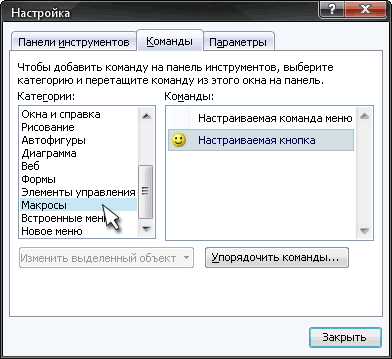
Создание пользовательских форм в Microsoft Word с помощью макросов предоставляет ряд значительных преимуществ и ускоряет процесс работы с документами. Во-первых, макросы позволяют автоматизировать рутинные задачи, что значительно экономит время и снижает вероятность ошибок. Например, вместо того чтобы вручную добавлять и форматировать поля ввода в документе, можно создать макрос, который будет выполнять все эти действия автоматически.
Во-вторых, использование макросов позволяет создавать более интерактивные и интуитивно понятные формы для заполнения. Макросы позволяют добавлять дополнительные функции, такие как проверка правильности заполнения полей, автоматическое вычисление значений или редактирование текста на основе введенных данных. Это делает процесс заполнения формы более удобным и надежным для пользователей, а также помогает избежать ошибок ввода данных.
Кроме того, использование макросов для создания пользовательских форм позволяет улучшить визуальный вид и компоновку документа. Макросы позволяют программно управлять элементами формы, такими как размер, расположение, цвет фона и шрифт. Таким образом, можно создать форму, которая будет выглядеть профессионально и привлекательно.
В целом, использование макросов для создания пользовательских форм в Microsoft Word предоставляет широкий спектр возможностей для улучшения эффективности работы с документами, облегчения процесса заполнения формы и повышения визуального воздействия документа.
Создание пользовательской формы с помощью макроса в Microsoft Word
Для начала, необходимо открыть Microsoft Word и создать новый документ. Затем следует перейти во вкладку «Разработчик» и нажать на кнопку «Записать макрос». В открывшемся окне нужно ввести имя макроса и выбрать место сохранения макроса.
После этого можно начать создание формы. Для этого необходимо использовать функции и инструменты Word, такие как текстовые поля, флажки, список выбора и другие элементы управления. Форму можно оформить с помощью настраиваемых шрифтов, цветов и стилей.
После создания формы и ее оформления, можно приступить к написанию макроса, который будет обрабатывать данные, собранные из формы. В макросе можно задать различные условия и действия в зависимости от введенных пользователем данных.
Например, макрос может проверять правильность заполнения полей формы, выполнять вычисления или форматирование текста, а также сохранять данные в файле или отправлять их по электронной почте. Макросы позволяют автоматизировать процессы и упростить работу с формами в Microsoft Word.
После завершения создания макроса, его можно сохранить и использовать при необходимости. В дальнейшем, пользовательские формы можно использовать для различных целей, таких как опросы, анкеты, заявки и другие сборы информации.
Как добавить элементы управления на пользовательскую форму в Microsoft Word
Microsoft Word предоставляет возможность создавать пользовательские формы с элементами управления, которые позволяют пользователям вводить и редактировать данные. Добавление элементов управления на пользовательскую форму в Word может быть полезно при создании анкет, опросов или других типов документов, требующих интерактивного взаимодействия с пользователями.
Чтобы добавить элементы управления на пользовательскую форму в Microsoft Word, необходимо выполнить следующие шаги:
- Откройте документ в Word, в котором вы хотите создать пользовательскую форму.
- Перейдите во вкладку «Разработчик» на панели инструментов Word. Если эта вкладка не отображается, вы можете ее добавить, перейдя в настройки Word и активировав опцию «Показывать вкладку Разработчик».
- На вкладке «Разработчик» найдите группу «Элементы управления» и выберите тип элемента управления, который вы хотите добавить на форму.
- Кликните на месте в документе, где вы хотите разместить элемент управления. Word автоматически вставит выбранный элемент управления на форму.
- Настройте параметры элемента управления, используя соответствующие опции и свойства, доступные на вкладке «Разработчик». Например, вы можете настроить надписи, ограничения ввода данных, связь с базой данных и другие параметры.
- Повторите шаги 3-5 для каждого элемента управления, который вы хотите добавить на форму.
- Сохраните документ как шаблон, чтобы использовать его в будущем для создания новых форм.
Теперь вы знаете, как добавить элементы управления на пользовательскую форму в Microsoft Word и настроить их параметры для интерактивного взаимодействия с пользователями. Создание таких форм может значительно упростить сбор и анализ данных, а также повысить эффективность работы с документами. Попробуйте использовать данную функцию в Word для создания пользовательских форм для своих проектов и задач.
Настройка действий и валидации в пользовательской форме Microsoft Word
Когда вам необходимо создать пользовательскую форму в Microsoft Word, вы можете настроить действия и валидацию для обеспечения правильного использования формы и корректного ввода данных.
Одним из способов управления действиями в форме является использование макросов. Макросы позволяют вам автоматизировать определенные задачи и скрипты, когда пользователи взаимодействуют с формой. Например, вы можете создать макрос, который будет выполняться при нажатии кнопки «Отправить» и отправлять введенные данные на определенный адрес электронной почты.
Валидация данных также является важной частью настройки пользовательской формы. Вы можете использовать различные методы валидации, чтобы гарантировать, что пользователи вводят данные в правильном формате или диапазоне. Например, если вы имеете поле для ввода числа, вы можете использовать валидацию, чтобы убедиться, что введенное значение является числом.
Другой метод валидации, который можно использовать, — это проверка обязательных полей. Если вы хотите, чтобы пользователи заполнили определенные поля формы, вы можете установить условие, которое не позволит отправить форму, пока все обязательные поля не будут заполнены. Это гарантирует, что вы получите полную информацию от пользователей и избежите пропущенных данных.
Таким образом, настройка действий и валидации в пользовательской форме Microsoft Word поможет вам создать эффективную и функциональную форму, которая соответствует вашим потребностям и требованиям. Используйте макросы и методы валидации, чтобы автоматизировать задачи и проверить правильность вводимых данных.
Вопрос-ответ:
Как настроить действия в пользовательской форме в Microsoft Word?
Для настройки действий в пользовательской форме в Microsoft Word, вам необходимо использовать инструменты разработки и создать макросы или добавить код Visual Basic for Applications (VBA). Вы можете назначать действия на кнопки, поля ввода, комбинированные списки и другие элементы управления формы, чтобы они выполняли определенные действия при нажатии или изменении данных. Для настройки действий в форме перейдите во вкладку «Разработчик» на ленте, нажмите на кнопку «Разработка» и выберите нужные элементы управления для настройки.
Как настроить валидацию в пользовательской форме в Microsoft Word?
Для настройки валидации в пользовательской форме в Microsoft Word, вам необходимо использовать инструменты разработки и добавить код Visual Basic for Applications (VBA). Вы можете проверять введенные данные на соответствие определенным условиям и отображать сообщения об ошибках пользователю. Для настройки валидации в форме перейдите во вкладку «Разработчик» на ленте, нажмите на кнопку «Разработка» и выберите нужные элементы управления для настройки валидации.
Как добавить пользовательскую форму в Microsoft Word?
Чтобы добавить пользовательскую форму в Microsoft Word, вам необходимо использовать инструменты разработки и создать новую форму. Перейдите во вкладку «Разработчик» на ленте, нажмите на кнопку «Разработка» и выберите элемент управления «Вставка формы». Затем выберите тип формы, который вы хотите создать (например, текстовое поле или кнопку) и добавьте его на страницу документа. После этого вы сможете настроить действия и валидацию для созданной формы.