
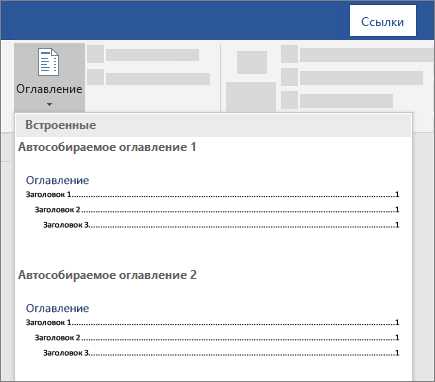
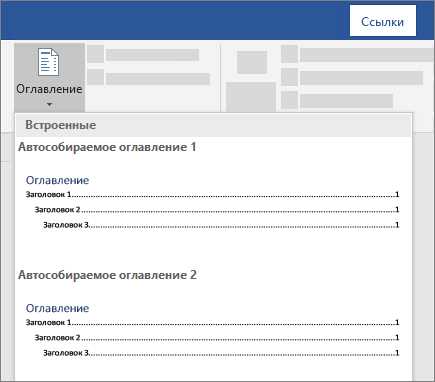
Microsoft Word — одна из самых популярных программ для создания и редактирования текстовых документов. При работе с большими документами часто возникает необходимость в настройке содержимого, индекса и оглавления. Корректное форматирование позволяет создавать профессионально выглядящие документы и облегчает навигацию по тексту.
Настройка содержимого позволяет добавить в документ гиперссылки на разделы и подразделы, что упрощает его навигацию. Индекс помогает организовать информацию в документе по определенным категориям или темам. Оглавление, в свою очередь, содержит список всех разделов и подразделов документа с указанием на соответствующие страницы. Все эти элементы создаются и отформатировываются с помощью специальных инструментов, которые предоставляет Microsoft Word.
Для настройки содержимого, индекса и оглавления в Microsoft Word нужно использовать различные функции и инструменты, доступные в программе. Среди них есть возможность создавать гиперссылки на разделы документа, добавлять и форматировать номера страниц и заголовки разделов, а также генерировать и форматировать оглавления на основе структуры документа.
Корректная настройка и форматирование содержимого, индекса и оглавления в Microsoft Word помогут создать структурированный и легко читаемый документ. С помощью этих функций можно быстро переходить между разделами, находить нужные сведения и улучшать общую организацию документа. Комбинация этих инструментов и функций позволяет работать с текстом эффективно и профессионально.
Оформление и настройка шрифта в Microsoft Word
В программе Word предоставляется широкий выбор различных шрифтов, начиная от классических Times New Roman и Arial, и заканчивая более экзотическими вариантами. Выбор шрифта зависит от типа документа, его целевой аудитории и его назначения.
Также в Word есть возможность настраивать различные параметры шрифта, включая его размер, жирность, курсивность и подчеркивание. Это позволяет создавать разнообразные стили оформления текста и выделять важные элементы документа.
Для настройки шрифта в Word можно использовать панель инструментов «Шрифт», где можно выбрать нужный шрифт из списка, а также изменить его стиль и размер. Там же можно настроить параметры выравнивания текста, интервалы между строками и другие свойства.
Важно помнить, что при выборе шрифта для документа нужно учитывать его читабельность и соответствие с его целевой аудиторией. Шрифт должен быть не только красивым, но и удобным для чтения, особенно если предполагается его печать или просмотр на экране компьютера.
Изменение размера шрифта
В Microsoft Word есть возможность легко изменять размер шрифта в документе. Это может быть полезно, чтобы выделить определенный текст или сделать его более видимым.
Для изменения размера шрифта в Word, вы можете использовать команды на панели инструментов или доступные горячие клавиши. Вы также можете выбрать нужный размер шрифта в меню «Шрифт» вкладки «Дом» или использовать палитру форматирования.
Изменение размера шрифта можно сделать по всему документу или только для выделенного текста. Для изменения размера шрифта по всему документу, выделите все текста, а затем выберите желаемый размер шрифта. Если вы хотите изменить размер только для определенного текста, выделите его и примените нужный размер шрифта.
Размер шрифта измеряется в единицах, называемых пунктами. Наиболее распространенным размером шрифта является 12 пунктов, но вы можете выбрать более мелкий или больший размер в зависимости от ваших предпочтений.
Также, вы можете вводить кастомный размер шрифта, если вам нужно что-то особенное. Просто введите нужное значение в поле размера шрифта и нажмите Enter.
Изменение размера шрифта — это одно из основных средств форматирования текста в Microsoft Word. Это позволяет привлечь внимание к определенным элементам в документе и сделать его более читабельным и профессиональным.
Выбор стиля и цвета шрифта
При выборе стиля шрифта следует учитывать его читабельность и соответствие основному содержанию текста. Например, для научных статей или деловой документации можно использовать классический шрифт Times New Roman, который отличается ясными и четкими линиями. В то же время, для творческих и художественных текстов можно выбрать более экспрессивный и оригинальный шрифт, такой как Arial или Verdana.
Цвет шрифта также играет важную роль в создании эффекта. Он может быть использован для подчеркивания определенных частей текста, выделения заголовков или создания акцентов. Например, для выделения ключевых слов или фраз можно использовать яркий цвет, такой как красный или синий. Важно при выборе цвета шрифта учитывать его контрастность с фоном документа, чтобы текст был читабельным и удобным для восприятия.
Форматирование абзаца и выравнивание текста в Microsoft Word
Выравнивание текста — одна из основных функций форматирования абзаца. Microsoft Word предлагает несколько вариантов выравнивания: по левому краю, по правому краю, по центру и по ширине. Выбор определенного типа выравнивания зависит от предпочтений и требований форматирования текста.
Выравнивание по левому краю является наиболее распространенным типом выравнивания и подразумевает выравнивание текста по левому краю документа. Это создает четкую и организованную структуру текста.
Выравнивание по правому краю, в свою очередь, выравнивает текст по правому краю документа. Такой тип выравнивания может использоваться, например, для создания благородного и официального вида документа.
Выравнивание по центру было использовано для создания документов с эстетическим уклоном. Текст выравнивается по центру документа и выглядит сбалансированно и гармонично.
Выравнивание по ширине предполагает равномерное распределение текста по ширине абзаца. Это позволяет создать симметричный и структурированный вид документа.
Пример выравнивания абзаца
Важно помнить, что форматирование абзаца и выравнивание текста в Microsoft Word — это одна из основных функций программы, позволяющая создавать профессионально оформленные документы.
Изменение отступов абзаца
В процессе создания и форматирования документов в Microsoft Word может возникнуть необходимость изменить отступы абзаца. Это полезная функция, позволяющая контролировать внешний вид и структуру текста, делать его более удобочитаемым и эстетичным.
Для изменения отступов абзаца в Word можно использовать различные методы. Один из них — использование диалогового окна «Абзац» во вкладке «Расширенные параметры форматирования». В нем можно задать значения для левого и правого отступов, первой строки, интервала между абзацами и других параметров.
Еще один способ изменить отступы абзаца — использование горячих клавиш. Нажатие комбинации клавиш Ctrl + T будет увеличивать отступ слева, а комбинация Shift + Ctrl + T — уменьшать его. Это быстрый и удобный способ регулирования отступов при работе над документом.
Изменение отступов абзаца — важная часть форматирования текста в Microsoft Word. Она позволяет создать более структурированный и аккуратный документ, улучшить его внешний вид и сделать его более читабельным для пользователей.
Выравнивание текста в Word
При выравнивании текста по левому краю, текст выравнивается по левому краю страницы, создавая ровные контуры слева и неровные контуры справа. Это позволяет создать четкую основу, которая упрощает чтение текста.
Выравнивание текста по правому краю — это когда текст выравнивается по правому краю страницы, создавая ровные контуры справа и неровные контуры слева. Такой способ выравнивания может быть полезен при создании документов, таких как резюме или приглашения, где текст должен быть выделен или иметь формальный вид.
Выравнивание текста по центру также является эффективным методом форматирования. При таком выравнивании текст располагается по центру страницы, создавая равные контуры и более симметричный вид. Центрированный текст может быть использован для создания заголовков, баннеров или иллюстраций.
Настройка и форматирование содержимого в Microsoft Word
Одной из основных возможностей Word является изменение формата и стиля текста. Используя функции шрифта, вы можете изменять его размер, начертание и цвет. Благодаря этим инструментам вы можете выделить заголовки, подзаголовки и ключевые фразы, чтобы сделать текст более читабельным и структурированным.
Кроме изменения текста, Word также позволяет добавлять различные элементы контента, такие как изображения, таблицы и графики. Настройка размеров и расположения этих элементов поможет в создании профессионально выглядящего документа. Вы также можете добавлять ссылки на другие файлы или веб-страницы, чтобы обеспечить более полную информацию для читателей.
Определенные типы документов требуют особого форматирования и структуры, например, отчеты с содержанием и оглавлением. Word позволяет автоматически создавать содержание на основе стилей заголовков и разделов, что значительно упрощает процесс создания и обновления содержания вашего документа. Аналогичным образом вы можете создавать оглавление, которое будет указывать на страницы, где находятся различные разделы документа.
Настройка и форматирование содержимого в Microsoft Word является гибким и удобным процессом, который позволяет создавать профессиональные и структурированные документы. Работа со стилями, шрифтами и элементами контента поможет сделать ваш текст более удобочитаемым и информативным для читателей.
Вставка и форматирование заголовков и подзаголовков
Заголовки и подзаголовки играют важную роль в оформлении текстовых документов. Они помогают упорядочить информацию и сделать ее более понятной для читателя. Вставка и форматирование заголовков и подзаголовков в программе Microsoft Word не представляют сложности и могут быть выполнены всего лишь несколькими простыми шагами.
Для вставки заголовка или подзаголовка в текстовый документ необходимо выделить текст, который требуется сделать заголовком или подзаголовком. Затем в меню программы Word выбрать соответствующий уровень заголовка — от H1 до H6. Это позволяет организовать иерархию заголовков и подзаголовков в документе.
После вставки заголовка или подзаголовка можно приступить к форматированию. В программе Word доступен широкий набор инструментов для изменения внешнего вида заголовков и подзаголовков. Например, можно изменить шрифт, размер текста, стиль или добавить выделение. Кроме того, можно применить нумерацию или маркировку к заголовкам и подзаголовкам, чтобы сделать их более наглядными.
Форматирование заголовков и подзаголовков в Microsoft Word позволяет создавать профессионально оформленные документы, в которых информация структурирована и привлекает внимание читателя. Это полезное умение для работы с текстами разного характера — от научных статей до презентаций.
Вопрос-ответ:
Как вставить заголовок в документ Microsoft Word?
Для вставки заголовка в документ Microsoft Word нужно выделить текст, который должен быть заголовком. Затем на вкладке «Главная» в группе «Стили» выбрать нужный стиль заголовка (например, «Заголовок 1» или «Заголовок 2»). Заголовок будет автоматически вставлен и отформатирован в соответствии с выбранным стилем.
Как отформатировать заголовок в Microsoft Word?
Чтобы отформатировать заголовок в Microsoft Word, нужно выделить его и выбрать нужные опции форматирования. Например, можно изменить шрифт, размер текста, цвет, выравнивание и другие параметры на вкладке «Главная» в группе «Шрифт». Также можно использовать стили заголовков для быстрого и единообразного форматирования.
Как вставить подзаголовок в документ Microsoft Word?
Для вставки подзаголовка в документ Microsoft Word нужно выделить текст, который должен быть подзаголовком. Затем на вкладке «Главная» в группе «Стили» выбрать нужный стиль подзаголовка (например, «Заголовок 3» или «Заголовок 4»). Подзаголовок будет автоматически вставлен и отформатирован в соответствии с выбранным стилем.
Как отформатировать подзаголовок в Microsoft Word?
Чтобы отформатировать подзаголовок в Microsoft Word, нужно выделить его и выбрать нужные опции форматирования. Например, можно изменить шрифт, размер текста, цвет, выравнивание и другие параметры на вкладке «Главная» в группе «Шрифт». Также можно использовать стили подзаголовков для быстрого и единообразного форматирования.
Как изменить уровень заголовка или подзаголовка в Microsoft Word?
Чтобы изменить уровень заголовка или подзаголовка в Microsoft Word, нужно выделить текст заголовка или подзаголовка и выбрать нужный уровень в группе «Параграф» на вкладке «Главная». Например, можно повысить или понизить уровень заголовка с помощью кнопок «Увеличить уровень» и «Уменьшить уровень». Изменение уровня заголовка также влияет на его форматирование.
Как вставить заголовок или подзаголовок в текст?
Чтобы вставить заголовок или подзаголовок в текст, нужно использовать теги для заголовков. В основном используются теги