
Microsoft Word – это один из самых популярных текстовых редакторов, который снабжен огромным набором функций для упорядочивания и форматирования текста. Одна из самых полезных функций Word — это возможность использовать автоматическую нумерацию и маркировку. С их помощью можно легко создавать структурированные списки и упорядочивать информацию.
Автоматическая нумерация в Word позволяет легко создавать нумерованные списки разного уровня и упорядочивать информацию в тексте. Настройка нумерации позволяет изменять формат и стиль номеров, добавлять подуровни и настраивать отступы. Такой способ организации информации делает документ более понятным и удобным для чтения и анализа.
Вместе с автоматической нумерацией в Word доступна и функция автоматической маркировки. Она используется для создания маркированных списков, где каждый пункт обозначается символом или изображением. Маркировка также может быть настроена по желанию пользователя, включая выбор стиля и типа маркера, его цвет и размер. Этот функционал особенно полезен при создании списков товаров, преимуществ продукта или шагов для выполнения определенной задачи.
Как видно, функции автоматической нумерации и маркировки в Microsoft Word – это отличный инструмент, который позволяет создавать упорядоченные и структурированные документы. Пользуясь этими функциями, можно быстро и качественно оформить текст, сделать его более удобным для чтения и анализа. Настройка шаблонов и стилей позволяет дополнительно настроить внешний вид и форматирование текста, давая документу профессиональный и структурированный вид.
Основные функции Microsoft Word: автоматическая нумерация и маркировка
Автоматическая нумерация позволяет легко организовать списки или перечисления в документе. Вы можете выбрать тип нумерации — цифры, буквы, римские цифры и другие. Word автоматически нумерует каждый элемент списка, обеспечивая аккуратное и структурированное отображение информации.
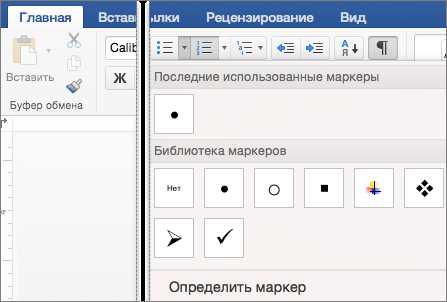
Маркировка делает возможным использование различных символов для выделения пунктов или элементов в списке. Вы можете выбрать из множества символов маркировки или создать собственный символ. Word автоматически добавляет символ маркировки перед каждым элементом списка, помогая создать четкую структуру документа.
Основные функции автоматической нумерации и маркировки в Microsoft Word делают процесс оформления документов более эффективным и удобным. Они помогают создать аккуратное и систематизированное представление информации, что особенно полезно при создании списков, инструкций или презентаций.
Что такое автоматическая нумерация и маркировка в Microsoft Word?
При использовании автоматической нумерации и маркировки, пользователь может выбрать различные виды символов для маркировки и нумерации, а также настроить форматирование текста элементов списка, такое как шрифт, размер и цвет. Это позволяет создавать списки с разными уровнями вложенности и придавать им структурированный вид.
- Автоматическая нумерация: позволяет нумеровать элементы списка автоматически, без необходимости вводить номера вручную. Для этого можно выбрать тип нумерации, например арабские цифры, римские цифры или буквы.
- Автоматическая маркировка: позволяет добавлять специальные символы или изображения перед каждым элементом списка. Пользователь может выбрать различные виды маркировки, такие как кружки, квадраты или звезды и настроить их внешний вид.
Когда в документе используется автоматическая нумерация или маркировка, Word автоматически устанавливает правильные номера или символы перед каждым элементом списка и автоматически обновляет их при добавлении или удалении элементов. Это экономит время и упрощает процесс создания и форматирования списков в Microsoft Word.
Как использовать автоматическую нумерацию в Microsoft Word
Для начала автоматической нумерации вам нужно выбрать соответствующий стиль нумерации. Вы можете выбрать номера по умолчанию или настроить их под свои нужды.
Если вы хотите использовать нумерацию по умолчанию, просто наберите текст вашего списка и нажмите клавишу «Enter». Word автоматически нумерует каждую строку и продолжит нумерацию при переходе на новую строку. Если вы хотите изменить начальное число нумерации или стиль, вы можете щелкнуть правой кнопкой мыши на список, выбрать «Нумерация» и выбрать нужные опции в открывшемся меню.
Кроме того, вы можете использовать другие виды нумерации, такие как маркировка. В этом случае вам нужно выбрать соответствующий стиль маркировки и начать писать текст вашего списка. Word автоматически добавит маркер перед каждым элементом списка.
Если вам нужно создать сложную иерархическую структуру, вы можете использовать многоуровневую нумерацию. Для этого вы должны выбрать «Многоуровневая нумерация» в меню «Нумерация» и настроить стиль и уровни нумерации по вашему усмотрению.
Таким образом, автоматическая нумерация в Microsoft Word помогает вам быстро и эффективно организовать ваш документ и сделать его более понятным для читателя.
Особенности настройки автоматической нумерации в Microsoft Word
Microsoft Word предоставляет много возможностей для настройки автоматической нумерации, что позволяет упростить создание списков и организацию информации в документах. Важно учитывать некоторые особенности при работе с этой функцией.
1. Типы нумерации: В программе Word доступны различные типы нумерации, такие как обычные цифры, римские цифры, буквы и специальные символы. Выбор подходящего типа нумерации зависит от требований и стиля документа.
2. Настройка уровней нумерации: Word позволяет создавать многоуровневую нумерацию, включающую подуровни. Это может быть полезно в случае необходимости структурирования информации по разным уровням важности или организации номеров и букв в иерархическом порядке.
3. Ручное управление нумерацией: В случае, если требуется ручное управление нумерацией, можно использовать возможности программы Word для изменения номера, вставки или удаления элементов списка. Это полезно, например, при вставке новых пунктов или переносе их в другое место.
4. Функция автоматической нумерации: Word имеет функцию автоматической нумерации, которая позволяет автоматически нумеровать текст или элементы в документе. Для начала автоматической нумерации нужно настроить стиль или применить готовые стили, которые включают нумерацию, к соответствующим элементам.
5. Изменение формата и внешнего вида нумерации: Word предоставляет возможности для изменения формата и внешнего вида нумерации, такие как изменение размера и стиля шрифта, добавление отступов, создание многоуровневых списков с разными символами и другие настройки. Это позволяет создавать более удобочитаемые и структурированные документы.
Настройка автоматической нумерации в Microsoft Word является мощным инструментом для создания списков и структурирования информации в документах. При работе с этой функцией следует учитывать различные типы нумерации, возможность настройки уровней и ручного управления нумерацией. Дополнительно, Word предоставляет возможности для изменения формата и внешнего вида нумерации, что позволяет создавать более профессиональные и читабельные документы.
Как использовать автоматическую маркировку в Microsoft Word
Microsoft Word предоставляет возможность использовать автоматическую маркировку для упорядоченного и структурированного представления информации. Эта функция позволяет создавать нумерованные или маркированные списки в документе.
Для включения автоматической маркировки необходимо сделать следующее:
- Выберите текст, который вы хотите отформатировать в виде списка. Это может быть параграф, несколько абзацев или весь документ.
- На панели инструментов форматирования найдите раздел «Маркировка» или «Нумерация» и нажмите на соответствующую кнопку.
- Выберите один из предоставленных вариантов маркировки или нумерации, или настройте свой собственный стиль, нажав на «Опции маркировки» или «Опции нумерации».
- После этого выбранный стиль автоматически применится к выделенному тексту, превратив его в список с маркерами или номерами.
Преимуществом автоматической маркировки в Microsoft Word является возможность легкого изменения структуры списка. Для этого достаточно выбрать весь список и изменить его формат, используя кнопки на панели инструментов форматирования.
Теперь вы можете использовать автоматическую маркировку в Microsoft Word для создания упорядоченных списков, организации информации и улучшения визуального вида документа. Это значительно упрощает работу с документами, делая их более читабельными и структурированными.
Особенности настройки автоматической маркировки в Microsoft Word
Microsoft Word предоставляет возможность использовать автоматическую маркировку, что позволяет структурировать информацию и упорядочить списки. Настраивая автоматическую маркировку, можно создавать точные и четкие списки, которые будут удобны в чтении и навигации.
Одной из особенностей настройки автоматической маркировки в Microsoft Word является возможность выбора различных типов маркировки. Пользователь может выбрать из предустановленных символов, иконок или буллетов, или же он может создать собственный тип маркировки, используя собственные изображения или символы.
Кроме того, пользователь может настроить форматирование маркировки, включая цвет, размер, шрифт и стиль. Это позволяет создавать уникальные и оригинальные списки, которые соответствуют индивидуальным предпочтениям и требованиям пользователей.
Еще одной полезной особенностью настройки автоматической маркировки является возможность создания вложенных списков. Пользователь может создавать иерархические структуры, где каждый уровень списка может иметь свою маркировку и форматирование. Это позволяет логически группировать информацию и делает список более читаемым.
Наконец, Microsoft Word предоставляет возможность применять автоматическую маркировку к уже существующим текстовым блокам. Пользователь может выделить нужный текст и применить маркировку к выбранным пунктам. Это очень удобно, если требуется добавить маркировку к уже готовому документу или если нужно изменить тип или форматирование маркировки только для определенной части текста.
Вопрос-ответ:
Как настроить автоматическую маркировку в Microsoft Word?
Для настройки автоматической маркировки в Microsoft Word на первом уровне необходимо нажать правой кнопкой мыши на выбранную параграф и выбрать в контекстном меню «Маркировка» и выбрать нужный стиль маркировки. На более глубокие уровни маркировки можно перейти, нажимая клавишу Tab или используя клавишу пробела.
Как изменить стиль автоматической маркировки в Microsoft Word?
Для изменения стиля автоматической маркировки в Microsoft Word нужно выделить нужный текст, затем на панели «Главная» в разделе «Абзац» выбрать нужный стиль маркировки из списка. Также можно изменить стиль маркировки, нажав правой кнопкой мыши на выбранную параграф и выбрав в контекстном меню «Маркировка» и нужный стиль.
Как добавить свой собственный символ в автоматическую маркировку в Microsoft Word?
Для добавления своего собственного символа в автоматическую маркировку в Microsoft Word нужно выбрать пункт меню «Маркировка» на панели «Главная», затем выбрать стиль маркировки и нажать на кнопку «Обозначения» внизу списка стилей. В открывшемся диалоговом окне можно выбрать существующий символ или загрузить свой собственный.
Как удалить автоматическую маркировку в Microsoft Word?
Чтобы удалить автоматическую маркировку в Microsoft Word, нужно выделить нужный текст, затем на панели «Главная» в разделе «Абзац» выбрать пункт «Без маркировки». Также можно удалить автоматическую маркировку, нажав правой кнопкой мыши на выбранный параграф и выбрав в контекстном меню «Маркировка» и «Без маркировки».
Как настроить автоматическую нумерацию в Microsoft Word?
Для настройки автоматической нумерации в Microsoft Word на первом уровне необходимо нажать правой кнопкой мыши на выбранную параграф и выбрать в контекстном меню «Номера» и нужный стиль нумерации. На более глубокие уровни нумерации можно перейти, нажимая клавишу Tab или используя клавишу пробела.