
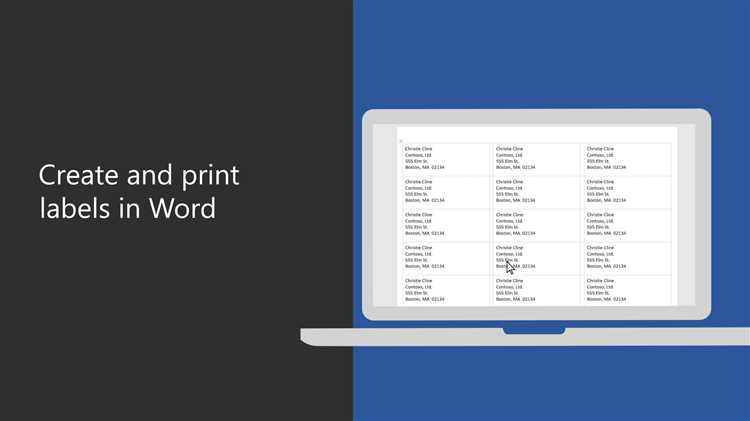
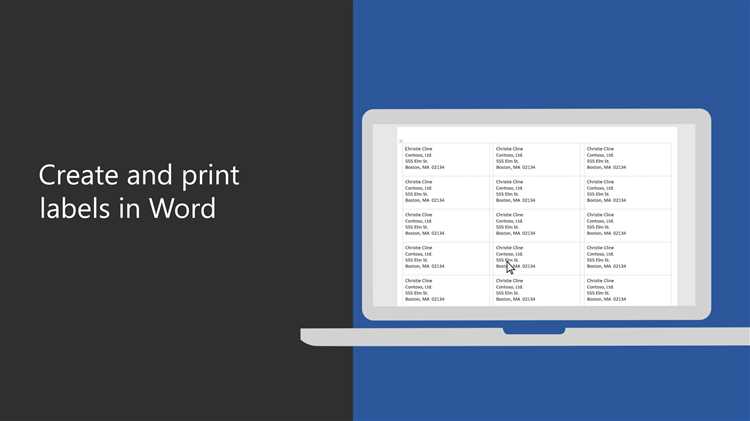
Печать почтовых этикеток является частой задачей для многих пользователей Microsoft Word, особенно для тех, кто занимается отправкой большого количества писем или пакетов. Создание и печать этикеток наследует разные проблемы, такие как неправильное выравнивание, текст, который выходит за пределы этикетки, или проблемы с форматированием шрифта.Однако, с помощью некоторых полезных инструкций, вы сможете настроить печать почтовых этикеток в Microsoft Word быстро и эффективно.
Первым шагом является выбор подходящего шаблона этикетки из доступных в Microsoft Word. В программе предусмотрены различные варианты шаблонов, включая адресные этикетки, этикетки для штрих-кодов и другие. При выборе шаблона обратите внимание на его размеры и формат, чтобы он соответствовал вашим потребностям и требованиям.
После выбора и открытия шаблона, следующим шагом является заполнение полей этикетки данными получателя: имя, адрес, город и прочие данные. Обращайте внимание на корректность заполнения всех полей, чтобы избежать ошибок в конечном результате. Вы также можете добавить свой логотип или другие элементы дизайна для создания этикетки, соответствующей вашему бренду или компании.
После того, как вы заполнили все необходимые поля этикетки, настройте параметры печати. Убедитесь, что ваш принтер правильно подключен к компьютеру и выбран в настройках печати в Microsoft Word. Проверьте также масштаб и выравнивание этикеток, чтобы убедиться, что текст остается в пределах этикетки и отображается четко и разборчиво.
Наконец, перед тем как нажать на кнопку «Печать», рекомендуется выполнить предварительный просмотр, чтобы проверить все детали и убедиться, что все настроено правильно. Просмотрите каждую этикетку в предварительном просмотре, чтобы удостовериться, что данные заполнены верно и они отображаются так, как вы ожидаете.
Пользуясь этими инструкциями, вы сможете настроить печать почтовых этикеток в Microsoft Word без проблем и повысить эффективность вашей работы. Не бойтесь экспериментировать с различными шаблонами и дизайнами, чтобы найти наиболее подходящий вариант для вас.
Зачем настраивать печать почтовых этикеток в Microsoft Word

Печать почтовых этикеток в Microsoft Word может быть полезной во многих ситуациях. Она позволяет упростить процесс отправки почты и обеспечить правильное и аккуратное оформление отправлений.
Одной из основных причин настройки печати почтовых этикеток в Microsoft Word является экономия времени. Путем настройки шаблона для печати этикеток можно избежать ручного заполнения каждой этикетки отдельно. Вместо этого, можно создать один шаблон с нужной информацией (адресат, отправитель, вес, размеры) и легко печатать несколько этикеток за один раз.
Еще одним преимуществом настройки печати почтовых этикеток в Microsoft Word является улучшение внешнего вида и профессиональности отправлений. С использованием шаблона, можно создавать этикетки, соответствующие корпоративному стилю организации или добавлять логотипы или дизайн, чтобы выделиться среди других писем и посылок.
Кроме того, настройка печати почтовых этикеток в Microsoft Word обеспечивает точность и надежность при отправке почты. Правильно заполненные и четко напечатанные этикетки минимизируют вероятность ошибок в адресе или понимание информации связанной с отправкой. Это особенно важно в случае международной почты или отправки ценных документов.
Итак, настройка печати почтовых этикеток в Microsoft Word помогает сохранить время, обеспечивает профессиональность письма и повышает точность отправки. Следовательно, это полезный навык для любого, кто часто отправляет почту или работает в сфере доставки и логистики.
Удобство и эффективность отправки почты
В наше современное время, когда все больше людей осуществляют деловые и личные переписки через электронную почту, отправка физической почты может показаться устаревшим процессом. Однако, существует множество ситуаций, когда отправка письма или посылки почтовым способом остается необходимой и даже предпочтительной.
Несмотря на появление различных электронных способов коммуникации, отправка почты по-прежнему имеет ряд преимуществ. Одно из основных преимуществ — это возможность передачи документов или посылок физически, без необходимости сканирования или перевода информации в электронный формат. Это особенно важно в случаях, когда требуется отправить оригиналы документов, ювелирные изделия, хрупкие предметы или другие материалы, которые невозможно представить в электронном виде.
Кроме того, отправка почты может быть более надежным и безопасным методом передачи информации или товаров. Например, при отправке документов или посылок через почту, есть возможность отследить их путь, получить подтверждение о доставке и даже страховку в случае утраты или повреждения. Это позволяет уверенно отправлять ценные документы или предметы, зная, что они будут надежно доставлены адресату.
В целом, отправка почты — это удобный и эффективный способ передачи информации или товаров в реальном мире. Ее использование оправдано во многих случаях, особенно при необходимости доставить физические документы, товары или отправить сообщение, которое не может быть электронным. При этом, необходимо учитывать требования и правила почтовой службы, чтобы обеспечить безопасность и надежность доставки.
Установка и настройка шаблонов этикеток в Microsoft Word
При работе с Microsoft Word часто возникает необходимость печати почтовых этикеток. Для оптимизации этого процесса можно установить и настроить шаблоны этикеток, чтобы быстро заполнять информацию и печатать их без необходимости каждый раз создавать новый документ.
Создание шаблонов этикеток может быть осуществлено в нескольких простых шагах. Во-первых, необходимо открыть Microsoft Word и выбрать вкладку «Вставка». Затем, выберите пункт меню «Объект» и в нем найдите вкладку «Другие файлы». На этой вкладке можно найти различные шаблоны этикеток, которые можно установить и использовать в дальнейшем.
После выбора нужного шаблона, необходимо установить его. Для этого нужно скачать файл с шаблоном и открыть его в Microsoft Word. Далее следует следовать инструкциям по установке, которые обычно предоставляются вместе с шаблоном. После успешной установки шаблон будет доступен в Microsoft Word для создания нового документа.
После установки шаблона, можно приступить к его настройке. Для этого следует открыть документ с установленным шаблоном и отредактировать его по своему усмотрению. Настройки шаблона можно изменять, добавлять новые поля и форматировать текст. Также можно добавить свой логотип или другие элементы дизайна.
После настройки шаблона, его можно сохранить для дальнейшего использования. Для этого нужно выбрать пункт меню «Файл» и выбрать опцию «Сохранить как шаблон». При следующем создании документа можно будет выбрать ранее сохраненный шаблон и использовать его для печати почтовых этикеток.
Загрузка и установка шаблонов этикеток
Для облегчения процесса печати почтовых этикеток в Microsoft Word можно воспользоваться готовыми шаблонами. Загрузка и установка этих шаблонов позволяет создать этикетку с необходимыми параметрами и легко её повторно использовать.
Для начала загрузки и установки шаблонов этикеток следует перейти на официальный сайт Microsoft, где представлено большое количество шаблонов, в том числе и для этикеток. После выбора подходящего шаблона, его можно скачать на компьютер.
Установка шаблонов этикеток в Microsoft Word происходит следующим образом. Сначала необходимо открыть приложение Microsoft Word и выбрать пункт меню «Файл», после чего нужно перейти в раздел «Опции». В открывшемся окне следует выбрать пункт «Дополнительно» и далее найти раздел «Пути файлов».
Для установки шаблона этикетки следует нажать кнопку «Просмотреть» и указать путь к скачанному шаблону на компьютере. После завершения данной процедуры, шаблон этикетки будет доступен в меню «Создание» для последующего использования при печати.
Настройка размера и размещения этикеток на странице
Печать почтовых этикеток в Microsoft Word предоставляет возможность настройки размера и размещения этикеток на странице. Это позволяет удобно располагать несколько этикеток на одном листе и экономить бумагу.
Для начала, выберите вкладку «Макет страницы» в верхнем меню программы. Здесь вы найдете различные опции для настройки размера страницы, полей и ориентации. Откройте меню «Размер страницы» и выберите нужные параметры.
Далее, настройте размер и размещение этикеток на странице. Это можно сделать с помощью таблицы, которую можно создать в документе. Создайте таблицу с нужным количеством строк и столбцов, которые будут соответствовать размерам этикеток.
Чтобы разместить этикетки на странице, выставьте нужные размеры ячеек таблицы. Для этого вы можете использовать функции «Настройка высоты строк» и «Настройка ширины столбцов». Изменяйте значения, пока этикетки не будут равномерно размещены.
Когда таблица будет готова, вы можете заполнять каждую ячейку этикеткой. Для этого просто щелкните в нужной ячейке и введите текст или изображение.
При печати документа, Microsoft Word автоматически расположит этикетки на каждой странице в соответствии с настройками таблицы и размеров страницы. Убедитесь, что выбран правильный принтер и параметры печати перед отправкой документа на печать.
Теперь вы знаете, как настроить размер и размещение этикеток на странице в Microsoft Word. Это позволит вам эффективно использовать пространство и создавать красивые и профессиональные почтовые этикетки.
Создание и редактирование этикеток в Microsoft Word
Microsoft Word предоставляет простой и удобный способ создавать и редактировать этикетки для печати. Этот функционал позволяет пользователям легко создавать и настраивать различные типы этикеток для печати, включая почтовые этикетки.
Для создания этикеток в Microsoft Word необходимо выбрать раздел «Вставка» в верхнем меню и затем выбрать «Этикетки». А затем нужно выбрать желаемый тип этикеток из списка доступных опций.
После выбора типа этикеток, можно начать редактировать и настраивать их в соответствии со своими потребностями. Возможности редактирования включают изменение текста, шрифта, размера и расположения текста, добавление графических элементов и многое другое.
Когда этикетки готовы к печати, их можно сохранить в файл или напечатать прямо из Microsoft Word. Для печати этикеток необходимо выбрать «Файл» в верхнем меню, затем «Печать» и указать параметры печати, такие как количество копий, размер бумаги и т.д.
Создание и редактирование этикеток в Microsoft Word представляет собой удобный и простой способ создания и настройки почтовых этикеток для печати. Этот функционал позволяет пользователям быстро и эффективно создавать настраиваемые этикетки, подходящие для различных целей.
Вопрос-ответ:
Как создать этикетку в Microsoft Word?
Для создания этикетки в Microsoft Word нужно выбрать вкладку «Создание» и нажать на кнопку «Этикетка» в группе «Страницы». Затем выберите нужный размер этикетки и нажмите «ОК». После этого можно приступить к вводу текста и редактированию этикетки.
Как изменить размер этикетки в Microsoft Word?
Чтобы изменить размер этикетки в Microsoft Word, выберите вкладку «Создание» и нажмите на кнопку «Этикетка». Затем выберите нужный размер этикетки и нажмите «ОК». Если необходимого размера этикетки нет в списке, вы можете нажать на кнопку «Новый размер» и ввести свои значения.
Как добавить изображение на этикетку в Microsoft Word?
Чтобы добавить изображение на этикетку в Microsoft Word, выберите вкладку «Вставка» и нажмите на кнопку «Изображение». Выберите нужное изображение на вашем компьютере и нажмите «Вставить». Затем вы можете изменить размер и расположение изображения на этикетке с помощью инструментов форматирования.
Как добавить текст на этикетку в Microsoft Word?
Чтобы добавить текст на этикетку в Microsoft Word, просто щелкните на нужном месте на этикетке и начните вводить текст. Вы можете также выбрать нужный шрифт, размер и цвет текста с помощью инструментов форматирования в верхней панели.
Как сохранить созданную этикетку в Microsoft Word?
Чтобы сохранить созданную этикетку в Microsoft Word, выберите вкладку «Файл» и нажмите на кнопку «Сохранить как». Укажите название и место сохранения файла, выберите нужный формат файла (например, .docx или .pdf) и нажмите «Сохранить». Теперь ваша этикетка сохранена на вашем компьютере.