
Microsoft Word — это мощный инструмент для создания и редактирования текстовых документов. Однако, чтобы сделать свой текст более читабельным и профессиональным внешне, необходимо настроить отступы и интервалы. Это позволяет улучшить структуру текста, создать параграфы и создать определенное пространство между строками.
Настройка отступов в Microsoft Word позволяет контролировать расстояние между краем бумаги и текстом, а также между абзацами внутри текста. Это полезно, если вам нужно создать блоки текста с определенным отступом с обеих сторон или выравниванием.
Настраивать интервалы в Microsoft Word также имеет большое значение при создании текстов. Вы можете выбирать между одинарным, полуторным или двойным интервалом между строками, в зависимости от вашего предпочтения и требований оформления документа. Использование адекватных интервалов помогает легкости чтения текста и улучшает его визуальное восприятие.
В данной статье мы рассмотрим методы настройки отступов и интервалов в Microsoft Word и объясним, как их правильно использовать, чтобы ваши тексты выглядели профессионально и структурированно.
Настройка отступов и интервалов в Microsoft Word
Microsoft Word предоставляет возможность настраивать отступы и интервалы в документах, что позволяет создавать тексты с удобной структурой и единообразным оформлением.
Одной из важных функций Word является возможность настройки отступов в документе. С помощью команды «Формат» и «Абзац» можно задать отступы в начале и конце абзаца, а также отступы слева и справа. Это особенно полезно при создании официальных документов или академических работ, где требуется определенное расположение текста на странице.
Помимо настройки отступов, в Word можно также регулировать интервалы между строками. Для этого в меню «Формат» есть команда «Интервалы», где можно выбрать определенное значение интервала, либо настроить его вручную. Это особенно полезно, когда требуется создать текст с удобным для чтения вертикальным расположением строк.
Благодаря возможностям настройки отступов и интервалов в Microsoft Word, пользователи могут легко создавать документы с удобной структурой и оформлением. Эти функции особенно полезны при создании официальных документов, научных статей или других текстов, где необходимо точно контролировать внешний вид текста.
Отступы в Microsoft Word
Отступы в Microsoft Word играют важную роль в форматировании документов. Они позволяют создавать структурированный и читабельный текст. Обладая возможностью настраивать отступы, вы можете улучшить внешний вид вашего документа и облегчить его восприятие для вашей аудитории.
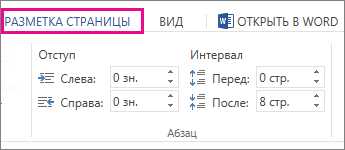
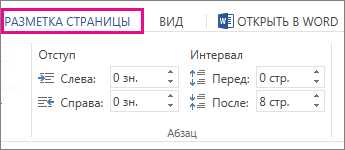
Один из основных способов настройки отступов в Microsoft Word — это использование инструментов панели «Разметка страницы». Вы можете задать значение отступа перед каждым абзацем, чтобы выделить его или помещать его на новую строку. Это особенно полезно при создании заголовков, разделов и списков.
Еще один способ настройки отступов — использование диалогового окна «Абзац» во вкладке «Разметка страницы». Здесь вы можете задать отступы для всего абзаца, установить отрицательные значения, чтобы создать выступы, а также применить специальные отступы для первой строки или последующих строк.
Не забывайте, что отступы могут быть заданы и для отдельных абзацев или текстовых фрагментов с использованием контекстного меню. Просто выделите текст, щелкните правой кнопкой мыши и выберите «Абзац». Здесь вы сможете настроить отступы и применить их только к выделенному тексту, не затрагивая остальной документ.
Как изменить отступы в документе
Когда вы работаете с документами в Microsoft Word, вы можете встретить необходимость изменить отступы в тексте. Изменение отступов позволяет создать более удобное и читаемое форматирование документа.
Чтобы изменить отступы в документе, вы можете использовать различные методы. Один из них — использование панели «Расположение страницы». Здесь вы можете установить отступы сверху, снизу, слева и справа для всего документа или только для выбранных абзацев.
Другой способ — использование диалогового окна «Формат абзаца». В этом окне вы можете настроить отступы для каждого абзаца в документе отдельно. Это полезно, если вы хотите создать специфические отступы для определенных разделов вашего документа.
Более точную настройку отступов можно выполнить, используя инструмент «Линейка». Вы можете перетаскивать маркеры на линейке, чтобы установить отступы для конкретных строк, абзацев или разделов текста.
Изменение отступов в документе позволяет вам создавать более эстетичное и профессиональное форматирование текста. Это особенно важно при создании документов, которые будут печататься или публиковаться в электронном виде.
Настройка первой строки и левого отступа
Один из способов настроить первую строку и левый отступ – это использование диалогового окна Параметры абзаца. В нем можно указать необходимое значение для каждого отступа. Например, можно установить первую строку в 1,25 сантиметра, а левый отступ – в 2,5 сантиметра.
Также можно быстро настроить отступы, используя панель инструментов или сочетания клавиш. Например, можно выделить нужный абзац, затем нажать правой кнопкой мыши и выбрать пункт «Сбросить» в контекстном меню. Это приведет к сбросу всех отступов до стандартных значений по умолчанию.
Настройка первой строки и левого отступа позволяет улучшить внешний вид документа, сделать его более читабельным и профессиональным. С помощью правильно настроенных отступов можно создать четкое и структурированное содержание, а также увеличить понятность и удобство чтения текста.
Отступы параграфов и абзацев в Microsoft Word
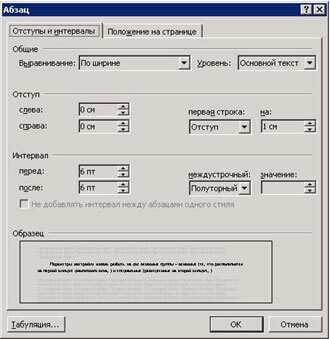
Перед началом работы над текстом в Word, полезно ознакомиться с функцией отступов. Отступы позволяют создавать пространство между краем листа и текстом, а также добавлять дополнительные отступы внутри абзацев для лучшей структурированности.
В Microsoft Word можно настроить отступы параграфов и абзацев следующим образом:
- Выберите вкладку «Разметка страницы» в верхней панели инструментов.
- Нажмите на кнопку «Отступы» в группе «Абзац».
- Настройте значения отступов для «Слева» и «Справа», чтобы изменить ширину параграфа.
- При необходимости можно также настроить отступы «Сверху» и «Снизу» для добавления пространства между абзацами.
- Дополнительные настройки отступов и интервалов можно найти в диалоговом окне «Абзац».
Настройка отступов позволяет создавать красивые и профессиональные документы в Microsoft Word. Используйте эту функцию, чтобы сделать свой текст более структурированным, удобочитаемым и профессиональным.
Установка интервалов между строками
Для изменения интервалов между строками в Microsoft Word необходимо выполнить несколько простых шагов. Во-первых, пользователь должен выбрать вкладку «Разметка страницы» в меню программы. Затем нужно найти раздел «Параграф» и выбрать опцию «Интервалы».
В окне «Интервалы» открывается возможность установить несколько предустановленных вариантов интервалов между строками, таких как «одинарный», «полуторный» и «двойной». Также можно выбрать пользовательский интервал и указать конкретное значение внутри полей «Сверху» и «Снизу».
Пользователь также может настроить интервалы между строками вручную, используя дополнительные параметры. Например, можно выбрать опцию «Многострочный» для установки определенного количества строк между каждым абзацем, или выбрать опцию «Фиксированный» для установки конкретного значения интервала вне зависимости от размера текста.
После того, как пользователь выбрал желаемые параметры интервалов между строками, достаточно нажать кнопку «ОК» и изменения будут применены ко всему документу. При необходимости, интервалы между строками также можно отредактировать в отдельных абзацах или выделенном тексте с помощью опции «Параграф» в контекстном меню.
Как настроить интервалы во всем документе
Правильная настройка интервалов в документе может сделать его более удобочитаемым и профессиональным. Чтобы установить нужные интервалы во всем документе в Microsoft Word, следуйте следующим шагам:
- Откройте документ: Откройте документ, в котором вы хотите установить интервалы.
- Выделите весь текст: Выделите весь текст в документе, чтобы применить настройки интервалов ко всему тексту.
- Перейдите во вкладку «Разметка страницы»: Найдите и выберите вкладку «Разметка страницы» в верхней панели меню Word.
- Откройте настройки интервалов: В разделе «Параграф» найдите и выберите кнопку «Интервалы».
- Выберите желаемые интервалы: В появившемся окне выберите нужные интервалы для документа. Например, можно выбрать одинарный интервал, полуторный интервал или двойной интервал.
- Примените изменения: Нажмите кнопку «ОК», чтобы применить выбранные интервалы ко всему тексту в документе.
Теперь интервалы во всем документе будут установлены в соответствии с вашими настройками. Это позволит сделать текст более читабельным и согласованным.