
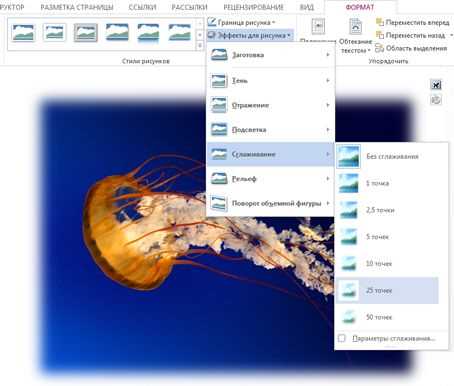
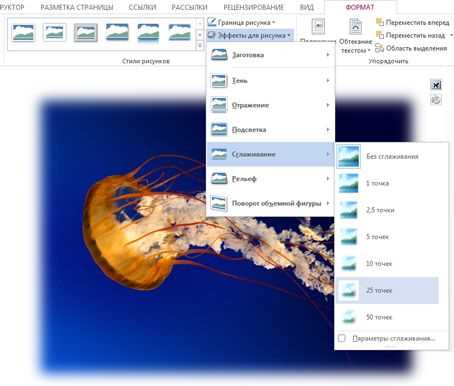
Microsoft Word предоставляет множество возможностей для редактирования и форматирования документов, включая работу с изображениями. Одним из эффектов, которые можно применить к изображениям, является эффект размытия. Этот эффект придает изображению более мягкий и приглушенный вид, делая его идеальным для создания фоновых изображений или добавления эстетического свойства к документу.
Применение эффекта размытия к изображению в Microsoft Word несложно и может быть выполнено всего несколькими щелчками мыши. Вам понадобится только открыть документ, содержащий изображение, которое вы хотите размыть, выбрать нужное изображение и применить эффект размытия с помощью инструментов форматирования.
Когда вы применяете эффект размытия к изображению, важно учесть его интенсивность и степень размытия, чтобы достичь желаемого визуального эффекта. Возможно, вы захотите подчеркнуть определенные элементы на фокусированной части изображения, оставив остальную часть изображения в более размытом виде.
Помните о том, что правильное применение эффекта размытия может значительно усилить визуальный эффект вашего документа и подчеркнуть стиль вашей работы.
Как создать эффект размытия в Microsoft Word для изображений?
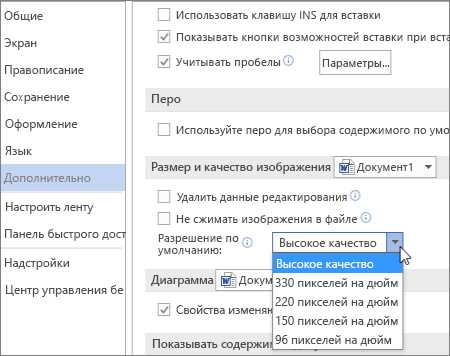
Захватывающие изображения могут добавить живость и эффектность в документы Microsoft Word. Однако, иногда может потребоваться размыть изображение, чтобы смягчить его контуры или создать эффект фокусировки на определенной части картинки. В Microsoft Word есть функционал, который позволяет добавить эффект размытия к изображению без необходимости использования сторонних программ для редактирования изображений.
Шаг 1: Вставьте изображение в документ Word, с которым вы хотите работать. Для этого вы можете воспользоваться функцией «Вставить» или просто перетащить изображение в документ.
Шаг 2: Выделите изображение, на которое хотите добавить эффект размытия. Для этого нажмите на изображение, чтобы оно было выделено рамкой.
Шаг 3: Перейдите на вкладку «Форматирование изображения» в верхнем меню Word. В этом разделе находятся различные инструменты для редактирования изображений.
Шаг 4: Найдите раздел «Стили изображения» в верхней части панели инструментов «Форматирование изображения». В этом разделе есть кнопка «Эффекты», которая открывает раскрывающееся меню с различными эффектами, которые можно применить к изображению.
Шаг 5: В раскрывающемся меню «Эффекты» найдите опцию «Размытость» или «Мягкость». Нажмите на нее, чтобы добавить эффект размытия к изображению.
Шаг 6: Вы можете экспериментировать с настройками размытия, чтобы достичь нужного эффекта. В панели инструментов «Форматирование изображения» есть регулятор «Степень размытия», который позволяет увеличить или уменьшить степень размытия по вашему желанию.
Шаг 7: После того, как вы установили желаемый эффект размытия, закройте панель «Форматирование изображения». Изображение с примененным эффектом размытия теперь отображается в документе Word.
Теперь вы знаете, как добавить эффект размытия к изображению в Microsoft Word без использования сторонних программ для редактирования изображений. Это может быть полезным, когда вы хотите создать эффект фокусировки на определенной части картинки или смягчить контуры изображения для достижения нужного визуального эффекта.
Размытие изображения в Microsoft Word: шаг за шагом
Когда вы работаете над созданием документа в Microsoft Word и вам нужно добавить эффект размытия к изображению, процесс может показаться сложным. Однако, с помощью нескольких простых шагов, вы сможете легко достичь нужного результата.
Первым шагом является выбор изображения, которое вы хотите размыть. После того, как вы выбрали нужное изображение, вы можете приступить к добавлению эффекта размытия. Для этого откройте вкладку «Формат», расположенную в верхней части программы.
Найдите секцию «Изображение» и выберите пункт «Размытие». Здесь вы можете настроить параметры размытия, такие как интенсивность и радиус. Используйте ползунки, чтобы достичь желаемого эффекта размытия.
Кроме того, вы можете применить эффект размытия только к определенной части изображения. Для этого выделите нужную область на изображении и затем примените размытие только к выделенной области.
После того, как вы настроили параметры размытия и применили его к изображению, вы увидите, как эффект размытия изменяет ваше изображение. Он придает ему мягкость и эстетичность.
Таким образом, следуя этим простым шагам, вы сможете добавить эффект размытия к изображению и придать своему документу более профессиональный и привлекательный вид.
Добавление эффекта размытия к изображению в Microsoft Word: шаг 1
Для начала процесса добавления эффекта размытия к изображению в Microsoft Word необходимо открыть соответствующий документ в программе. Данный шаг позволит вам выполнить все необходимые настройки и редактирование визуального материала напрямую через приложение.
Используя Microsoft Word, вы можете открыть не только новый, но и существующий документ, содержащий изображение, к которому планируете применить эффект размытия. Для этого откройте программу на вашем компьютере, а затем выберите нужный файл через опцию «Открыть» в верхней панели инструментов программы. После чего документ будет загружен в редактор Word.
Шаг 2: Вставьте изображение в документ
После создания документа в Microsoft Word и открытия нужного места для вставки изображения, следует добавить его в документ. Это можно сделать несколькими способами.
Первый способ: В меню вставки выберите «Изображение» или «Графика» в зависимости от версии Word. Затем выберите изображение с компьютера или другого устройства.
Второй способ: Вы также можете просто перетащить выбранное изображение в открытый документ Word с помощью мыши. Убедитесь, что изображение сначала сохранено на вашем компьютере или устройстве.
После выбора изображения, оно автоматически вставляется в документ, и вы можете перемещать, изменять размер и редактировать его по необходимости. Если нужно добавить эффект размытия к изображению, пожалуйста, переходите к следующему шагу.
Шаг 3: Подчеркните изображение
После того, как вы выбрали нужное изображение для добавления эффекта размытия в Microsoft Word, следующим шагом будет выделение этого изображения.
Для начала, нажмите на изображение левой кнопкой мыши, чтобы активировать его. Затем, с помощью мыши, выделите границы изображения, чтобы показать, что именно вы хотите размыть.
Выделение изображения поможет указать программе, какую часть изображения нужно обработать эффектом размытия. Это позволит вам определить, какой фрагмент изображения будет наиболее притягательным для зрителя.
Шаг 4: Откройте вкладку «Формат»
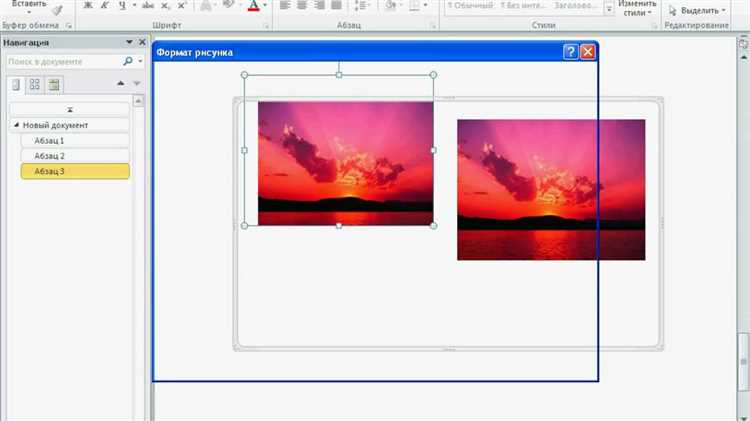
Для добавления эффекта размытия к изображению в Microsoft Word вам потребуется открыть вкладку «Формат». Эта вкладка предоставляет множество инструментов для редактирования и форматирования изображений.
Чтобы открыть вкладку «Формат», выберите изображение, которое вы хотите размыть, щелкните правой кнопкой мыши по изображению и выберите опцию «Форматировать изображение». Если вы используете версию Word 2010 или более позднюю, вы также можете найти вкладку «Формат» в верхней части рабочей области программы.
Когда вы откроете вкладку «Формат», вам будут доступны различные опции для редактирования изображения, в том числе и для применения эффекта размытия. Эти инструменты позволят вам настроить различные параметры размытия, чтобы достичь желаемого эффекта.
Опции, доступные на вкладке «Формат», такие как фильтры, настройки и стили, позволяют вам создать профессионально выглядящие изображения с эффектом размытия, которые подходят для различных проектов и документов в Microsoft Word.
Шаг 5: Применение эффекта размытия к изображению
Когда вы уверены в том, что выбрали нужное изображение и проделали все необходимые настройки, пришло время применить эффект размытия. Процесс очень прост и займет всего несколько шагов.
Для начала, выделите изображение, на которое вы хотите применить эффект размытия. Для этого щелкните на изображении левой кнопкой мыши.
Затем, навигируйте во вкладку «Формат», расположенную в верхней части экрана. В этой вкладке вы найдете различные инструменты для работы с изображениями.
Шаг 1: Откройте вкладку «Формат», щелкнув на ней левой кнопкой мыши.
Шаг 2: В верхней части вкладки вы увидите раздел «Стили изображений». В этом разделе есть кнопка «Эффекты». Щелкните на этой кнопке, чтобы открыть панель эффектов изображения.
Шаг 3: В панели эффектов изображения найдите раздел «Размытие». В этом разделе вы сможете выбрать различные варианты эффектов размытия.
Шаг 4: Выделите нужный вам эффект, щелкнув на нем левой кнопкой мыши. После этого изображение автоматически применит выбранный эффект размытия.
Теперь вы можете насладиться результатом! Изображение будет выглядеть более мягким и размытым, добавляя эффект нежности и глубины.
Не забывайте, что вы всегда можете изменить или отменить эффект размытия, выбрав другой вариант или нажав на кнопку «Сбросить все форматирование».
Дополнительные функции размытия изображений в Microsoft Word
Microsoft Word предлагает несколько дополнительных опций для настройки и применения эффекта размытия к изображениям. Эти функции позволяют добиться особого эффекта размытия, который может быть полезен при создании документов или презентаций.
1. Размытие по направлению: Кроме стандартного размытия изображения, Word также позволяет настроить направление размытия. Вы можете выбрать горизонтальное, вертикальное или диагональное направление, чтобы создать размытый эффект в определенной части изображения или вдоль определенной линии.
2. Регулировка интенсивности размытия: При настройке размытия в Word можно изменить интенсивность эффекта. С помощью ползунка или числового значения можно увеличить или уменьшить степень размытия изображения, позволяя достичь желаемого эффекта.
3. Размытие фона: Дополнительной опцией размытия в Word является возможность применения размытия только к заднему плану или фону изображения. Это полезно при создании документов, когда необходимо сделать текст на переднем плане более читабельным, добавив эффект размытия к фону.
4. Размытие формы: Если вам нужно добавить эффект размытия только к определенной форме или объекту на изображении, в Word есть возможность выделить эту форму и применить эффект размытия только к ней. Это особенно полезно при работе с фотографиями или иллюстрациями, чтобы сделать определенную часть изображения более выразительной.
Используя эти дополнительные опции размытия в Microsoft Word, вы сможете создавать уникальные и эффектные изображения, которые подчеркивают ваш контент и делают его еще более привлекательным для ваших читателей или зрителей.
Вопрос-ответ:
Какие дополнительные опции размытия доступны в Microsoft Word?
В Microsoft Word есть несколько дополнительных опций для размытия изображений. Одна из них — это «Движение». Она добавляет эффект движения к изображению, создавая иллюзию движения. Еще одна опция — «Зернистость». Она добавляет зернистость к изображению, что может придать ему ретро-стиль. Также доступна опция «Радиально» и «Осевое». Они меняют угол размытия, создавая иные эффекты размытия. Возможность изменения яркости и контрастности изображения также является одной из опций размытия в Word.
Как применить опцию размытия «Движение» в Microsoft Word?
Чтобы применить опцию размытия «Движение» в Microsoft Word, сначала выберите изображение, которое вы хотите размыть. Затем перейдите на вкладку «Форматирование изображения» и найдите раздел «Размытие». В этом разделе вы увидите опцию «Движение». Нажмите на нее, чтобы применить эффект размытия с эффектом движения к выбранному изображению.
Как добавить эффект «Зернистости» к изображению в Microsoft Word?
Чтобы добавить эффект «Зернистости» к изображению в Microsoft Word, сначала выделите изображение, к которому хотите применить этот эффект. Затем перейдите на вкладку «Форматирование изображения» и найдите раздел «Размытие». В этом разделе вы увидите опцию «Зернистость». Нажмите на нее, чтобы добавить зернистость к выбранному изображению и создать ретро-эффект.
Как изменить угол размытия изображения в Microsoft Word?
Чтобы изменить угол размытия изображения в Microsoft Word, сначала выберите изображение, которое вы хотите размыть. Затем перейдите на вкладку «Форматирование изображения» и найдите раздел «Размытие». В этом разделе вы увидите опции «Радиально» и «Осевое». Выберите нужную опцию в зависимости от того, какой эффект размытия вы хотите создать, и измените угол размытия с помощью соответствующих ползунков.
Можно ли изменить яркость и контрастность изображения при применении размытия в Microsoft Word?
Да, в Microsoft Word можно изменить яркость и контрастность изображения при применении размытия. После применения размытия к изображению перейдите на вкладку «Форматирование изображения» и найдите раздел «Яркость/контрастность». Используйте ползунки, чтобы изменить яркость и контрастность изображения по вашему усмотрению.
Какие дополнительные опции размытия доступны в Microsoft Word?
В Microsoft Word есть несколько дополнительных опций для размытия изображений. Одна из них — это «Размытость движения». Она создает эффект размытия, схожий с движением объекта на фотографии. Другая опция — «Размытость поля глубины». Она добавляет эффект глубины поля, что позволяет выделять фокусированный объект на фоне размытых объектов.
Какие дополнительные опции размытия есть в Microsoft Word?
В Microsoft Word доступны несколько дополнительных опций размытия. Одна из них — это размытие гаусса, которое создает эффект плавного перехода яркости на изображении. Другая опция — это размытие движения, которое создает эффект размытия в направлении движения объекта на фото. Также в Word есть опция размытия радиального движения, которая создает эффект радиального размытия вокруг определенной точки на изображении.