
Microsoft Word — это один из самых популярных текстовых редакторов, который предоставляет широкие возможности для форматирования документов. Одна из важных функций Word — создание заголовков, которые помогают организовать текст и сделать его более структурированным. На самом деле, существует несколько методов форматирования заголовков в Word, которые могут быть полезными в различных ситуациях.
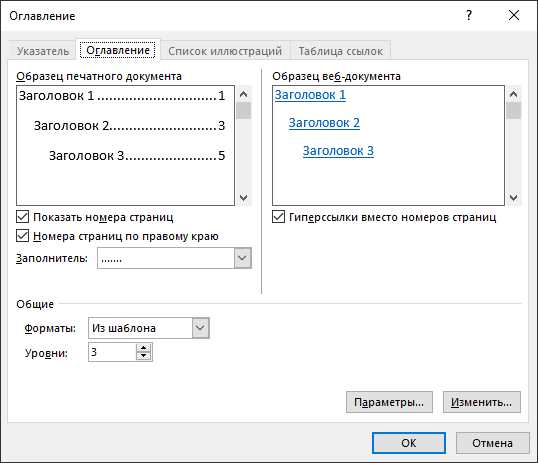
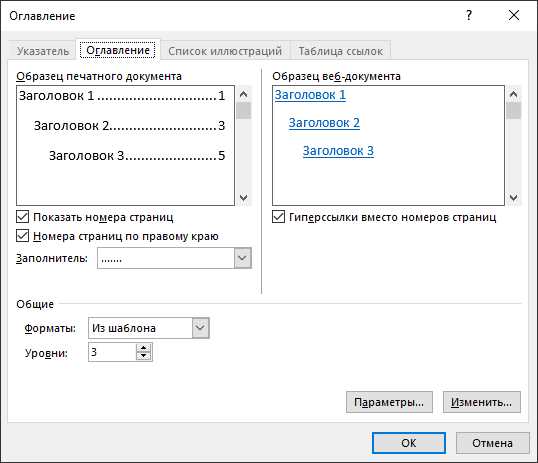
Первый способ создания заголовков в Word состоит в использовании стилей заголовков. Стили заголовков — это набор предустановленных форматирований, которые могут быть применены к тексту, чтобы сделать его выделенным. Стили заголовков обычно имеют разные уровни, что позволяет легко создавать иерархическую структуру в документе. Для применения стиля заголовка к тексту нужно выделить его и выбрать соответствующий стиль из панели инструментов. Это позволяет не только изменить внешний вид заголовка, но и создать автоматическую навигацию по документу с использованием содержания.
Второй метод форматирования заголовков в Word — это использование изменений форматирования непосредственно в тексте. Например, можно сделать заголовок более выразительным, применив к нему жирное начертание или увеличив размер шрифта. Для этого нужно выделить заголовок и применить соответствующее форматирование из панели инструментов. Этот метод может быть удобен, когда требуется быстро внести изменения в форматирование заголовков, не создавая новые стили.
В дополнение к этим методам, Word предоставляет и другие возможности для форматирования заголовков, такие как изменение цвета, добавление границ и т. д. Комбинируя различные техники форматирования, можно достичь желаемого вида заголовков в своем документе. Важно помнить, что хорошо оформленные заголовки не только улучшают внешний вид текста, но и помогают читателям легче найти нужную информацию и легко ориентироваться в документе.
Основные принципы форматирования заголовков в Microsoft Word
В Microsoft Word существует ряд основополагающих правил, которым следует придерживаться при форматировании заголовков в документе. Соблюдение этих правил сделает ваш текст более читабельным, структурированным и профессиональным.
1. Используйте заголовки разного уровня
Правильное использование различных уровней заголовков позволит организовать информацию в документе и создать иерархию в тексте. Начните с заголовка h1, затем используйте заголовки h2, h3 и т.д. для дальнейшей структуризации текста.
2. Стилизуйте заголовки с помощью форматирования текста

Можно выделить заголовки шрифтом, стилем, размером и цветом текста. Используйте полужирное (strong) и курсивное (em) форматирование, чтобы придать заголовкам более выразительный вид и помочь читателю легко ориентироваться в тексте.
3. Нумеруйте или маркируйте заголовки в списке

В Microsoft Word вы можете создавать списки с помощью нумерации (ordered list) или маркировки (unordered list). Это может быть полезным, если вам нужно перечислить основные пункты в тексте заголовка.
4. Соблюдайте единообразие в стиле заголовков
Чтобы создать единообразный стиль заголовков в документе, рекомендуется использовать один и тот же размер и тип шрифта, а также определить отступы и интервал между заголовками. Это позволит создать профессиональный вид документа и облегчит его чтение.
Следование указанным выше правилам при форматировании заголовков в Microsoft Word поможет создать структурированный и читабельный текст, который легко воспринимается читателями. Применяя эти принципы, вы сможете эффективно организовать информацию и сделать свой документ более профессиональным и удобочитаемым.
Значение заголовков в тексте
Заголовки помогают читателю ориентироваться в тексте, делая его более понятным и удобным для восприятия. Они являются своеобразным сигналом для читателя, указывающим на то, что будет рассматриваться в соответствующем разделе. Благодаря этому, читатель может выбирать интересующие его темы для чтения или быстро просматривать текст, находя нужную информацию по заголовкам.
Использование заголовков также улучшает структуру текста и делает его более логичным. Заголовки помогают организовать информацию в виде иерархической структуры, разделяя текст на разделы и подразделы. Это позволяет более удобно представлять информацию и делает ее доступной для понимания.
Заголовки также влияют на поисковую оптимизацию текста и его удобочитаемость. Когда заголовки используются правильно, они помогают поисковым системам понять структуру и содержание текста, что способствует его проранжированию и повышает его видимость в поисковых результатах.
Итак, заголовки играют важную роль в тексте, облегчая его понимание, улучшая структуру и делая его более доступным для читателей и поисковых систем.
Использование стилей для форматирования
Одним из преимуществ использования стилей является возможность создания единого стиля форматирования для всего документа. Это позволяет легко изменять внешний вид всего текста одним щелчком мыши. Например, если нужно изменить шрифт или цвет всех заголовков, достаточно изменить стиль, и это применится ко всем заголовкам в документе.
Кроме того, стили позволяют быстро создавать заголовки разного уровня. Например, с помощью стилей можно создать заголовок первого уровня, просто нажав на кнопку соответствующего стиля. Таким образом, можно легко организовать структуру документа и сделать его более удобным для чтения и навигации.
С помощью стилей можно также создавать нумерованные и маркированные списки. Для этого можно применить стиль «Маркированный список» или «Нумерованный список». При использовании этих стилей автоматически создается список соответствующего типа, что значительно упрощает его создание и форматирование.
Пример использования стилей
Допустим, у нас есть документ с несколькими разделами и подразделами. Чтобы создать заголовки разных уровней, мы можем применить стили «Заголовок 1», «Заголовок 2» и т.д. к соответствующим разделам и подразделам.
Также мы можем использовать стиль «Маркированный список», чтобы создать перечень неупорядоченных пунктов, или стиль «Нумерованный список», чтобы создать перечень упорядоченных пунктов.
В результате мы получим документ с четкой структурой, удобным перечислением и оформлением разделов и подразделов. Кроме того, если нам понадобится изменить внешний вид заголовков или списков, это будет легко выполнить, просто изменяя стили, примененные к ним.
Техники форматирования заголовков в Microsoft Word
При работе с Microsoft Word, форматирование заголовков играет важную роль в создании профессионального документа. Существуют различные техники, позволяющие выделить заголовки и сделать их более привлекательными для читателей.
Во-первых, можно использовать различные уровни заголовков, чтобы создать иерархию информации. Например, используя заголовок первого уровня, можно выделить основную тему или раздел документа, а с помощью заголовка второго уровня, можно подразделить эту тему на более конкретные аспекты. Это облегчает просмотр и понимание структуры документа.
Во-вторых, форматирование заголовков с помощью шестью различных стилей текста может придать документу уникальный вид и сделать его более привлекательным для читателя. Например, можно выделить заголовок крупным размером шрифта и сделать его жирным, чтобы он привлекал внимание. Также можно использовать курсив, подчеркивание или жирный курсив, чтобы выделить заголовок среди других текстов.
Кроме того, использование нумерованных или маркированных списков в заголовках может помочь организовать информацию и сделать ее более структурированной. Например, можно создать список с
- Номерами
- или
- со
- звездочками
, чтобы упорядочить и распределить информацию внутри заголовка.
Также возможно использование таблиц для форматирования заголовков. Таблицы могут быть очень полезными при организации больших объемов информации и позволяют хранить ее в удобном для просмотра формате. Заголовки таблицы можно выделить особым цветом фона или шрифта, чтобы они выделялись среди других элементов таблицы.
Как изменить шрифт и размер заголовков в Microsoft Word
Заголовки играют важную роль в организации и структурировании документов в Microsoft Word. Они помогают выделить ключевую информацию и сделать текст более удобочитаемым. В программе Word есть возможность изменять шрифт и размер заголовков, чтобы лучше соответствовать нужным требованиям форматирования.
Для изменения шрифта и размера заголовков в Word, необходимо выделить текст, который вы хотите изменить, а затем выбрать соответствующую опцию в меню «Шрифт». Вы можете выбрать из различных шрифтов, таких как Arial, Times New Roman, Calibri, и других, чтобы создать нужный стиль для ваших заголовков. Также можно выбрать размер шрифта, который будет наиболее читаемым и соответствующим вашим требованиям.
Помимо изменения шрифта и размера заголовков, вы также можете применить другие форматирования, такие как полужирный шрифт (bold), курсив (italic), а также использовать маркированный (
- ) или нумерованный (
- ) список, чтобы создать более наглядную структуру заголовков.
Если вы хотите создать таблицу, чтобы организовать ваши заголовки более систематически, вы можете воспользоваться функцией «Таблица» в меню Word. Это поможет вам создать более профессиональный и структурированный внешний вид ваших заголовков.
В итоге, в Microsoft Word есть множество инструментов, с помощью которых вы можете изменять шрифт и размер заголовков, создавая более читаемый и структурированный текст. Используя эти функции, вы можете легко улучшить внешний вид ваших документов и сделать их более профессиональными.