
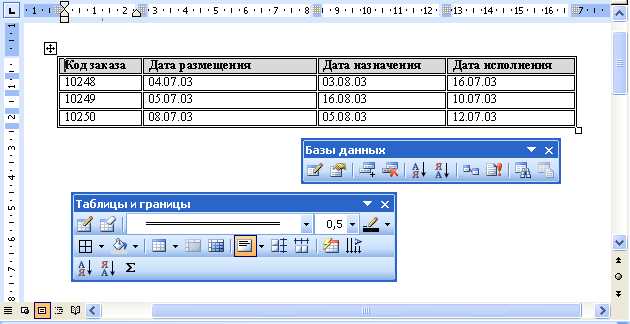
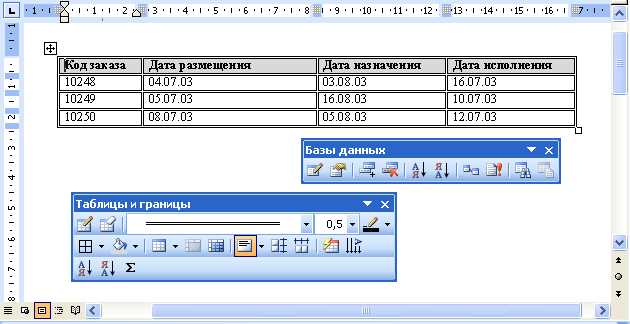
Microsoft Word — это мощный инструмент для создания и форматирования текстовых документов. Одной из его основных возможностей является создание и настройка таблиц. При работе с таблицами в Word необходимо уметь настраивать ширину и высоту ячеек, чтобы добиться оптимального визуального представления информации.
Определение правильных размеров ячеек в таблице может быть критически важным для эффективной организации и представления данных. Ширина ячеек определяет, сколько текста или информации может быть вмещено в одну ячейку. Высота ячеек определяет, насколько высокой будет каждая ячейка в таблице. Для достижения оптимального результаты вам потребуется установить различные ширины и высоты ячеек в таблице в зависимости от предпочтений и требований вашего документа.
В Microsoft Word настройка ширины и высоты ячеек в таблице достаточно проста. Вам просто нужно выделить необходимые ячейки или всю таблицу и выбрать соответствующую опцию в меню. Затем вы можете установить нужные значения ширины и высоты ячеек с помощью пунктов настройки в диалоговом окне или непосредственно в таблице с помощью границ и размеров ячеек, которые можно перетащить и изменить вручную.
Важно помнить, что настройка ширины и высоты ячеек в Word позволяет достичь более профессионального и удобочитаемого вида таблиц. Это полезно при создании отчетов, списков, графиков и других документов, где информация требует четкой структуризации и организации.
Зачем настраивать таблицы в Microsoft Word?
Microsoft Word предоставляет широкий набор инструментов для создания и редактирования таблиц. Настраивая таблицы в программе, пользователи получают возможность точно контролировать внешний вид и функциональность таблиц.
Одна из причин настройки таблиц — это установка необходимых размеров ячеек. Ширина и высота ячеек могут быть изменены для более эффективного использования места в документе или для улучшения читаемости информации. Например, в таблице с большим количеством содержимого можно увеличить высоту ячейки, чтобы текст был легче читать.
Кроме того, настройка таблиц в Word позволяет изменять форматирование и стилизацию ячеек. Это включает в себя добавление границ, задание цвета фона, управление шрифтом и цветом текста. Отлично отформатированные таблицы могут помочь создать профессионально выглядящий документ с четко представленной информацией.
Настраивая таблицы в Microsoft Word, пользователи также могут выполнять расчеты внутри таблицы, используя формулы. Это полезно, когда нужно автоматически суммировать числа или выполнить другие математические операции. Поддержка расчетов в таблицах позволяет упростить и автоматизировать ряд задач, связанных с обработкой данных.
Таким образом, настройка таблиц в Microsoft Word позволяет пользователям контролировать размеры и внешний вид ячеек, форматировать и стилизовать их, а также выполнять расчеты внутри таблицы. Эти функции делают работу с таблицами более удобной, эффективной и профессионально выглядящей.
Роль таблиц в оформлении документов
Таблицы играют важную роль в оформлении документов и обладают значительным потенциалом для структурирования и представления информации. Они позволяют легко организовать данные в наглядную и понятную форму, что делает таблицы неотъемлемыми элементами профессионального оформления документов.
Во-первых, таблицы позволяют легко выделять и группировать связанные данные. Путем размещения данных в отдельных ячейках можно упорядочить их в логическую структуру, что позволяет быстро находить и анализировать необходимую информацию. Это особенно важно при работе с большими объемами данных или при необходимости сравнения различных значений.
Во-вторых, использование таблиц позволяет обеспечить равномерное распределение информации по документу. Задавая ширину и высоту ячеек таблицы, можно точно контролировать внешний вид документа и создавать четкие и аккуратные блоки информации. Это помогает улучшить восприятие и понимание документа, а также делает его более профессиональным.
Таким образом, таблицы представляют собой мощный инструмент для структурирования и оформления документов. Их использование позволяет легко организовывать и представлять информацию, обеспечивая ее наглядность, четкость и логичность. Благодаря таблицам документы становятся легкими для восприятия и анализа, что является важным критерием успешного профессионального оформления.
Важность правильной настройки таблиц
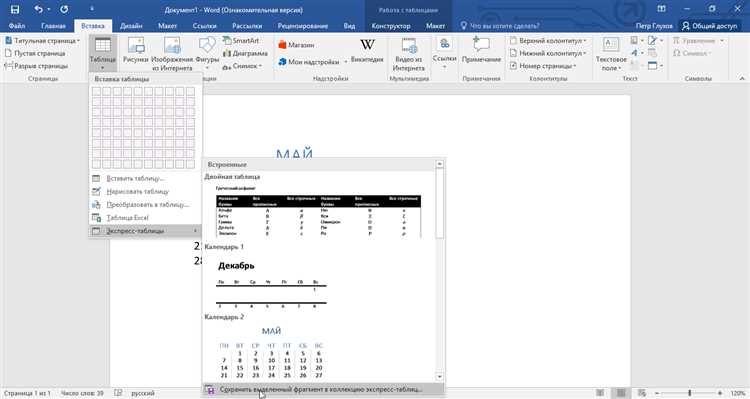
Правильно настроенная таблица позволяет равномерно распределить информацию по ячейкам, что улучшает ее восприятие и делает документ более привлекательным и профессиональным. Оптимальная ширина и высота ячеек создают удобное пространство для текста, изображений или других элементов, которые вы размещаете в таблице.
Неправильно настроенная таблица может привести к неровному размещению информации, переполнению ячеек или неправильному отображению. Это может усложнить чтение и усложнить понимание данных, а также создать непрофессиональное впечатление о вашем документе или отчете. Поэтому важно уделить должное внимание настройке таблицы и проверить ее перед публикацией или отправкой.
- Правильная настройка таблицы в Microsoft Word обеспечивает удобство и наглядность чтения информации.
- Оптимальная ширина и высота ячеек создают удобное пространство для размещения элементов в таблице.
- Неправильно настроенная таблица может усложнить чтение и создать непрофессиональное впечатление.
Как изменить ширину ячеек в таблице Word?
Microsoft Word предлагает удобный инструмент, который позволяет настроить ширину ячеек в таблице. Это может быть полезно, если вам нужно выровнять содержимое ячеек или создать определенное расположение данных в таблице.
Чтобы изменить ширину ячеек в Word, вы можете воспользоваться функцией «Ширина столбцов». Для этого выполните следующие шаги:
- Выделите ячейки или столбцы, ширину которых вы хотите изменить.
- Откройте вкладку «Таблица» в верхней панели инструментов.
- В группе «Размеры» найдите кнопку «Ширина столбцов» и нажмите на нее.
- В появившемся окне вы можете указать ширину ячеек в пикселях или процентах. Также вы можете выбрать опцию «Авто», чтобы Word самостоятельно определил оптимальную ширину.
- После того как вы настроили ширину ячеек, нажмите «OK», чтобы применить изменения.
Теперь вы знаете, как изменить ширину ячеек в таблице Word. Этот простой инструмент поможет вам создать четкое и аккуратное расположение данных в таблицах. Пользуйтесь им и создавайте профессионально оформленные документы в Word.
Изменение ширины ячеек вручную
Для изменения ширины ячеек вручную необходимо выполнить несколько простых шагов. Во-первых, выделим нужные ячейки или всю таблицу. Затем, выберем вкладку «Разметка страницы» и найдем группу инструментов «Таблица».
В этой группе найдем кнопку «Ширина столбца» и щелкнем по ней. В появившемся выпадающем меню выберем опцию «Ширина столбца». После этого появится диалоговое окно, в котором можно указать желаемую ширину для ячеек.
Вводим нужное значение ширины и нажимаем «ОК». В результате выбранные ячейки изменят свою ширину соответственно указанным параметрам.
Изменение ширины ячеек вручную позволяет создавать таблицы с нестандартным представлением и адаптировать их для определенного контента. Это полезный навык для работы с таблицами в Microsoft Word и помогает создавать профессионально выглядящие документы.
Изменение ширины ячеек с использованием автонастройки
Для достижения оптимального расположения данных в таблице в Microsoft Word можно использовать автонастройку ширины ячеек. Этот метод позволяет автоматически изменять ширину ячеек, чтобы максимально эффективно использовать пространство.
Один из способов использования автонастройки ширины ячеек — это использование функции «Автоподбор ширины столбцов». При выборе этой функции Word самостоятельно определит оптимальную ширину каждой ячейки в зависимости от содержимого. Это особенно полезно, когда в таблице есть ячейки с разным объемом текста.
Шаги для настройки ширины ячеек с использованием автонастройки:
- Выделите нужные ячейки или весь столбец, на который хотите применить автонастройку ширины.
- На вкладке «Разметка страницы» найдите раздел «Ячейки» и нажмите на кнопку «Автоподбор ширины столбцов».
- Word автоматически изменит ширину каждой ячейки в выбранном диапазоне таким образом, чтобы они соответствовали содержимому.
Использование автонастройки ширины ячеек позволяет создать таблицу, в которой данные будут четко выравнены и максимально удобно читаться. Это значительно упрощает работу с таблицами и повышает их эстетическое качество.
Как изменить размер ячеек в таблице Word?
Создание и форматирование таблицы в Microsoft Word может быть необходимо для различных целей: составление списка, отчета, расписания и т. д. С одной стороны, простое создание таблицы в Word не составляет проблем, но настройка определенных параметров, таких как изменение высоты ячеек, может потребовать некоторого знания и опыта.
Изменение высоты ячеек в таблице Word может потребоваться для размещения различных элементов внутри ячейки, таких как текст или изображение, или для создания более удобного и читаемого вида таблицы. Для этого в Word есть несколько способов.
- Первый способ — использование меню «Таблица». Чтобы изменить высоту ячейки, нужно выделить нужную ячейку или группу ячеек, затем нажать правую кнопку мыши и выбрать «Свойства таблицы». В открывшемся диалоговом окне нужно выбрать вкладку «Размещение», где можно изменить высоту ячеек.
- Второй способ — использование панели инструментов «Настройки таблицы». Для этого нужно выделить нужную ячейку или группу ячеек, а затем выбрать вкладку «Разметка страницы» и нажать на соответствующую кнопку на панели инструментов.
- Третий способ — использование функции «Расположение и размер ячеек». Для этого нужно выделить нужную ячейку или группу ячеек, затем выбрать вкладку «Разметка страницы» и нажать на кнопку «Расположение и размер ячеек». В открывшемся окне можно изменить высоту ячеек.
Необходимо отметить, что изменение высоты ячеек может влиять на общий вид таблицы, поэтому рекомендуется проявлять осторожность и проверять внешний вид таблицы после изменений.