
Сортировка таблицы в Microsoft Word является одной из наиболее важных функций, которая позволяет организовать и структурировать данные в таблице. Это полезно для пользователей, которые работают с большим количеством информации и хотят быстро и легко находить и сортировать нужные данные.
Сортировка таблицы позволяет упорядочить строки или столбцы таблицы по определенному критерию, такому как алфавитный порядок, числовое значение или дата. Она позволяет пользователю выбрать один из столбцов таблицы в качестве основного критерия сортировки, а также указать порядок сортировки – по возрастанию или убыванию.
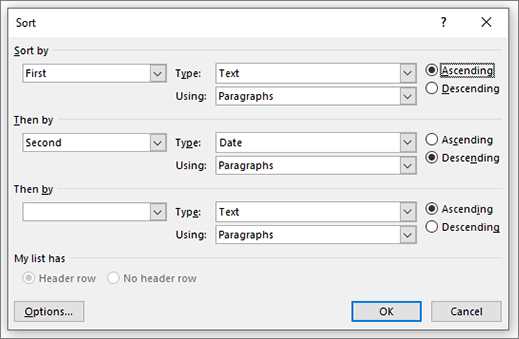
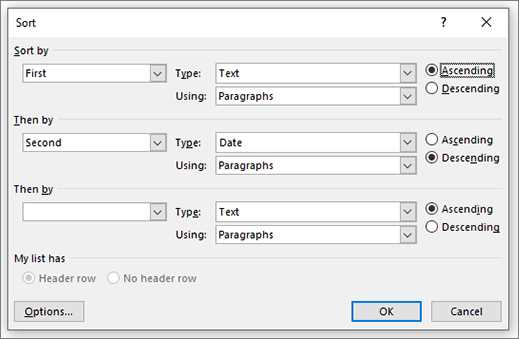
Для сортировки таблицы в Microsoft Word следует выделить весь диапазон данных в таблице, затем воспользоваться командой «Сортировка таблицы». После этого откроется диалоговое окно, где пользователь может выбрать поле сортировки, указать порядок сортировки и настроить дополнительные параметры. После применения сортировки таблица автоматически переупорядочится согласно заданному критерию.
Сортировка таблицы в Microsoft Word является мощным инструментом, который может значительно упростить работу с данными в таблице. Она позволяет быстро находить нужные данные, создавать отчеты и анализировать информацию. Использование сортировки таблицы в Microsoft Word обеспечивает эффективное и удобное управление данными и повышает производительность работы с документами.
Как осуществить простую сортировку таблицы в Microsoft Word
Чтобы произвести простую сортировку таблицы в Microsoft Word, следуйте следующим шагам:
- Выделите весь столбец или диапазон ячеек, по которому хотите осуществить сортировку.
- На панели инструментов выберите вкладку «Таблица».
- В группе «Сортировка» нажмите кнопку «Сортировать».
- В появившемся диалоговом окне выберите критерий сортировки — от меньшего к большему или от большего к меньшему.
- Если необходимо сортировать по нескольким критериям, выберите «Добавить уровень» и укажите дополнительный критерий.
- Нажмите кнопку «ОК» для завершения сортировки.
После выполнения этих шагов таблица будет автоматически отсортирована в соответствии с заданными критериями. Важно помнить, что при сортировке таблицы могут изменяться не только позиции ячеек, но и они самостоятельно переместятся, поэтому важно тщательно выбирать критерии сортировки и проверять результаты после завершения процесса. С помощью простой сортировки таблицы в Microsoft Word вы сможете легко организовать данные и сделать таблицы более понятными для чтения и анализа.
Подготовка таблицы к сортировке в Microsoft Word
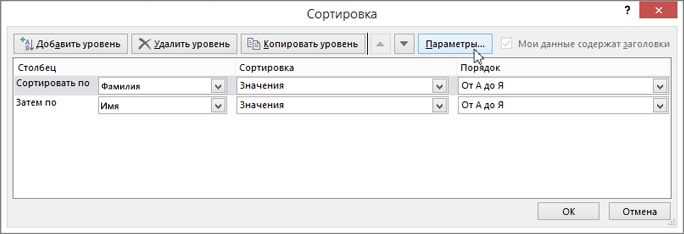
В Microsoft Word существует возможность сортировки таблицы с помощью инструмента «Сортировка». Чтобы подготовить таблицу к сортировке, необходимо выполнить несколько действий.
1. Выделите весь текст таблицы
Для начала выберите всю таблицу, нажав на ячейку в верхнем левом углу таблицы и затем удерживая нажатой клавишу Shift, щелкните на ячейке в нижнем правом углу таблицы. Весь текст таблицы должен стать выделенным.
2. Проверьте наличие одинаковой высоты строк и одинаковой ширины столбцов
Перед сортировкой необходимо убедиться, что высота строк и ширина столбцов в таблице одинаковая. Для этого выберите вкладку «Расположение» в меню «Верхний колонтитул» и установите одинаковые значения для высоты строк и ширины столбцов. Это необходимо для того, чтобы при сортировке данные не искажались и таблица оставалась читаемой.
3. Разделите данные в таблице на столбцы
Если данные в таблице не разделены на столбцы, то перед сортировкой необходимо выполнить эту операцию. Для разделения данных на столбцы выберите таблицу, затем в меню выберите вкладку «Расположение» и в группе «Объединение и разделение» щелкните на кнопке «Разделить таблицы». Данные таблицы будут автоматически разделены на столбцы.
4. Удалите все пустые строки и столбцы
Перед сортировкой таблицы необходимо удалить все пустые строки и столбцы, чтобы избежать искажения данных. Для удаления пустых строк и столбцов выберите соответствующую ячейку, щелкните правой кнопкой мыши и выберите «Удалить строки» или «Удалить столбцы». Удалите все строки и столбцы, не содержащие данных.
Шаги для сортировки таблицы в Microsoft Word

Сортировка таблицы в программе Microsoft Word представляет собой простой и удобный процесс. Для этого необходимо выполнить несколько следующих шагов.
- Выделите нужные ячейки в таблице, которую нужно отсортировать. Это можно сделать с помощью мыши или комбинации клавиш.
- Откройте вкладку «Разметка» в верхней панели меню программы Word.
- Нажмите на кнопку «Сортировка», расположенную в разделе «Для таблицы».
- Настройте параметры сортировки в появившемся окне. Определите основное поле сортировки, выберите порядок сортировки (по возрастанию или убыванию) и укажите дополнительные поля для сортировки, если это необходимо.
- Нажмите кнопку «ОК» для применения настроек сортировки.
После выполнения этих шагов таблица будет отсортирована по выбранным параметрам. Это очень удобно, когда необходимо упорядочить данные в таблице по определенному критерию, например, по возрастанию или убыванию значения.
Как правильно выбрать ключ сортировки в таблице Microsoft Word
Правильный выбор ключа сортировки в таблице Microsoft Word играет важную роль в организации данных и представлении информации. Ключ сортировки определяет основной критерий, по которому происходит упорядочивание строк или столбцов таблицы.
Один из способов выбора ключа сортировки — это определение основной переменной, по которой должны быть отсортированы данные. Такая переменная может быть числовой (например, год, стоимость, количество и т.д.) или текстовой (например, название, фамилия, город и т.д.).
Для того чтобы правильно выбрать ключ сортировки, необходимо учитывать цель сортировки таблицы и тип данных, которые нужно упорядочить. Если необходимо отсортировать годы по возрастанию, то ключом сортировки будет сама года. Если же нужно отсортировать названия городов по алфавиту, то ключом сортировки будет соответствующий столбец с названиями.
Основной критерий при выборе ключа сортировки — это удобство работы с данными в будущем. Если планируется дальнейшая обработка или анализ данных, необходимо выбрать ключ сортировки таким образом, чтобы эти данные были легко интерпретируемы и позволяли проводить необходимые действия без дополнительных усилий.
| Страна | Столица | Население |
|---|---|---|
| Россия | Москва | 146,599,183 |
| США | Вашингтон | 328,239,523 |
| Китай | Пекин | 1,397,897,768 |
Например, если в таблице приведены данные о населении стран, можно выбрать ключ сортировки «Население». Это позволит легко отсортировать страны по уровню населения и выполнить дальнейший анализ данных.
Правильный выбор ключа сортировки в таблице Microsoft Word поможет более эффективно организовать данные и легко найти нужную информацию. При выборе ключа стоит учитывать цель сортировки, тип данных и удобство последующей работы с данными.
Сохранение и применение настроек сортировки в таблице Microsoft Word
Задача сортировки данных в таблице Microsoft Word может быть упрощена с помощью сохранения и применения настроек сортировки. Это позволяет сохранить и повторно использовать определенные параметры сортировки, что экономит время и усилия пользователя.
При сортировке данных в таблице можно указать различные критерии, такие как алфавитный порядок, числовое значение или дата. После определения этих критериев можно сохранить настройки сортировки для последующего использования.
Для сохранения настроек сортировки в таблице Microsoft Word необходимо выполнить следующие действия:
- Выделить нужную область таблицы, которую необходимо отсортировать;
- Выбрать вкладку «Таблица» в верхнем меню программы;
- Нажать на кнопку «Сортировка», чтобы открыть окно настроек сортировки;
- Установить необходимые параметры сортировки, такие как поле, направление и дополнительные условия;
- После установки всех параметров нажать кнопку «Добавить в список».
После выполнения этих действий настройки сортировки будут сохранены и будут доступны пользователю для последующего применения. Для применения сохраненных настроек сортировки в таблице необходимо выполнить подобные действия, но выбрать уже сохраненный параметр сортировки из списка.
Благодаря сохранению и применению настроек сортировки в таблице Microsoft Word пользователь может упростить и ускорить процесс обработки данных. Это особенно важно при работе с большими и сложными таблицами, где требуется частое использование сортировки для правильного расположения информации.