
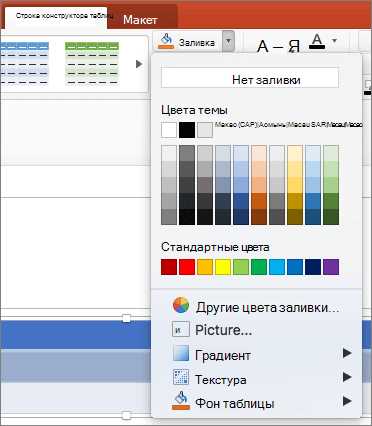
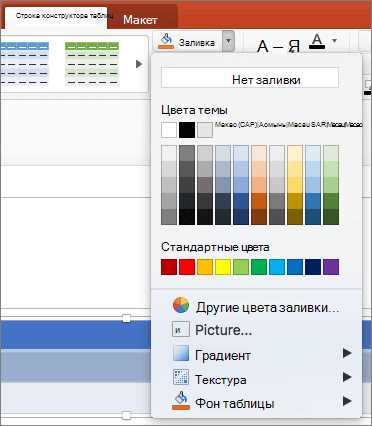
Microsoft Word предоставляет широкие возможности для создания и форматирования таблиц. Одной из таких возможностей является вставка изображений и графиков в ячейки таблицы. Это может быть полезно для создания информативных и наглядных документов, например, презентаций, отчетов или инструкций.
Для вставки изображения или графика в ячейку таблицы вам потребуется следующее:
- Открыть документ в Microsoft Word и перейти на вкладку «Вставка».
- Выделить ячейку или несколько ячеек таблицы, в которые хотите вставить изображение или график.
- Нажать на кнопку «Изображение» или «График» в разделе «Графика» на вкладке «Вставка».
- Выбрать изображение или график на вашем компьютере и нажать кнопку «Вставить».
После этого изображение или график будет вставлен в выбранные ячейки таблицы. Вы можете изменить размер изображения или графика, переместить его внутри ячейки или применить другие настройки форматирования, доступные в Microsoft Word.
Таким образом, вставка изображений и графиков в ячейки таблицы в Microsoft Word позволяет создавать информативные и наглядные документы, улучшая их визуальное представление и помогая лучше передавать информацию читателям.
Подготовка изображений и графиков
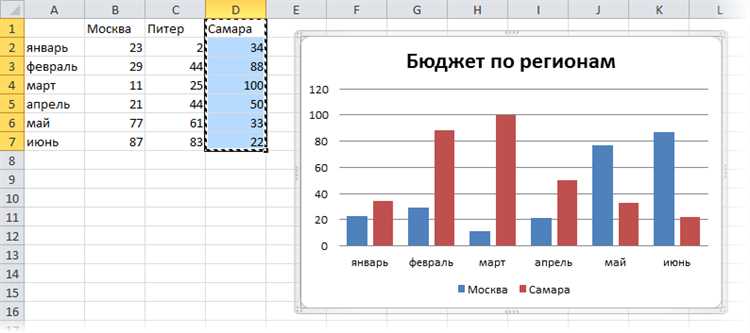
Для вставки изображений и графиков в ячейки таблицы в Word необходимо предварительно выполнить определенные подготовительные этапы.
Первым шагом является выбор и подготовка необходимого изображения или графика. При выборе изображения или графика желательно учитывать его размер, ориентацию и разрешение, чтобы оно адекватно вписывалось в ячейку таблицы и было читаемым для просмотра.
Размер и ориентация: Если изображение или график слишком большой, его размер можно изменить в специальном редакторе или использовать функцию растягивания/сжатия в Word. Кроме того, необходимо учитывать ориентацию изображения или графика (горизонтальную или вертикальную), чтобы оно правильно вписывалось в размер ячейки таблицы.
Разрешение: Для печати изображения или графика в качестве разрешения обычно достаточно 300 dpi (точек на дюйм). Однако, при использовании изображений и графиков для вставки в таблицу в Word, разрешение может быть ниже (например, 72 dpi), чтобы файл не был слишком большим и не занимал много места на диске.
Шаги подготовки:
- Выберите нужное изображение или график.
- Откройте его в специальном редакторе и отредактируйте (если необходимо).
- Измените размер и ориентацию, если требуется.
- Сохраните изображение или график в нужном формате (например, JPEG, PNG или BMP) и с необходимым разрешением.
После выполнения данных шагов, изображение или график будет готово к вставке в ячейку таблицы в Word.
Выбор и подготовка изображений
Перед вставкой изображения в таблицу необходимо убедиться, что оно соответствует теме и целям текста. Важно выбрать изображение, которое иллюстрирует или поддерживает основную идею текста. Сюрреалистическая графика или несвязанное изображение могут отвлечь внимание читателя и снизить понятность текста. Также необходимо учесть, что изображение не должно быть слишком маленьким или слишком большим для ячейки таблицы.
Перед вставкой изображения в ячейки таблицы в Word рекомендуется подготовить его с помощью графического редактора. В процессе подготовки можно изменить размер изображения, обрезать ненужные части, настроить яркость и контрастность, а также добавить текстовые элементы или подписи. Это позволит более точно передать информацию и добиться гармонии между текстом и графикой.
Ключевые фразы:
- вставка изображений в ячейки таблицы в Word
- выбор подходящего изображения
- соответствие изображения теме текста
- уравновешенность текста и графики
- подготовка изображения с помощью графического редактора
- изменение размера изображения
- обрезка ненужных частей изображения
- настройка яркости и контрастности
- добавление текстовых элементов или подписей к изображению
Вставка изображений и графиков в таблицу
Для того чтобы вставить изображение или график в ячейку таблицы, необходимо сделать следующие действия.
- Выделите ячейку таблицы, в которую хотите вставить изображение или график.
- Откройте вкладку «Вставка» в меню программы Word.
- В разделе «Изображение» выберите тип визуального элемента, который хотите вставить: изображение или график.
- Выберите нужный файл с изображением или графиком на компьютере.
- Нажмите кнопку «Вставить».
После выполнения этих действий изображение или график будет автоматически вставлен в выбранную ячейку таблицы. Вы можете изменить его размеры, переместить или изменить другие параметры с помощью инструментов форматирования, доступных в Word.
Вставка изображений и графиков в таблицу позволяет создавать профессионально оформленные документы с удобной и наглядной визуализацией информации. Это особенно полезно при создании таблиц с отчетами, статистикой или презентациями.
Вставка изображений
Во-первых, выберите ячейку, в которую вы хотите вставить изображение. Затем нажмите правой кнопкой мыши на выбранной ячейке и выберите «Вставить изображение» в контекстном меню. После этого откроется диалоговое окно, где вы можете выбрать файл с изображением на вашем компьютере.
После выбора файла, изображение будет автоматически вставлено в выбранную ячейку таблицы. Вы можете изменить размер изображения, чтобы оно лучше соответствовало размеру ячейки, а также выровнять его по центру или по краю ячейки.
Вставка изображений в ячейки таблицы позволяет визуально улучшить документ, сделать его более понятным и привлекательным для читателя. Не забывайте о том, что выбор подходящего изображения и его правильная вставка помогут вам достигнуть лучшего результата.
Вставка графиков
Для вставки графиков в ячейки таблицы в Word необходимо выбрать соответствующий инструмент, который обеспечивает удобный способ вставки, редактирования и форматирования графиков. Это позволяет пользователю создать профессионально выглядящие таблицы с визуальными элементами в виде графиков.
Сначала необходимо выбрать ячейку или ячейки, в которые вы хотите вставить график. Затем используйте инструмент «Вставить график» или аналогичные кнопки на панели инструментов, чтобы открыть панель выбора типа графика.
После выбора желаемого типа графика можно заполнить данные, используя таблицу, которая предлагается. Это позволяет добавить данные непосредственно в график без необходимости редактировать график в отдельном окне.
При вставке графиков в таблицы также доступны дополнительные возможности форматирования, такие как изменение цветов, шрифтов, размеров и других атрибутов графика.
Вставка графиков в ячейки таблицы Word значительно улучшает визуальное представление данных и делает таблицы более понятными и интерактивными для читателей.
Форматирование изображений и графиков в ячейках таблицы
Вставка изображений и графиков в ячейки таблицы в Microsoft Word предоставляет возможность создания красочных и наглядных документов. Однако, помимо самой вставки, важно также обратить внимание на их форматирование, чтобы они гармонично вписывались в контекст таблицы.
Первоначально необходимо выбрать соответствующую размерность ячейки, чтобы изображение или график не выходили за ее пределы. Затем можно приступать к выравниванию элемента внутри ячейки. Здесь можно использовать команды форматирования Word, чтобы разместить изображение по центру или по одной из сторон ячейки.
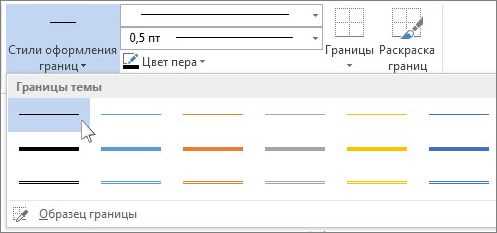
Чтобы создать контраст и выделить изображение или график, его можно обрамить рамкой. Для этого можно воспользоваться функцией «Границы» в меню «Формат», выбрав нужный стиль и цвет рамки.
Также важно правильно подписать изображение или график, чтобы они имели понятную и информативную надпись. Для этого можно использовать функцию «Добавить подпись» в контекстном меню элемента, указав соответствующую информацию.
Используя эти простые инструменты форматирования, вы сможете создавать структурированные и привлекательные таблицы с изображениями и графиками, которые будут наглядно демонстрировать представленные данные.
Изменение размера изображений и графиков
При работе с изображениями и графиками в Microsoft Word можно легко изменять их размер в соответствии с требованиями и предпочтениями. Это позволяет более точно передать информацию и сделать документ более наглядным.
Существует несколько способов изменения размера изображений и графиков в ячейках таблицы в Word. Один из самых простых способов — это использование функции «Размер» во вкладке «Форматирование». Она позволяет уменьшить или увеличить размер изображения или графика путем задания конкретных числовых значений для ширины и высоты.
Если необходимо сохранить пропорции изображения или графика при изменении его размера, можно воспользоваться функцией «Сохранить пропорции». Это позволяет автоматически подстраивать высоту или ширину изображения или графика при изменении другого параметра.
Также можно использовать перетаскивание границы изображения или графика для изменения его размеров. Просто наведите курсор на границу изображения или графика, пока не появится двусторонняя стрелка, затем зажмите левую кнопку мыши и перетащите границу в нужную позицию, увеличивая или уменьшая размер.
Обтекание текстом
Вставка изображений и графиков в ячейки таблицы в Word может быть довольно удобной функцией, особенно если вам нужно организовать информацию в виде таблицы и визуально представить ее с помощью графических элементов.
Одной из особенностей при вставке изображений в таблицу является возможность организации обтекания текстом. Это означает, что текст автоматически будет располагаться вокруг изображения, а не перекрывать его.
Чтобы задать обтекание текстом для изображения или графика в ячейке таблицы, выделите ячейку, в которой находится графический элемент, а затем перейдите во вкладку «Форматирование таблицы». В этой вкладке найдите раздел «Обтекание» и выберите нужный режим обтекания текстом.
Доступны следующие режимы обтекания:
- Без обтекания: текст не будет обтекать вокруг графического элемента, а будет идти под ним;
- Обтекание по контуру: текст будет обтекать вокруг контура графического элемента;
- Обтекание по левому краю: текст будет обтекать вокруг левого края графического элемента;
- Обтекание по правому краю: текст будет обтекать вокруг правого края графического элемента;
- Обтекание по верху и по низу: текст будет обтекать вокруг верхнего и нижнего краев графического элемента.
Выбрав нужный режим обтекания, вы можете настроить его также для других ячеек таблицы с графическими элементами или оставить каждую ячейку с индивидуальными настройками обтекания.
Вопрос-ответ:
Что такое обтекание текстом?
Обтекание текстом — это способ расположения текста вокруг изображения или других элементов, чтобы сохранить его читаемость и эстетичность. Текст обтекает вокруг элемента, не перекрывая его.
Зачем нужно обтекание текстом?
Обтекание текстом используется для того, чтобы создать более компактный и привлекательный дизайн страницы. Оно позволяет эффективно использовать пространство на странице и улучшить восприятие информации.
Как реализовать обтекание текстом в HTML?
Для обтекания текстом в HTML можно использовать CSS свойство float. Устанавливая значение left или right для данного свойства, можно указать, с какой стороны должен располагаться элемент, вокруг которого будет обтекать текст.
Как сделать обтекание текстом в Microsoft Word?
В Microsoft Word для обтекания текстом нужно выбрать элемент, вокруг которого будет обтекать текст, и нажать на вкладку «Расположение» в верхней панели инструментов. Затем выберите нужный вариант обтекания и укажите дополнительные параметры, если необходимо.
Как сделать обтекание текстом в Adobe InDesign?
В Adobe InDesign для обтекания текстом нужно выбрать элемент, вокруг которого будет обтекать текст, и нажать правой кнопкой мыши. В контекстном меню выберите пункт «Обтекание» и укажите нужные параметры обтекания. Также можно использовать панель «Контур» для более детальной настройки обтекания текстом.
Что такое обтекание текстом?
Обтекание текстом — это способ форматирования текста, при котором он обтекает другие элементы на странице, такие как изображения, таблицы или блоки текста. Это позволяет создавать более эстетически привлекательные и компактные макеты страниц, разместив текст вокруг других элементов.
Как осуществить обтекание текстом в Word?
Для обтекания текстом в Word необходимо выбрать нужный элемент (изображение, таблицу и т.д.), щелкнуть на нем правой кнопкой мыши и выбрать пункт «Обтекание текстом». Затем можно выбрать один из вариантов обтекания: «Обтекание по контуру», «Обтекание по форме» и т.д. Можно также настроить отступы и выравнивание текста вокруг элемента.