
Microsoft Word предлагает множество возможностей для редактирования и улучшения изображений в документе. Одним из таких функциональных инструментов является настройка цветовой темы, позволяющая изменить цветовую гамму изображения для достижения желаемого эффекта.
Настройка цветовой темы полезна для создания единого стиля и гармоничного оформления документа. Вы можете подстроить цвета изображения под общую цветовую концепцию документа, создавая законченное и профессиональное впечатление.
Изменение цветовой темы изображения в Microsoft Word осуществляется с помощью инструментов редактирования изображений. Вы сможете выбрать из нескольких вариантов цветовых тем и просмотреть изменения в режиме реального времени, чтобы выбрать наиболее подходящий вариант.
Настройка цветовой темы изображения в Microsoft Word является простым и эффективным способом придать документу стильный и профессиональный вид. В этой статье мы рассмотрим, как использовать эту функцию и какие возможности она предоставляет.
Настройка цветовой темы изображений в Microsoft Word
Для настройки цветовой темы изображений в Microsoft Word можно воспользоваться различными инструментами и функциями программы. Во-первых, можно изменить цветовую палитру изображения, применяя фильтры и эффекты. Например, можно добавить яркость, контрастность или насыщенность, чтобы создать яркий и выразительный эффект.
Кроме того, в Microsoft Word можно настроить цветовую схему всего документа. Это позволяет создать единый стиль и гармоничное сочетание цветов между текстом и изображениями. Для этого достаточно выбрать соответствующую опцию в меню «Формат», где можно выбрать готовые цветовые схемы или создать свою собственную.
Еще одной интересной возможностью в Microsoft Word является настройка прозрачности фона изображения. Это позволяет сделать фон изображения полностью прозрачным или частично прозрачным, чтобы лучше сочетаться с задним планом документа или текстовыми элементами. Для этого необходимо выделить изображение, выбрать опцию «Формат изображения» и настроить прозрачность.
Все эти функции помогают создавать красивое и гармоничное оформление документа в Microsoft Word. Они позволяют настроить цветовую тему изображений, чтобы они величественно сочетались с текстом и подчеркивали основные идеи и сообщения документа.
Почему важно настраивать цветовую тему изображений
Цветовая тема изображений играет важную роль в передаче информации и воздействии на восприятие зрителя. Настройка цветовой схемы позволяет создавать эффектные и привлекательные изображения, которые эффективно передают задуманное сообщение.
Правильно подобранные цвета помогают подчеркнуть основные элементы и детали, создавая единое и гармоничное впечатление. Путем изменения цветовой гаммы изображений можно добиться нужного настроения — яркости и радости, или наоборот — придать серьезность и сдержанность. Кроме того, цветовая тема способна подчеркнуть важность определенных элементов и выделить их на фоне остальных.
Настраивая цветовую тему изображений, можно также улучшить их читабельность и доступность. Неконтрастные или глухие цвета могут затруднить восприятие и понимание содержания изображения. Особенно это важно при создании презентаций, документов, в которых информация должна быть доступной и понятной для широкой аудитории.
Кроме эстетических и удобных соображений, настройка цветовой темы изображений необходима и в сфере маркетинга. Цвета имеют сильное влияние на наши эмоции и реакции, и эффективное использование цветовой палитры может значительно повысить привлекательность продукта или услуги для целевой аудитории. Правильно настроенные цвета могут вызывать у потребителя желание совершить покупку и создавать положительные ассоциации с брендом.
Как выбрать подходящую цветовую тему для документа
1. Учтите тип документа и его цель:
- Для официальных документов, таких как бизнес-планы или официальные письма, лучше выбрать классическую и нейтральную цветовую палитру, использующую консервативные цвета, такие как черный, белый и серый.
- Для творческих проектов или презентаций можно выбрать более яркие и насыщенные цвета, которые помогут привлечь внимание и создать эмоциональную реакцию у читателей.
2. Учитывайте брендинг компании или личного стиля:
Если у вас есть компания или личный бренд, убедитесь, что цветовая тема соответствует ее стилю и идентичности. Используйте основные цвета из логотипа или визуальной идентичности, чтобы создать согласованный и профессиональный образ.
3. Рассмотрите эмоциональный эффект:
Цвета могут вызывать определенные эмоции и настроение у читателей. Например, синий цвет может вызывать чувство спокойствия и надежности, а красный цвет – энергию и страсть. Подумайте о желаемых эмоциональных реакциях и выберите цвета, которые помогут передать нужное настроение.
4. Учитывайте читабельность:
Цвет фона и цвет текста должны быть хорошо согласованы для обеспечения легкого чтения и комфорта глаз. Убедитесь, что выбранная цветовая тема обеспечивает достаточную контрастность между фоном и текстом.
Следуя этим советам, вы сможете выбрать подходящую цветовую тему для вашего документа, которая поможет создать профессиональное и привлекательное визуальное впечатление у ваших читателей.
Настройка цветовой темы изображений в Microsoft Word
Когда редактируете документы в Microsoft Word, вы можете задать цветовую тему для ваших изображений, чтобы они соответствовали оформлению и создавали единый стиль. Это поможет сделать ваш документ более эстетичным и профессиональным.
Вам предоставляется возможность выбрать цветовую схему для каждого изображения, что дает вам гибкость при создании и форматировании документа. Вы можете подобрать цвета, которые сочетаются с цветом текста и общим стилем документа.
Для того чтобы настроить цветовую тему изображения, сначала выберите нужное изображение в документе. Затем выделите его и нажмите правой кнопкой мыши. В появившемся контекстном меню выберите пункт «Формат изображения».
В открывшемся окне «Формат изображения» перейдите на вкладку «Цвета и линии». Здесь вы можете выбрать цветовую тему из предустановленных вариантов или настроить собственные цвета.
После выбора цветовой темы, нажмите кнопку «Применить» или «ОК», чтобы сохранить изменения. Теперь ваше изображение будет соответствовать выбранной цветовой теме и приобретет согласованный и стильный вид в вашем документе Microsoft Word.
Как изменить цветовую тему изображений в уже существующем документе
1. Выделите изображение, цветовую тему которого вы хотите изменить. Чтобы сделать это, щелкните на изображении, чтобы оно выделилось.
2. После того как изображение выделено, перейдите на вкладку «Формат», которая находится в верхней части окна Microsoft Word.
3. В разделе «Оформление фотографии» вы найдете различные инструменты для редактирования цветовой темы изображения. Одним из них является «Цветовой тональный корректор». Щелкните на этом инструменте, чтобы открыть его диалоговое окно.
4. В диалоговом окне «Цветовой тональный корректор» вы можете выбрать различные варианты для изменения цветовой темы изображения. Используйте ползунки, чтобы настроить цветовые настройки в соответствии с вашими предпочтениями.
5. Если вы не хотите вносить изменения в цветовую тему изображения вручную, вы можете выбрать готовую цветовую схему из предложенных вариантов в диалоговом окне «Цветовой тональный корректор». Просто выберите один из вариантов и нажмите «OK».
6. После того как вы завершили редактирование цветовой темы изображения, нажмите «OK», чтобы сохранить изменения и применить их к вашему документу.
7. Повторите эти шаги для других изображений в документе, если требуется изменить их цветовую тему.
Пользуясь этими простыми инструкциями, вы сможете быстро и легко изменить цветовую тему изображений в уже существующем документе в Microsoft Word, добавив новый стиль и эстетическую привлекательность к вашим текстам и презентациям.
Как сохранить настроенную цветовую тему для использования в других документах

В Microsoft Word вы можете настроить цветовую тему для изображений и сохранить ее для последующего использования в других документах. Это позволяет создавать согласованный и профессиональный вид для всех ваших документов.
Чтобы сохранить настроенную цветовую тему, следуйте этим простым шагам:
- Откройте документ: Откройте документ в Microsoft Word, в котором вы настроили цветовую тему изображений.
- Выберите изображение: Выберите изображение в документе, цветовую тему которого вы хотите сохранить.
- Определите цветовую палитру: Во вкладке «Формат» на панели инструментов Word выберите опцию «Цвета». Откроется список цветовой палитры. Укажите необходимые цвета, соответствующие вашей желаемой цветовой теме изображения.
- Сохраните тему: После определения цветовой палитры, откройте меню «Файл» и выберите «Сохранить как». Укажите название для файла и выберите расширение «.thmx» в раскрывающемся списке «Тип файлов». Нажмите «Сохранить». Теперь ваша настроенная цветовая тема будет сохранена в формате темы Office.
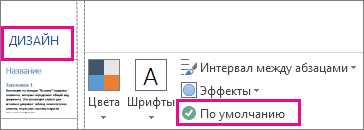
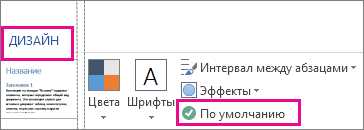
- Используйте сохраненную тему: Чтобы использовать сохраненную цветовую тему в других документах, откройте документ и перейдите во вкладку «Дизайн». В разделе «Темы» нажмите на кнопку «Подробнее тем» и выберите сохраненную тему из списка. Примените ее к документу, и цветовая тема изображений будет применена ко всем изображениям в документе.
Теперь вы знаете, как сохранить настроенную цветовую тему для использования в других документах в Microsoft Word. Это поможет вам сохранить согласованность и профессиональный вид в ваших работах.