


Microsoft Word является одним из самых широко используемых текстовых редакторов, который предоставляет пользователю широкие возможности для оформления и структурирования текста. Важной задачей при создании документа является вставка сносок и ссылок для уточнения или подтверждения информации. Несмотря на то, что сам Word обладает встроенными инструментами для работы с сносками и ссылками, нередко требуется использовать специализированные программы и сервисы для более продвинутых функций.
Существуют различные программы и сервисы, которые помогают интегрировать сноски и ссылки в Microsoft Word. Одним из таких инструментов является Zotero — удобный и мощный инструмент для управления источниками и вставки сносок. Zotero позволяет создавать и организовывать библиографические источники, а также вставлять сноски с автоматической генерацией номеров и форматированием.
Другим полезным инструментом является Mendeley — бесплатная программа для управления и поддержки источников информации. Mendeley обладает широким спектром функций, включая возможность создания и управления библиографическими списками, вставку сносок и ссылок, а также автоматическое форматирование по различным стилям цитирования. С помощью Mendeley пользователи могут быстро и удобно работать с источниками и мгновенно вставлять ссылки и сноски в свой документ.
Также стоит упомянуть о Google Документах — онлайн-сервисе, который позволяет работать с документами в реальном времени и обмениваться информацией с другими пользователями. Встроенные функции Google Документов позволяют вставлять сноски и ссылки, а также обладают возможностью автоматической нумерации и форматирования. Благодаря возможности работать одновременно с другими пользователями, Google Документы обеспечивают комфортную и эффективную работу над текстами с помощью вставки сносок и ссылок.
В целом, интеграция сносок и ссылок в Microsoft Word не является сложной задачей благодаря наличию специализированных программ и сервисов. Они позволяют более точно и эффективно работать с сносками и ссылками, обеспечивая автоматическую нумерацию, форматирование и управление источниками. Выбор программы или сервиса зависит от индивидуальных потребностей пользователя и требуемого уровня автоматизации.
Основы работы с сносками и ссылками в Microsoft Word
Сноски представляют собой ссылки на дополнительную информацию, которую можно разместить в конце страницы или в конце документа. Для вставки сноски необходимо выбрать место в тексте, где требуется добавить сноску, затем перейти на вкладку «Вставка» в меню Word и нажать кнопку «Сноска». Появится окно с отдельным полем для ввода текста сноски. После ввода необходимой информации, путем нажатия кнопки «Вставить сноску» сноска будет добавлена в документ. Затем в тексте следует поместить ссылку на сноску, что можно сделать, выбрав место в тексте и нажав правую кнопку мыши. В контекстном меню выбрать «Вставить ссылку на сноску».
Ссылки позволяют связать текстовые фрагменты внутри документа или с внешними источниками. Чтобы добавить ссылку, нужно выделить текст, который должен быть ссылкой, затем нажать правую кнопку мыши и в контекстном меню выбрать «Вставить гиперссылку». В появившемся окне необходимо указать адрес ссылки и нажать кнопку «Вставить».
Таким образом, работа со сносками и ссылками в Microsoft Word позволяет легко оформлять документы, добавлять дополнительную информацию и связывать текстовые фрагменты.
Вставка и оформление сносок
В процессе научных исследований и подготовки академических текстов, вставка сносок играет важную роль. Сноски помогают читателю получить дополнительную информацию о каком-либо термине, концепции или источнике, а также сослаться на другие работы или материалы.
В Microsoft Word существует удобный инструмент для вставки и форматирования сносок. При создании сноски необходимо выбрать нужное место в тексте, где требуется вставить ссылку, а затем нажать на соответствующую функцию в меню программы. После этого появится окно, в котором можно указать текст, который будет отображаться в сноске, и саму ссылку.
Для оформления сносок в Word предоставляется ряд возможностей. В частности, можно изменять шрифт, размер и цвет текста сносок, а также добавлять в него ссылки и другие форматирования. Также возможно изменить внешний вид самой ссылки, например, сделать ее подчеркнутой или выделенной жирным шрифтом. Кроме того, с помощью сносок можно создать переходы между разными частями документа, что облегчит работу с большими текстами.
Таким образом, вставка и форматирование сносок являются важной частью работы с научными и академическими текстами в Microsoft Word. Благодаря удобным инструментам программы, можно легко и эффективно добавлять сноски и оформлять их в соответствии с требованиями. Это значительно облегчает восприятие текста читателем и позволяет детально описывать источники и ссылки.
Создание и настройка гиперссылок
Одним из самых популярных инструментов для работы с гиперссылками является Microsoft Word. В этом текстовом редакторе вы можете легко создавать гиперссылки, устанавливать им различные параметры и настроить их внешний вид в соответствии с вашими потребностями.
Чтобы создать гиперссылку в Microsoft Word, первым шагом является выделение текста или объекта, который будет являться ссылкой. Затем вы можете выбрать определенное действие, которое будет выполняться при клике на гиперссылку. Например, вы можете указать адрес веб-страницы, на которую вы хотите перейти, или открыть документ или файл на вашем компьютере.
Кроме того, в Microsoft Word вы можете настроить различные параметры гиперссылок, такие как цвет, подчеркивание, шрифт и размер текста. Вы также можете добавить всплывающую подсказку, которая будет отображаться при наведении курсора на гиперссылку. Это позволит пользователям получить дополнительную информацию о ссылке, не открывая ее.
Если вам требуется создать гиперссылки в других программах или сервисах, таких как Microsoft Excel, PowerPoint или даже веб-программах, процедура может незначительно отличаться. Однако общая концепция остается прежней — выделение текста или объекта, выбор действия и настройка параметров ссылки.
В целом, создание и настройка гиперссылок — это простой и удобный способ добавить взаимодействие в ваши документы и страницы. Используйте этот инструмент с умом, чтобы облегчить пользовательский опыт и максимально использовать возможности доступных вам программ и сервисов.
Интеграция сносок и ссылок с программой EndNote
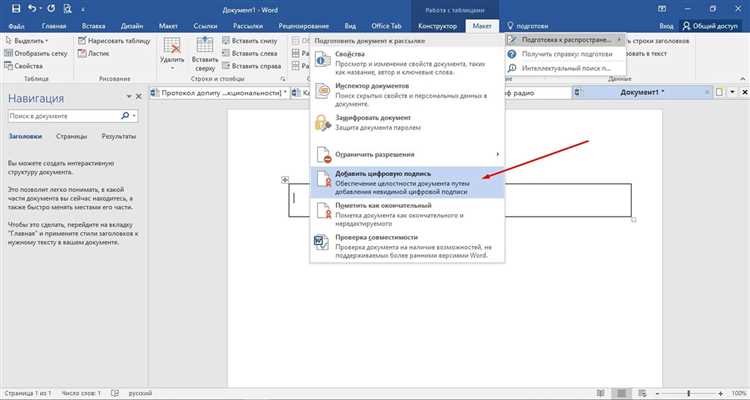
В Microsoft Word имеется возможность интегрировать сноски и ссылки с использованием специализированной программы EndNote. Это значительно упрощает работу и делает процесс цитирования и форматирования более эффективным.
Сноски
С помощью программы EndNote можно легко добавлять и управлять сносками в документе. Пользователь может вставить ссылку на источник, добавить примечание или комментарий к определенной части текста.
Для вставки сноски необходимо выбрать соответствующую команду в меню EndNote, после чего указать место в документе, где будет располагаться сноска. Можно также указать номер сноски в тексте и формат отображения сноски в нижней части страницы или в конце документа.
Ссылки
С программой EndNote также очень удобно работать с ссылками. Пользователь может легко создать ссылки на другие документы, веб-страницы, файлы и другие источники информации.
Для создания ссылки в документе нужно выбрать соответствующую команду в меню EndNote и указать источник, на который необходимо сделать ссылку. После этого ссылка будет автоматически вставлена в выбранное место документа с указанием соответствующего заголовка или описания.
Интеграция сносок и ссылок с программой EndNote позволяет значительно упростить процесс работы с источниками и облегчить цитирование в тексте. С использованием этой программы можно быстро и точно оформлять сноски и ссылки, сокращая время, затрачиваемое на форматирование документов.
Импорт и экспорт сносок из EndNote
Для импорта сносок из EndNote в другую программу, такую, как Microsoft Word, необходимо произвести несколько шагов. Во-первых, необходимо выделить нужные сноски в EndNote и скопировать их. Затем нужно открыть программу, в которую будет импортирован список сносок, и вставить скопированные данные. В случае с Microsoft Word, для импорта сносок нужно открыть соответствующий документ, затем выбрать место, где должны быть вставлены сноски и воспользоваться командой «Вставить сноску».
Что касается экспорта сносок из EndNote, то он также возможен. Для этого необходимо открыть файл с списком сносок в EndNote и выбрать нужные сноски. Затем нужно найти функцию экспорта или сохранения и выбрать формат, в котором будут сохранены сноски (например, RTF или HTML). После этого можно сохранить сноски в выбранном формате на компьютере.
Ссылки на источники в тексте документа
Ссылки на источники в тексте документа играют важную роль в обеспечении достоверности и авторитетности информации. Они позволяют читателям проверить подтверждение фактов, углубить свои знания и получить дополнительные сведения. Без ссылок на источники текст может казаться пустым и недостоверным.
Для вставки ссылки на источник в тексте документа можно использовать различные способы. Один из них — использование сносок. Сноски предоставляют возможность добавить дополнительную информацию или указать источник, не прерывая основной текст. Они помещаются в нижней части страницы, и на них можно кликнуть, чтобы переместиться к указанному источнику.
Создание сносок в Microsoft Word довольно просто. Для этого необходимо выделить слово или фразу, на которую нужно сделать ссылку, и выбрать соответствующую опцию в меню вставки сносок. Word автоматически добавит номер сноски в тексте и создаст соответствующую запись в нижней части страницы.
Кроме использования сносок, в тексте документа можно также использовать гиперссылки. Гиперссылки позволяют создавать ссылки на внешние источники, такие как веб-страницы или другие документы. Когда читатель нажимает на гиперссылку, он переходит к указанному источнику в интернете или внутри документа.
Вставка гиперссылок в Microsoft Word также проста. Для этого необходимо выделить текст или изображение, на которое нужно сделать ссылку, и выбрать опцию вставки гиперссылки. Затем нужно указать URL-адрес или выбрать файл, на который будет ссылаться гиперссылка.
Примеры использования ссылок на источники:
- В научных исследованиях ссылки на источники играют особенно важную роль, поскольку позволяют подтвердить доказательность утверждений и опровергнуть ошибочные тезисы.
- В журналистике ссылки на источники являются одним из основных инструментов проверки фактов и обеспечения достоверности информации.
- В учебных материалах ссылки на источники помогают студентам более глубоко изучать тему, прочитывать оригинальные исследования и получать дополнительные материалы для изучения.
- В документах организаций ссылки на источники позволяют читателям более подробно ознакомиться с цитируемыми законодательными актами, стандартами или регламентами.
Использование ссылок на источники в тексте документа является важной практикой, которая способствует доступности информации и повышению её достоверности. Правильное использование сносок и гиперссылок в Microsoft Word позволяет создать более информативный и профессиональный документ.
Вопрос-ответ:
Что такое ссылка на источник в тексте документа?
Ссылка на источник в тексте документа — это определенное указание на источник информации, из которого были взяты определенные факты, цитаты или данные.
Зачем нужны ссылки на источники в тексте документа?
Ссылки на источники в тексте документа необходимы для обоснования утверждений, подтверждения фактов и представления дополнительной информации для тех, кто будет читать документ.
Как правильно оформить ссылку на источник в тексте документа?
Ссылка на источник в тексте документа должна быть явно указана, обычно в виде автора, названия статьи или книги, источника (журнал, сайт и т.д.), а также года публикации и номера страницы.
Какие проблемы могут возникнуть при использовании ссылок на источники в тексте документов?
Одной из основных проблем при использовании ссылок на источники может быть неправильное оформление ссылок, отсутствие достоверных источников, а также неполное или искаженное цитирование информации.
Каким способом можно проверить достоверность ссылок на источники в тексте документа?
Для проверки достоверности ссылок на источники в тексте документа рекомендуется обращаться к оригинальным источникам, проводить собственный анализ представленной информации и использовать проверенные научные источники.
Зачем нужны ссылки на источники в тексте документа?
Ссылки на источники в тексте документа используются для указания источников информации или цитат, на основе которых был создан данный документ. Ссылки позволяют читателям проверить подлинность информации, углубить свои знания по теме или найти дополнительные источники для дальнейшего изучения.