


Microsoft Word является одним из самых популярных текстовых редакторов, который предоставляет множество функций для форматирования текста. Один из важных аспектов при создании профессионального вида документа — это оформление перечислений и списков. В данной статье мы рассмотрим несколько способов, которые помогут вам создать структурированный и легко воспринимаемый текст.
Первый способ — это использование маркированных списков. Маркированные списки представляют собой элементы, которые имеют маркеры, например, кружочки или номера. Они применяются для перечисления элементов, не имеющих определенной последовательности. Чтобы создать маркированный список, выделите необходимые элементы и выберите соответствующий стиль маркировки.
Второй способ оформления текста — это использование нумерованных списков. Нумерованные списки применяются для перечисления элементов, имеющих определенную последовательность. Это может быть порядок выполнения действий или последовательность шагов. Чтобы создать нумерованный список, выделите необходимые элементы и выберите соответствующий стиль нумерации.
Также в Microsoft Word можно создать многоуровневые списки. Многоуровневые списки позволяют организовать элементы в иерархическом порядке. Например, вы можете создать список, в котором основные элементы будут иметь маркеры, а подэлементы будут иметь другие маркеры или быть нумерованными. Для создания многоуровневого списка выберите при необходимости стиль маркировки или нумерации для каждого уровня в списке.
Основы оформления перечислений и списков в Microsoft Word
Microsoft Word предоставляет возможность структурировать информацию с помощью перечислений и списков. Знание основных правил оформления этих элементов поможет создавать профессионально выглядящие документы.
1. Маркированные списки
Маркированные списки используются для перечисления элементов, не требующих строгой последовательности. Для создания маркированного списка в Microsoft Word необходимо:
- Выделить текст, который будет являться элементом списка.
- Выбрать соответствующую кнопку на панели инструментов или вкладке «Разметка страницы».
- Выбрать символ, который будет использоваться для маркировки списка.
2. Нумерованные списки
Нумерованные списки используются для перечисления элементов, требующих строгой последовательности. Для создания нумерованного списка в Microsoft Word необходимо:
- Выделить текст, который будет являться элементом списка.
- Выбрать соответствующую кнопку на панели инструментов или вкладке «Разметка страницы».
- Выбрать формат нумерации списка, например, арабские цифры или римские числа.
3. Списки с несколькими уровнями
Чтобы создать список с несколькими уровнями в Microsoft Word, необходимо:
- Выделить текст, который будет являться первым уровнем списка.
- Выбрать соответствующую кнопку на панели инструментов или вкладке «Разметка страницы».
- Выделить текст, который будет являться вторым уровнем списка.
- Нажать клавишу «Tab» для создания отступа.
Основы оформления перечислений и списков в Microsoft Word помогут создать структурированный документ с понятной и легко воспринимаемой информацией. Эти инструменты позволяют акцентировать внимание на ключевых моментах и улучшить организацию текста.
Оформление нумерованных списков в Microsoft Word
При работе с текстом в Microsoft Word очень важно уметь правильно оформлять нумерованные списки. Это позволяет легко структурировать информацию и делает ее более понятной для читателя.
Для создания нумерованного списка в Microsoft Word необходимо выполнить несколько простых шагов. Во-первых, нужно выбрать пункты, которые будут входить в список. Затем следует нажать на кнопку «Нумерация» на панели инструментов или воспользоваться комбинацией клавиш Ctrl+Shift+L.
После этого выбранные пункты автоматически становятся частями нумерованного списка. Для удобства можно изменить формат нумерации, выбрав другой тип нумерации или настроив отступы и выравнивание. Также можно добавить или удалить пункты из списка, просто нажимая Enter или Backspace.
Нумерованные списки в Microsoft Word позволяют структурировать информацию и делать ее более понятной для читателя. Они могут использоваться для описания последовательности действий, перечисления важных пунктов или классификации элементов. Правильное оформление нумерованного списка помогает улучшить визуальное восприятие текста и сделать его более доступным и удобочитаемым.
Кроме создания обычных нумерованных списков, в Microsoft Word также можно создавать многоуровневые списки, которые позволяют делить информацию на подпункты и подразделы. Для этого нужно выбрать пункт списка и нажать кнопку «Уровень списка», чтобы выделить его как подпункт или подраздел. Таким образом, можно создавать структурированные списки, которые улучшают понимание и организацию информации.
Создание нумерованного списка
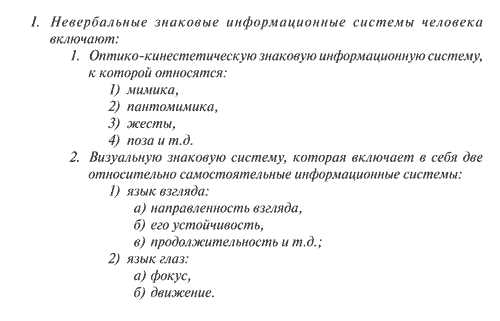
Чтобы создать нумерованный список в Microsoft Word, следует выполнить несколько простых шагов. Сначала выделяется текст, который будет включен в список, и затем на панели инструментов выбирается опция «Нумерованный список». После этого каждая строка или пункт списка будет автоматически пронумерована, обозначая его порядок.
Нумерованные списки в Word могут быть настроены по вашим потребностям. Вы можете выбрать различные типы нумерации, стили и форматирование. Например, можно изменить тип нумерации на римские цифры, буквы или же использовать специальные символы. Также можно настроить отступы и выравнивание пунктов списка.
Нумерованный список удобен для структурирования информации в документе. Он позволяет легко воспринять порядок и иерархию пунктов списка. Благодаря возможностям настройки, нумерованный список помогает создавать профессионально выглядящие документы, которые легко читать и понимать.
Параметры нумерованного списка
Нумерованный список в Microsoft Word имеет ряд параметров, которые позволяют пользователю настроить его внешний вид и поведение.
- Тип нумерации: можно выбрать различные типы нумерации для списка, такие как арабские цифры, римские цифры, строчные буквы, заглавные буквы и т. д. Каждый тип нумерации имеет свои особенности и может быть выбран в зависимости от потребностей пользователя.
- Формат нумерации: можно настроить формат нумерации, такой как стиль номера, размер шрифта, цвет и т. д. Это позволяет пользователю создать нумерацию, соответствующую оформлению документа.
- Отступы и выравнивание: можно настроить отступы и выравнивание текста внутри списка. Например, можно задать отступы перед и после списка, а также выровнять текст по левому, правому или центральному краю.
- Вложенные списки: можно создавать вложенные списки, чтобы логически структурировать информацию и выделить иерархию элементов списка. Например, можно создать список, в котором каждый элемент является вложенным списком.
Все эти параметры позволяют пользователю настроить внешний вид и структуру нумерованного списка в Microsoft Word. Они помогают сделать документ более привлекательным и понятным для читателя, а также облегчают создание и оформление содержимого.
Маркированные списки в Microsoft Word
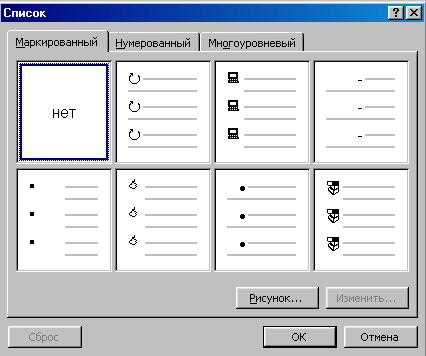
Маркированные списки позволяют упорядочить информацию и выделить основные пункты, делая текст более удобочитаемым и структурированным. Для создания маркированного списка в Microsoft Word можно использовать несколько способов.
- Первый способ — использование встроенной функции создания списка. Для этого необходимо выбрать пункты, которые вы хотите отобразить в списке, и нажать на соответствующую кнопку на панели инструментов. После этого текст будет автоматически превращен в маркированный список.
- Второй способ — использование стилей форматирования. Вы можете создать свои собственные стили и применять их к тексту, который вы хотите отобразить в списке. Это позволяет легко изменять оформление списка и вносить правки в любое время.
- Третий способ — использование таблиц. Вы можете создать таблицу с одной колонкой и несколькими строками, где каждая строка будет соответствовать отдельному пункту списка. Затем вы можете добавить маркер в каждую ячейку таблицы, чтобы показать, что это маркированный список.
Маркированные списки облегчают чтение и понимание структуры текста. Они помогают акцентировать внимание на важных моментах и выделять главные идеи. Используя функции форматирования в Microsoft Word, вы можете легко создавать и оформлять маркированные списки, делая текст более понятным и привлекательным для читателей.
Создание маркированного списка
Для создания маркированного списка в Word необходимо выполнить следующие шаги:
- Выделить текст, который необходимо превратить в маркированный список;
- Нажать на кнопку «Маркированный список» на панели инструментов «Форматирование» или использовать комбинацию клавиш;
- Выбрать один из стилей маркированных списков, предоставляемых Word, или настроить собственный стиль;
- После этого выделенный текст будет отформатирован в виде маркированного списка с заданным стилем.
Маркированный список может состоять из различных элементов, таких как точки, кружки, стрелки и другие символы. Этот инструмент позволяет сделать текст более структурированным и наглядным для читателя, особенно при описании шагов или перечислении элементов.
Если в дальнейшем необходимо изменить вид маркированного списка или его стиль, можно воспользоваться функциями форматирования Word. Это позволит легко изменить маркеры, добавить или удалить элементы списка, а также настроить отступы и выравнивание текста.
Параметры маркированного списка
Маркированный список в Microsoft Word представляет собой структурированный перечень пунктов, каждый из которых имеет свою марку. Чтобы настроить параметры маркированного списка, можно воспользоваться функционалом программы.
Одним из основных параметров маркированного списка является выбор вида марки. В Word представлен широкий набор марок, таких как точка, кружок, квадрат. Выбор стиля марки зависит от визуальных предпочтений и требований пользователя.
Дополнительно, пользователь может настроить параметры отступов и междустрочного интервала в маркированном списке. Интервал между пунктами списка можно увеличить или уменьшить для достижения нужного эффекта. Также, отступы можно настроить для создания более аккуратного и привлекательного внешнего вида списка.
Редактирование параметров маркированного списка в Microsoft Word позволяет более эффективно оформлять документы, делая их более читабельными и привлекательными для чтения. Комбинация различных стилей марок, настройка отступов и междустрочного интервала позволяет достичь желаемого результата и подчеркнуть важность каждого пункта списка.
Вопрос-ответ:
1. Что такое маркированный список?
Маркированный список — это упорядоченный список элементов, в котором каждый элемент обозначается маркером или символом.
2. Какие параметры может иметь маркированный список?
Маркированный список может иметь следующие параметры: тип маркера (круг, квадрат, римские цифры и т.д.), цвет маркера, размер маркера, отступы маркера и много других.
3. Как указать тип маркера в маркированном списке?
Для указания типа маркера в маркированном списке используется CSS свойство list-style-type. Например, чтобы задать круглый маркер, нужно указать list-style-type: circle;
4. Как изменить размер маркера в маркированном списке?
Размер маркера в маркированном списке можно изменить с помощью CSS свойства list-style-size. Например, list-style-size: 20px; задаст размер маркера 20 пикселей.
5. Как изменить отступы маркера в маркированном списке?
Отступы маркера в маркированном списке можно изменить с помощью CSS свойств list-style-position и list-style-image. Например, list-style-position: inside; задаст отступ маркера внутри списка, а list-style-image: url(«marker.png»); задаст изображение в качестве маркера.
Что такое маркированный список?
Маркированный список — это нумерованный или маркированный список, в котором каждый элемент обозначается символами или числами.
Какие параметры можно использовать для настройки маркированного списка?
Параметры маркированного списка могут включать различные символы для обозначения элементов (например, точки, дефисы, звездочки), отступы перед элементами списка, размер и цвет символов, отступы между элементами и др.