

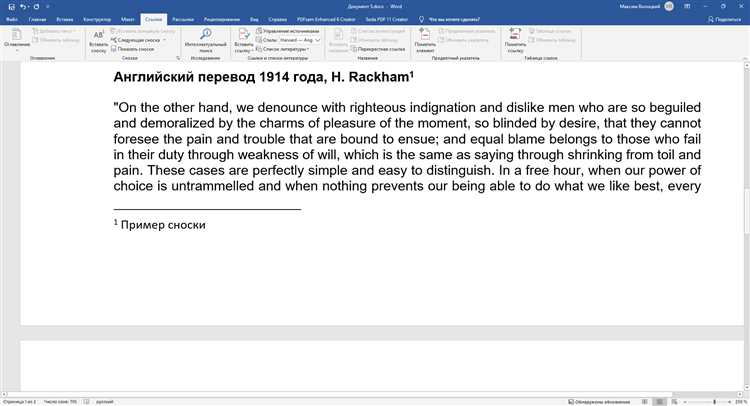
При создании документов в Microsoft Word важно не только правильно структурировать текст, но и обеспечить удобство чтения и навигации для читателя. Одним из эффективных способов достичь этой цели является использование сносок и ссылок, которые позволяют организовать информацию в документе и обеспечить доступ к дополнительным материалам или источникам.
Сноски — это небольшие пометки или комментарии, которые вставляются в документе с ссылкой на определенную часть текста. Они дают возможность подробнее раскрыть определенный аспект или уточнить определенное утверждение, не перегружая основной текст информацией. Сноски отображаются внизу страницы или в конце документа и позволяют читателю легко перейти к соответствующей информации.
Ссылки в свою очередь, предоставляют возможность связать разные части документа или даже разные документы вместе. Они помогают читателю быстро перейти к определенному разделу, исследованию или источнику информации, что делает навигацию по документу более удобной и позволяет достичь большей структурированности текста.
В Microsoft Word вставка сносок и ссылок является простой и интуитивно понятной задачей. Эти функции помогают улучшить внешний вид и структуру документа, делая его более понятным и информативным для читателя. Для использования сносок и ссылок достаточно выбрать соответствующие опции в меню Word и следовать инструкциям. В результате, в документе появятся сноски и ссылки, которые позволят удобно организовать информацию и обеспечить легкий доступ к дополнительным материалам.
Как сделать документ более упорядоченным с помощью сносок
Вставка сносок позволяет добавить дополнительную информацию, комментарии или примечания к основному тексту. В результате документ становится более упорядоченным и легким для чтения.
Сначала необходимо определить место, где требуется добавить сноску. Затем выделите соответствующий текст и нажмите на вкладку «Вставка» в верхней части программы. В открывшемся меню выберите «Сноска».
Появится окно «Вставить сноску», в котором вы можете ввести текст сноски. Важно помнить, что текст сноски должен быть информативным и релевантным для основного текста.
Когда текст сноски готов, нажмите кнопку «Вставить». Сноска будет автоматически помещена вниз страницы с указанием цифрового номера. В основном тексте появится ссылка на этот номер, которая может быть кликабельной.
Чтобы отредактировать или удалить сноску, щелкните правой кнопкой мыши на номере сноски внизу страницы и выберите соответствующий пункт меню.
Таким образом, использование сносок в документе помогает сделать его более структурированным, упорядоченным и позволяет уточнить и дополнить информацию, представленную в основном тексте.
Сноски в Microsoft Word: определение и использование
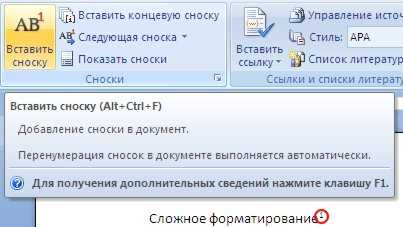
Чтобы добавить сноски в документ, нужно вставить пометку в нужном месте и под ним — текст с самой сноской, который будет располагаться на отдельной странице или внизу страницы. Сама сноска будет автоматически связываться с пометкой, создавая ссылку на нее в тексте документа.
С использованием сносок в Microsoft Word можно внести дополнительную информацию, объяснения или привести источники, не отвлекая внимание читателя от основного текста. Кроме того, с помощью сносок можно улучшить оформление документа и помочь читателю легко найти нужные пояснения или примечания в тексте.
Использование ссылок для улучшения оформления документа

Уточнение информации. Ссылки позволяют приложить дополнительную информацию или объяснение к определенным словам или фразам в тексте. Читателю необходимо только щелкнуть по ссылке, чтобы получить более подробную информацию о том, что они обозначают. Это улучшает восприятие контента и увеличивает понимание читателя. Кроме того, появление ссылок указывает на глубину исследований автора и помогает подтвердить его авторитетность.
Удобная навигация. Ссылки могут быть использованы для обслуживания внутренней навигации, позволяя читателю быстро перемещаться между различными разделами или главами в документе. Например, в научной работе ссылки могут предоставлять читателю возможность быстро переходить к определенному источнику или уточнению определенного понятия.
Улучшение внешнего вида. Использование ссылок помогает выделить определенные слова или фразы в тексте, делая их более заметными и привлекательными для внимания читателя. Также ссылки могут быть использованы для создания списка литературы или приведения источников, что делает документ более аккуратным и профессиональным внешне.
Таким образом, использование ссылок в документе способствует его аккуратному оформлению и визуальному привлекательности, а также облегчает его чтение и понимание для читателя. Необходимо использовать ссылки там, где это необходимо, чтобы улучшить общую представляемость и эффективность документа.
Создание и форматирование гиперссылок в Microsoft Word
Для создания гиперссылок в Word следует выполнить следующие шаги:
- Выделите текст или объект, к которому вы хотите добавить гиперссылку.
- Выберите вкладку Вставка в верхней панели меню.
- Щелкните Гиперссылка в группе Ссылки.
- В открывшемся окне Гиперссылка выберите тип гиперссылки, который вы хотите создать. Например, если вы хотите создать ссылку на веб-страницу, выберите опцию Веб-страница или файл.
- Введите адрес или имя файла, на который должна указывать гиперссылка. Если вы создаете ссылку на веб-страницу, введите URL адрес страницы.
- Щелкните ОК, чтобы применить гиперссылку к выделенному тексту или объекту.
Кроме того, гиперссылки в Word могут быть отформатированы по вашему усмотрению. Вы можете изменить цвет и стиль гиперссылки, добавить подчеркивание или изменить его толщину. Чтобы отформатировать гиперссылку, следуйте этим инструкциям:
- Выделите гиперссылку, к которой вы хотите применить форматирование.
- Выберите вкладку Главная, если она не активна.
- Измените цвет, стиль, толщину или другие параметры гиперссылки, используя соответствующие кнопки в группе Шрифт на вкладке Главная.
- Гиперссылка будет автоматически отформатирована в соответствии с выбранными параметрами.
Таким образом, создание и форматирование гиперссылок в Microsoft Word является простым и удобным процессом. Они позволяют пользователям быстро перемещаться между различными документами, веб-страницами и другими ресурсами, улучшая простоту использования и навигации в документе.
Настройка перекрестных ссылок для удобства навигации по документу
Когда вы создаете документ в Microsoft Word, особенно если он содержит множество разделов и подразделов, удобно иметь возможность легко перемещаться по различным частям документа без необходимости прокручивать его вручную. Для этих целей можно использовать перекрестные ссылки, которые позволяют вам создавать ссылки на различные разделы документа и переходить к ним с помощью одного щелчка мыши.
Для начала вам нужно определить место, на которое вы хотите сослаться. Чтобы сделать это, выделяете этот фрагмент текста и вставляете сноску. Сноска вставляется внизу страницы и создает ссылку на выбранный фрагмент. Далее, чтобы создать перекрестную ссылку на эту сноску, вы выбираете место в документе, где хотите разместить ссылку, и вставляете ссылку на сноску. Теперь, при нажатии на ссылку, вы будете автоматически перемещаться к выбранной части документа.
Для удобства навигации в больших документах, в которых существует множество перекрестных ссылок, также можно добавить оглавление или список ссылок. С помощью этих списках можно легко просмотреть все ссылки в документе и перейти к нужной части с помощью одного клика мыши.
Как использовать перекрестные ссылки на заголовки и другие элементы документа
При работе с большими текстовыми документами информация может быть разделена на различные разделы и подразделы для удобства чтения и навигации. Чтобы создать логическую связь между разделами, можно использовать перекрестные ссылки на заголовки и другие элементы документа.
Перекрестные ссылки позволяют быстро перемещаться по документу, переходя к нужным разделам или элементам. Для создания перекрестной ссылки необходимо использовать функцию вставки ссылки в программе Microsoft Word.
Шаг 1: Создание якорей
- Перед тем, как создать перекрестную ссылку, необходимо создать якорь для элемента, на который будет ссылаться. Например, если нужно создать ссылку на заголовок раздела, необходимо выбрать этот заголовок и задать для него якорь.
- Для создания якоря нужно воспользоваться функцией «Вставка якоря» в программе Microsoft Word. Не забудьте дать якорю уникальное имя, чтобы его можно было легко идентифицировать в дальнейшем.
Шаг 2: Вставка перекрестной ссылки
- После того как якорь создан, можно перейти к созданию самой перекрестной ссылки. Для этого нужно выбрать место, куда будет вставлена ссылка.
- В меню программы Microsoft Word выберите функцию «Вставить перекрестную ссылку» и выберите опцию «Ссылка на».
- В появившемся окне выберите тип элемента, на который хотите сделать ссылку (например, заголовок раздела).
- Выберите нужный якорь из списка и нажмите кнопку «ОК».
- Теперь вы создали перекрестную ссылку на нужный элемент документа.
Использование перекрестных ссылок позволяет улучшить структуру и навигацию в документе, делая его более удобным для чтения и понимания. Эта функция особенно полезна при работе над научными статьями, дипломными работами или другими прочими большими текстовыми документами.
Вопрос-ответ:
Что такое перекрестные ссылки?
Перекрестные ссылки — это способ создания ссылок в документе на другие его элементы, такие как заголовки или таблицы.
Как создать перекрестную ссылку на заголовок?
Для создания перекрестной ссылки на заголовок необходимо поместить метку перед самим заголовком, а затем использовать эту метку в качестве ссылки.
Как создать перекрестную ссылку на таблицу?
Для создания перекрестной ссылки на таблицу нужно поместить метку перед таблицей, после этого можно использовать эту метку в качестве ссылки на таблицу.
Какие элементы документа могут быть перекрестными ссылками?
Перекрестными ссылками могут быть различные элементы документа, такие как заголовки, таблицы, изображения, списки и другие.
Какая польза от использования перекрестных ссылок?
Использование перекрестных ссылок позволяет создавать более удобную и структурированную документацию, которая легче навигируется и понимается пользователями.
Как использовать перекрестные ссылки на заголовки и другие элементы документа?
Для использования перекрестных ссылок на заголовки и другие элементы документа вам потребуется HTML или другой язык разметки. Прежде всего, вам необходимо создать элемент, на который вы хотите сделать ссылку, и присвоить ему уникальный идентификатор с помощью атрибута «id». Затем вы можете создать ссылку на этот элемент, используя тег «a» и атрибут «href», в котором указывается символ «#» и идентификатор элемента. Например, если у вас есть заголовок с идентификатором «section1», вы можете создать ссылку на него следующим образом: Ссылка на раздел 1. При нажатии на эту ссылку страница будет прокручена до соответствующего элемента с идентификатором «section1». Это позволяет создавать легкую навигацию по документу и удобно перемещаться по разным частям страницы.