
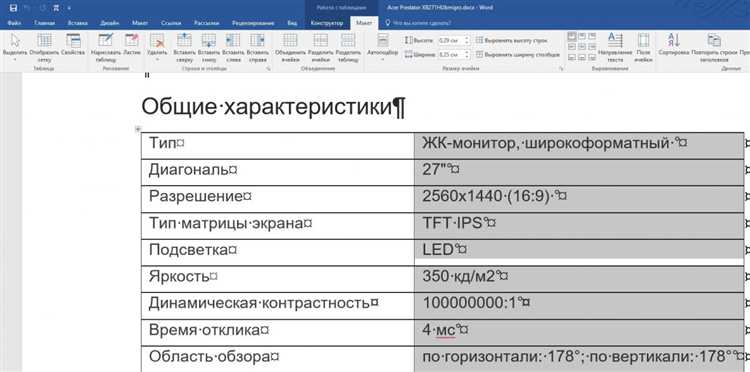
Microsoft Word предоставляет пользователю широкий набор инструментов для создания и форматирования таблиц. Однако, часто возникает необходимость идеального выравнивания таблицы на странице, чтобы достичь более профессионального вида документа. В данной статье мы рассмотрим несколько советов и рекомендаций, которые помогут вам достичь идеального выравнивания таблицы на странице в Microsoft Word.
Во-первых, для достижения идеального выравнивания таблицы на странице рекомендуется использовать функцию «Таблицы». При создании таблицы вы можете выбрать нужное количество строк и столбцов, а также указать параметры для ширины и высоты ячеек. Это поможет избежать неправильного выравнивания и автоматически подстроит таблицу под размеры страницы.
Во-вторых, важно правильно использовать функции выравнивания в Microsoft Word. Вы можете выбрать необходимое выравнивание для всей таблицы или отдельных столбцов и строк. Например, для достижения идеального выравнивания таблицы на странице, вы можете выбрать выравнивание по ширине страницы или отдельный выравнивающий символ для каждой ячейки. Это поможет создать ровные и пропорциональные столбцы и строки.
Кроме того, следует обратить внимание на параметры отступов и границ таблицы. Регулирование отступов позволяет изменить расстояние между таблицей и текстом на странице, а параметры границ определяют видимость границы каждой ячейки или таблицы в целом. Правильное настройка отступов и границ помогает достичь идеального выравнивания таблицы на странице в Microsoft Word.
Итак, использование функций «Таблицы», правильный выбор выравнивания, настройка отступов и границ — вот несколько советов и рекомендаций, которые помогут вам достичь идеального выравнивания таблицы на странице в Microsoft Word. Эти простые шаги позволят вам создать профессионально выглядящую таблицу и сделать ваш документ визуально привлекательным и удобочитаемым.
Важность правильного выравнивания таблицы в Microsoft Word
Правильное выравнивание таблицы позволяет создать профессиональный и аккуратный документ. Это позволяет легко сравнивать данные в таблице и облегчает чтение информации даже в случае большого объема.
Выравнивание таблицы не только повышает визуальное качество документа, но и улучшает его практичность. Например, правильное выравнивание столбцов позволяет легко проводить математические операции с числовыми данными и делает работу с таблицей более эффективной. Кроме того, правильное выравнивание таблицы помогает сохранить пропорциональную структуру, особенно при добавлении или удалении строк или столбцов.
Не стоит недооценивать важность правильного выравнивания таблицы при создании документов в Microsoft Word. Это простое действие может сделать ваш документ более профессиональным, читабельным и удобным для работы с информацией.
Установка выравнивания таблицы в Microsoft Word
При работе с текстовыми документами в Microsoft Word часто возникает необходимость создания и редактирования таблиц. Чтобы достичь идеального выравнивания таблицы на странице, можно использовать различные методы и инструменты.
1. Использование функции «Выравнивание по ширине страницы»: Простым способом выравнивания таблицы на странице является использование функции «Выравнивание по ширине страницы». Для этого нужно выделить таблицу, затем вкладка «Разметка страницы» выбрать опцию «Выравнивание по ширине страницы». Таким образом таблица будет центрирована на странице и подстроится под ширину страницы, что позволит достичь идеального выравнивания.
2. Ручное выравнивание таблицы: Для достижения более точного выравнивания таблицы на странице можно использовать ручное выравнивание. Для этого нужно выделить таблицу, затем вкладка «Разметка страницы» выбрать опцию «Выравнивание по левому краю», «Выравнивание по правому краю» или «Выравнивание по центру». Это позволит точно установить нужное положение таблицы на странице с учетом остального содержимого документа.
3. Использование возможностей таблицы: Microsoft Word предлагает множество дополнительных опций для настройки выравнивания таблицы. Перейдите на вкладку «Разметка страницы» и экспериментируйте с различными возможностями. Например, вы можете варьировать размер ячеек, изменять отступы и межстрочные интервалы, применять стили форматирования и т.д. Это поможет вам достичь идеального выравнивания таблицы на странице в соответствии с вашими требованиями и предпочтениями.
В общем, настройка выравнивания таблицы в Microsoft Word не является сложной задачей, и с помощью доступных инструментов вы сможете достичь идеального выравнивания таблицы на странице в соответствии с вашими потребностями и предпочтениями.
Использование встроенных функций выравнивания
Для достижения идеального выравнивания таблицы на странице в Microsoft Word, можно использовать встроенные функции выравнивания, которые обеспечат оптимальное размещение таблицы на странице.
Одной из таких функций является выравнивание таблицы по левому краю. Это позволяет прижать таблицу к левому полю страницы, что создает более аккуратный и симметричный вид документа. Чтобы воспользоваться этой функцией, необходимо выделить таблицу, затем щелкнуть правой кнопкой мыши и выбрать пункт «Выравнивание» в контекстном меню. Затем следует выбрать опцию «Выровнять по левому краю».
Еще одной функцией выравнивания является выравнивание таблицы по ширине страницы. Данная функция особенно полезна при создании больших таблиц, которые не помещаются на одной строке или очень узкие таблицы, которые затеряются на странице. Чтобы воспользоваться этой функцией, необходимо выделить таблицу, затем выбрать пункт «Ширина столбцов» во вкладке «Разметка страницы». Затем следует выбрать опцию «Выровнять по ширине страницы».
Преимущества встроенных функций выравнивания
- Удобство использования: встроенные функции выравнивания позволяют легко и быстро настроить выравнивание таблицы на странице без необходимости вручную регулировать отступы и размеры столбцов.
- Эстетический вид: правильное выравнивание таблицы придает документу профессиональный вид и повышает его читабельность.
- Максимальное использование пространства: функции выравнивания помогают оптимально использовать доступное пространство на странице, что особенно важно при работе с большими таблицами.
Использование встроенных функций выравнивания в Microsoft Word является эффективным способом достичь идеального выравнивания таблицы на странице. Они позволяют легко настроить выравнивание, обеспечивая удобство использования, эстетический вид и максимальное использование пространства на странице.
Выравнивание таблицы вручную

При работе с таблицами в Microsoft Word возможно, что автоматическое выравнивание не всегда дает желаемый результат. В таких случаях может потребоваться ручное выравнивание таблицы на странице.
Для ручного выравнивания таблицы можно использовать следующие приемы:
- Редактирование ширины столбцов и строк: Изменяя ширину столбцов и строк, можно добиться оптимального расположения данных в таблице. Для этого необходимо выделить нужный столбец или строку и изменить его размер, добавив или удалив пробелы или символы. Также можно использовать функцию «Автоматическая ширина контента», чтобы Word сам определил и применил оптимальную ширину.
- Закрепление позиции таблицы на странице: В случае, если таблица перемещается при добавлении или удалении содержимого в документе, можно закрепить ее позицию на странице, чтобы она оставалась на месте. Для этого нужно щелкнуть правой кнопкой мыши на таблице, выбрать «Свойства», перейти на вкладку «Размещение» и выбрать опцию «Закрепить позицию».
- Изменение отступов и выравнивания текста в ячейках: Часто при ручном выравнивании таблицы необходимо также настроить отступы внутри ячеек и выравнивание текста в них. Для этого можно использовать панель инструментов «Расположение» в Word, где есть соответствующие кнопки для изменения отступов и выравнивания текста.
При комбинированном использовании этих приемов можно достичь лучшего выравнивания таблицы на странице в Microsoft Word и создать наиболее функциональную и удобную для чтения таблицу. Ключевое здесь — аккуратная работа и внимательность при настройке параметров таблицы.
Оптимизация размеров ячеек таблицы для идеального выравнивания
Чтобы достичь идеального выравнивания таблицы на странице в Microsoft Word, необходимо оптимизировать размеры ячеек. Это позволит создать единое и сбалансированное визуальное впечатление и обеспечить лучшую читаемость содержимого.
Перед тем, как приступить к оптимизации размеров ячеек, необходимо оценить количество и ширину текста, которые будут размещены в каждой ячейке. Слишком большая ширина ячейки может сделать таблицу нечитаемой, в то время как слишком маленькая может вызвать перенос слов и нарушение визуальной целостности.
Чтобы оптимизировать размеры ячеек таблицы, рекомендуется использовать автоматическое выравнивание содержимого. Это позволяет Word самостоятельно распределить текст по ячейкам, учитывая их размеры и количество текста. Таким образом, каждая ячейка будет заполнена равномерно, без переносов и нечитаемых фрагментов.
Если автоматическое выравнивание не дает желаемого результата, можно вручную менять размеры ячеек. Однако необходимо быть осторожным, чтобы не нарушить визуальную целостность таблицы. Лучше всего применять изменения постепенно, тестируя каждое изменение на предмет соответствия заданным требованиям по выравниванию.
Распределение размеров ячеек в соответствии с контентом

Чтобы достичь идеального распределения размеров ячеек, необходимо учесть следующие советы и рекомендации:
- Анализ контента: перед началом размещения данных в таблице тщательно проанализируйте содержимое и определите основные категории информации. Это позволит вам понять, какие данные являются ключевыми и требуют большего пространства, а какие могут быть представлены в более компактном формате.
- Установка ширины ячеек: после определения основных категорий информации можно приступить к установке ширины ячеек. Оптимальный подход заключается в установке ширины ячеек для ключевых данных так, чтобы они имели достаточное пространство для отображения всей информации. Для остальных данных можно использовать более узкую ширину, чтобы сэкономить место на странице.
- Динамическая адаптация: если таблица содержит данные, которые могут меняться в размере в зависимости от контента (например, текстовые поля, которые могут содержать разное количество символов), рекомендуется использовать динамическую адаптацию размеров ячеек. Это позволит таблице автоматически изменять размеры ячеек в соответствии с содержащейся информацией.
Применение этих рекомендаций поможет вам достичь идеального распределения размеров ячеек и создать выравнивание таблицы, которое будет максимально удобным для чтения и наглядным.
Вопрос-ответ:
Как распределяются размеры ячеек в соответствии с контентом?
Распределение размеров ячеек в соответствии с контентом происходит автоматически, в зависимости от его объема. Браузеры используют различные алгоритмы для определения оптимального размера ячеек, чтобы подгонять содержимое внутри них.
Какие факторы влияют на размер ячейки?
Размер ячейки зависит от нескольких факторов: длины текста внутри ячейки, количества контента, наличия изображений или других медиафайлов, настроек таблицы (например, ширина столбцов) и настроек CSS.
Можно ли задать фиксированный размер ячеек?
Да, можно задать фиксированный размер ячеек с использованием CSS. Например, можно использовать свойство width или height для установки ширины и высоты ячейки соответственно. Однако, следует учитывать, что фиксированный размер может привести к обрезанию текста или перекрытию контента, если он не вмещается в ячейку.
Какие еще способы влияют на размер ячеек?
Существуют и другие способы влиять на размер ячеек. Например, можно использовать свойство colspan или rowspan, чтобы объединить несколько ячеек в одну, изменяя их размер и расположение. Также можно использовать атрибуты width и height, чтобы задать размер ячейки непосредственно в HTML-коде.
Как выбрать оптимальный размер ячеек?
Оптимальный размер ячеек лучше всего выбирать исходя из содержимого и общего дизайна таблицы. Следует учитывать объем текста и других элементов внутри ячеек, чтобы они корректно отображались и не приводили к искажению контента. Также стоит проверить, как таблица будет выглядеть на различных устройствах и экранах, чтобы удостовериться в правильности выбранного размера.