
Microsoft Word является одним из самых популярных текстовых редакторов, используемым миллионами людей по всему миру. Открытие существующего документа в Word может быть одной из первых операций, с которой мы сталкиваемся при работе с программой. Однако, существуют несколько способов открытия документов в Word, и некоторые из них являются более эффективными, чем другие.
Первый способ — открытие существующего документа через меню «Файл». Этот метод наиболее привычный для большинства пользователей. Достаточно нажать на кнопку «Файл» в верхнем левом углу окна программы и выбрать пункт «Открыть». После этого откроется окно, в котором можно выбрать нужный документ из списка или воспользоваться поиском, чтобы быстро найти нужный файл.
Второй способ — использование ярлыка на рабочем столе или в панели задач. Если у вас есть ярлык на рабочем столе или в панели задач, просто щелкните по нему дважды, чтобы открыть соответствующий документ. Этот метод особенно удобен для часто используемых файлов, к которым вы хотите быстро получить доступ без необходимости каждый раз входить в программу.
Третий способ — использование команды «Открыть» в окне проводника. Если вы уже находитесь в окне проводника, где находятся ваши файлы, просто дважды щелкните на нужном документе, чтобы открыть его в Word. Этот метод может быть удобным, когда у вас уже открыто окно проводника, и вам нужно быстро открыть файл без необходимости выходить из текущей среды.
Открытие документа в Microsoft Word: основные способы
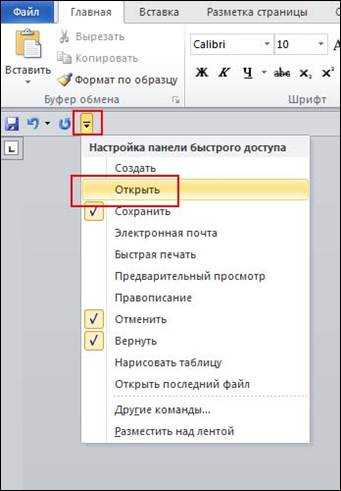
- Открытие документа через меню «Файл»: Этот метод является самым простым и известным. Для этого необходимо нажать на вкладку «Файл» в верхнем левом углу редактора, а затем выбрать пункт «Открыть». После этого появится окно, в котором можно выбрать нужный файл для открытия.
- Использование команды «Открыть» с помощью сочетания клавиш: Для более быстрого доступа к функционалу открытия документа можно воспользоваться сочетанием клавиш «Ctrl + O». Это даст возможность быстро выбрать нужный файл для открытия без необходимости перехода к меню «Файл».
- Открытие файла прямо из проводника Windows: Microsoft Word предоставляет возможность открывать документы прямо из проводника Windows. Для этого необходимо найти нужный файл на компьютере, щелкнуть на нем правой кнопкой мыши и выбрать пункт «Открыть с помощью Microsoft Word». После этого документ будет открыт в редакторе.
Знание этих основных способов открытия документа в Microsoft Word поможет вам сузить время поиска и повысить эффективность работы с текстами. Выбирайте наиболее удобный для вас метод и наслаждайтесь комфортной работой в редакторе Word.
Открытие через меню «Файл»
Для начала откройте программу Microsoft Word на вашем компьютере. Затем в верхней левой части окна программы вы увидите вкладку «Файл». Щелкните на этой вкладке, чтобы открыть меню «Файл».
В меню «Файл» вы найдете следующие важные команды:
- «Открыть» — позволяет выбрать нужный файл для открытия. Нажмите на эту команду, чтобы открыть окно выбора файла, где вы сможете найти и выбрать нужный документ.
- «Последние» — отображает список последних открытых документов. Вы можете выбрать нужный документ из этого списка, чтобы открыть его быстро и без необходимости искать его.
- «Сохранить» — сохраняет текущий документ с его текущим именем и расположением на вашем компьютере. Если файл еще не сохранен, эта команда позволит вам выбрать имя и расположение файла.
- «Создать» — позволяет создать новый документ на основе выбранного шаблона, такого как пустой документ, бланк или другой доступный шаблон.
Эти команды в меню «Файл» помогут вам быстро найти и открыть нужный документ в Microsoft Word. Они предоставляют удобный и простой способ управления вашими файлами и работой с документами в программе Microsoft Word.
Открытие с помощью комбинации клавиш
Open Microsoft Word намного проще, чем кажется, и с помощью комбинаций клавиш это можно сделать в два счета. Для тех, кто любит экономить время и избегает использования мыши, комбинации клавиш станут настоящим спасением.
Для начала, чтобы открыть существующий документ, нужно запустить Microsoft Word. Для этого можно использовать сочетание клавиш «Win + R» и ввести команду «winword» в выпадающем окне. Также можно использовать поиск в меню «Пуск» и напечатать там название программы.
- Далее, когда Microsoft Word уже запущен, можно воспользоваться комбинацией клавиш «Ctrl + O». Она открывает окно «Открыть файл», где можно выбрать нужный документ из списка.
- Также существует комбинация клавиш «Ctrl + F12», которая тоже открывает окно «Открыть файл». В этом окне можно найти нужный документ, вводя его имя в строку поиска.
- Еще одной комбинацией клавиш для открытия документа является «Ctrl + W». Она открывает окно «Закрыть файл», но перед закрытием документа программа предлагает сохранить его, если внеслись какие-либо изменения.
Использование комбинаций клавиш позволяет сэкономить время и более эффективно управлять процессом открытия существующего документа в Microsoft Word. Запомнив эти сочетания, можно значительно ускорить работу и не тратить время на поиск нужных пунктов в меню программы.
Открытие последнего открытого документа
Для открытия последнего открытого документа в Microsoft Word можно использовать несколько методов. Один из них – это использование функционала, предоставляемого самой программой. В верхнем левом углу программы располагается кнопка с изображением стрелочки, направленной вниз. При нажатии на эту кнопку открывается список последних открытых документов. Выбрав нужный файл, можно открыть его одним нажатием кнопки мыши.
Дополнительный метод открытия последнего открытого документа:
- Откройте Microsoft Word.
- На панели инструментов выберите вкладку «Файл».
- В выпадающем меню выберите «Открыть».
- Появится окно «Открыть».
- В верхней части окна найдите кнопку «Последние документы».
- Нажмите на эту кнопку и выберите нужный вам документ из списка.
- Нажмите кнопку «Открыть» внизу окна.
Таким образом, открытие последнего открытого документа в Microsoft Word – это удобный и быстрый способ вернуться к недавней работе без лишних усилий и временных затрат.
Открытие документа из панели «Последние документы»
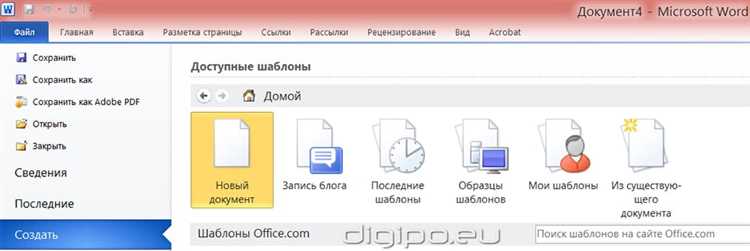
Чтобы открыть документ из панели «Последние документы», необходимо запустить Microsoft Word и перейти к вкладке «Файл». Затем появится список последних открытых документов, отсортированных по дате. Пользователь может просмотреть этот список и выбрать нужный документ, щелкнув на его названии.
После выбора документа из панели «Последние документы», Microsoft Word автоматически откроет его в соответствующем окне редактора. Это удобная функция, которая позволяет пользователям быстро возвращаться к работе над своими проектами без необходимости искать файлы вручную на компьютере.
Кроме открытия недавних документов, панель «Последние документы» также позволяет пользователю закрепить определенные файлы, чтобы они всегда отображались в списке последних открытых. Это особенно полезно для часто используемых файлов или файлов, над которыми пользователь работает на протяжении длительного времени.
В целом, использование панели «Последние документы» делает процесс открытия существующего документа в Microsoft Word быстрым и удобным. Она позволяет легко вернуться к работе над прошлыми проектами и значительно упрощает управление файлами в редакторе.
Открытие документа из облачного хранилища
Открытие документа из облачного хранилища становится все более популярным и удобным способом работы с файлами. Облачные хранилища позволяют сохранять и управлять документами на удаленных серверах, что обеспечивает доступ к ним из любого устройства, подключенного к интернету.
Для открытия документа из облачного хранилища в Microsoft Word, пользователю необходимо выполнить несколько простых шагов. Во-первых, необходимо открыть приложение Word и выбрать вкладку «Открыть». Затем пользователь должен выбрать опцию «Облачные хранилища» или «Облако», чтобы получить доступ к своим файлам, хранящимся в облачных сервисах.
В открывшемся окне пользователь может увидеть список доступных облачных хранилищ, таких как Google Диск, OneDrive, Dropbox и другие. Он может выбрать одно из хранилищ и ввести свои учетные данные для входа в аккаунт. После успешного входа пользователь сможет просмотреть все свои файлы, находящиеся в облаке, и выбрать нужный документ для открытия.
Важно отметить, что данная функция требует наличия активного интернет-соединения, так как Word загружает файлы с серверов облачного хранилища. Кроме того, пользователь должен быть зарегистрирован в соответствующем облачном сервисе и иметь на нем хранилище с нужными документами. После открытия документа из облачного хранилища, пользователь может выполнить различные действия, такие как редактирование, сохранение и печать файла, в соответствии с функциональностью приложения Word.
В целом, открытие документа из облачного хранилища в Microsoft Word предоставляет удобный и быстрый способ доступа к файлам, что особенно полезно для пользователей, работающих на разных устройствах и часто совершающих перемещение между местами работы.
Открытие документа из OneDrive
Чтобы открыть существующий документ из OneDrive в Microsoft Word, первым шагом необходимо войти в свой аккаунт OneDrive на компьютере или через веб-приложение. После успешного входа, пользователь может найти нужный документ в своих файловых папках или воспользоваться функцией поиска, чтобы быстро найти нужный файл.
Когда нужный документ найден, пользователь может открыть его в Microsoft Word, щелкнув на нем два раза или выбрав опцию «Открыть» из контекстного меню. Если Microsoft Word не установлен на компьютере, можно воспользоваться онлайн-версией Word в браузере, чтобы просмотреть и редактировать документ непосредственно в OneDrive.
Открыв документ из OneDrive в Microsoft Word, пользователь может выполнять различные операции с документом, такие как редактирование, форматирование, добавление комментариев и другие. После завершения работы с документом, изменения автоматически сохраняются в OneDrive, что позволяет обеспечить доступность и синхронизацию документа между разными устройствами.
Вопрос-ответ:
Что такое OneDrive?
OneDrive – это облачное хранилище данных, предоставляемое компанией Microsoft. С его помощью пользователи могут загружать, хранить, синхронизировать и делиться файлами и папками через Интернет.
Как открыть файлы из OneDrive?
Для открытия файлов из OneDrive необходимо зайти на сайт OneDrive или открыть приложение OneDrive на компьютере или мобильном устройстве. Затем можно выбрать нужный файл и открыть его для просмотра, редактирования или скачивания.
Можно ли открыть файлы из OneDrive без интернета?
Да, при использовании приложения OneDrive на компьютере или мобильном устройстве можно настроить синхронизацию файлов, чтобы они были доступны без подключения к интернету. Таким образом, можно открыть файлы из OneDrive даже в автономном режиме.
Как открыть файлы из OneDrive на другом устройстве?
Чтобы открыть файлы из OneDrive на другом устройстве, необходимо установить приложение OneDrive на это устройство и войти в свою учетную запись Microsoft. После этого все файлы, доступные в OneDrive, будут доступны и на новом устройстве.
Можно ли открыть файлы из OneDrive на устройстве с ОС другого производителя?
Да, приложение OneDrive доступно для скачивания и установки на устройства с различными операционными системами, включая Windows, macOS, iOS и Android. Таким образом, можно открыть файлы из OneDrive на устройствах разных производителей.