
Microsoft Word является одним из самых популярных текстовых редакторов, который предоставляет множество возможностей для создания и редактирования документов. Если вы хотите создать новый документ в Microsoft Word, то вам понадобится следовать нескольким простым шагам.
В первую очередь, откройте Microsoft Word на вашем компьютере. Вы можете найти его в меню «Пуск» или на рабочем столе. После того, как Word откроется, вы увидите экран, готовый для создания нового документа.
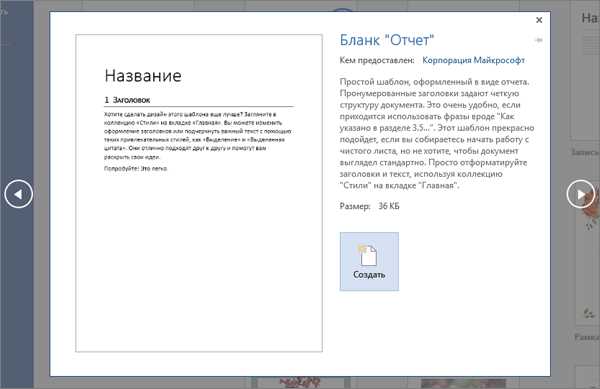
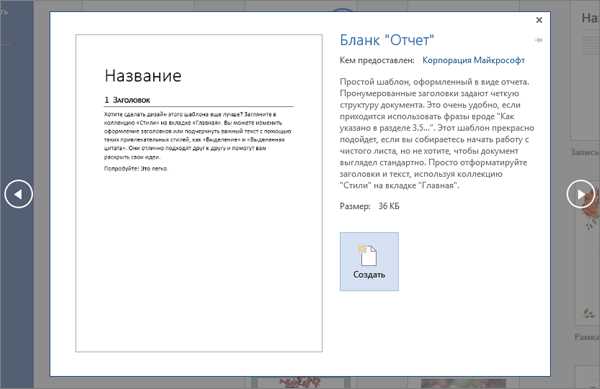
Затем, выберите вкладку «Файл» в верхнем левом углу экрана и нажмите на кнопку «Создать». Появится список различных типов документов, таких как «Новый» или «Шаблоны». Выберите опцию «Новый», чтобы создать документ с пустым шаблоном.
Теперь вы можете начать создание своего нового документа. Наберите текст, который вам нужно ввести, используя клавиатуру. Вы можете форматировать текст, добавлять заголовки, списки и прочие элементы оформления с помощью инструментов, расположенных в верхней панели инструментов.
Когда вы закончите работу над новым документом, сохраните его на вашем компьютере, выбрав опцию «Сохранить» в меню «Файл». Затем укажите имя файла и выберите папку, в которой хотите сохранить документ. Щелкните кнопку «Сохранить» и ваш новый документ будет сохранен.
Таким образом, с использованием Microsoft Word вы можете легко создать новый документ, который может быть использован для различных целей, таких как написание эссе, составление отчетов или создание презентаций. Следуйте этим простым шагам и наслаждайтесь своей работой в Microsoft Word.
Простые шаги создания нового документа в Microsoft Word

1. Откройте программу Microsoft Word, щелкнув на ее ярлыке на рабочем столе или в меню «Пуск».
2. После открытия Word, выберите опцию «Создать новый документ» из панели инструментов или нажмите комбинацию клавиш Ctrl+N.
- Если вы хотите начать с пустого листа, выберите пустой документ.
- Если нужно создать документ на основе шаблона, выберите соответствующий шаблон из списка.
3. Когда документ создан, вы увидите пустую страницу, готовую к редактированию. Теперь вы можете начать вводить текст, добавлять изображения, форматировать текст и выполнять другие действия с документом.
4. Не забудьте сохранить свой документ, чтобы не потерять все ваши изменения. Для этого выберите опцию «Сохранить» из меню «Файл» или нажмите комбинацию клавиш Ctrl+S. Укажите место сохранения и название файла, затем нажмите «Сохранить».
Теперь вы знаете простые шаги создания нового документа в Microsoft Word и можете использовать их при работе с программой. Не забывайте сохранять свои документы, чтобы избежать потери данных.
Открытие Microsoft Word
Еще один способ — это найти программу Word в списке всех установленных программ. Для этого щелкните на кнопке «Пуск», затем выберите «Все приложения» или «Все программы». После этого пролистайте список, пока не найдете Microsoft Office, а затем выберите Microsoft Word.
Если у вас уже открыт документ Word, можно создать новый документ, нажав на кнопку «Файл» в верхнем левом углу окна, а затем выбрав «Новый». Приложение отобразит список доступных шаблонов, из которых вы можете выбрать подходящий для вашего нового документа.
Выбор типа документа

Перед созданием нового документа в Microsoft Word необходимо выбрать подходящий тип документа, который будет отвечать целям создания.
В зависимости от того, для каких целей будет использоваться документ, можно выбрать разные типы документов. Например, если нужно создать шаблон для письма, можно выбрать тип «Бланк» или «Шаблон письма». Если нужно создать отчет, можно выбрать тип «Отчет» или «Бизнес-план».
Когда выбран подходящий тип документа, можно приступать к его созданию. Для этого необходимо открыть программу Microsoft Word и найти соответствующий тип документа в меню «Создание нового документа». Если тип документа не отображается, возможно, нужно будет выбрать опцию «Другие типы документов» или «Шаблоны».
После выбора типа документа начинается процесс создания нового документа в Microsoft Word. В этом процессе можно воспользоваться различными настройками и функциями программы для придания документу нужного вида и форматирования.
- Важно выбрать тип документа, который наиболее близко соответствует целям создания.
- При создании документа в Microsoft Word можно выбрать тип из предложенных в меню «Создание нового документа».
- После выбора типа документа можно приступить к его созданию и настройке в соответствии с требованиями и целями.
Выбрав подходящий тип документа перед созданием нового документа в Microsoft Word, вы сможете легко достичь своих целей и создать документ, который будет соответствовать всем требованиям и ожиданиям. Не забудьте воспользоваться возможностями программы для форматирования и стилизации документа на ваше усмотрение.
Оформление документа
Один из ключевых аспектов оформления документа — правильное использование шрифтов. Важно выбирать шрифты, которые являются легкочитаемыми и хорошо воспринимаются на экране или в печатном варианте. Рекомендуется использовать шрифты семейства Arial, Times New Roman или Calibri размером 12-14 пунктов.
Далее, необходимо правильно использовать отступы и выравнивание текста. Если речь идет о документе в формате бумажного листа, рекомендуется использовать отступы слева и справа для достижения более четкого вида текста. Выравнивание можно настроить по левому краю, по правому краю, по центру или по ширине документа в зависимости от типа документа и его целей.
Также важно правильно оформлять заголовки и подзаголовки. В отличие от обычного текста, заголовки часто дополнительно выделяются большим размером шрифта, жирным начертанием или другими стилистическими эффектами, чтобы привлечь внимание читателя. Подзаголовки, в свою очередь, обычно отображаются в более небольшом шрифте и имеют менее яркое форматирование.
Наконец, использование списков также может значительно облегчить чтение и восприятие информации в тексте. Списки могут быть нумерованными или маркированными, их использование позволяет структурировать информацию и сделать ее более легкой для запоминания читателем.
Правильное оформление документа позволяет сделать его более читабельным и профессиональным. При создании документа стоит уделять внимание выбору шрифта, настройке отступов и выравнивания, оформлению заголовков и использованию списков. Эти маленькие детали могут существенно повлиять на впечатление от вашего текста.
Добавление текста
Для начала работы с новым документом в Microsoft Word необходимо добавить текстовое содержимое. Добавление текста в документ может быть выполнено несколькими способами. Рассмотрим основные из них.
Первым способом является простое набирание текста на клавиатуре. Для этого выберите позицию курсора в документе и начните вводить текст. Вы можете использовать разные режимы набора, такие как набор с заменой или вставкой. Это позволяет вам вносить изменения в текст уже существующего документа.
Вторым способом добавления текста является копирование и вставка. Вы можете скопировать текст из другого документа или из внешнего источника, такого как интернет-страница или электронное письмо, и вставить его в документ Word. Для этого выберите нужное вам место в документе, щелкните правой кнопкой мыши и выберите опцию «Вставить».
Третий способ добавления текста в документ Word — импорт текста из другого файла. Вы можете импортировать текст из различных форматов файлов, таких как TXT, RTF или даже PDF. Для этого выберите пункт меню «Файл», затем «Импорт» и выберите нужный файл.
Однако в каждом из этих случаев внимательно проверьте текст после добавления. Убедитесь, что форматирование и оформление соответствуют требованиям вашего документа, и внесите любые необходимые изменения.
Вставка изображений
При работе с текстовыми документами в Microsoft Word иногда бывает необходимо добавить изображение для улучшения иллюстрации или визуального представления информации. Для этого существует возможность вставить изображение в документ.
Вставка изображений в Microsoft Word осуществляется с помощью инструмента «Вставка». При нажатии на этот инструмент откроется диалоговое окно «Вставить рисунок», где вы сможете выбрать изображение из локального хранилища либо из других доступных источников.
После выбора изображения вам будет предоставлена возможность его настройки. Вы сможете изменить размер, обрезать или повернуть изображение, добавить рамку или тени. Кроме того, вы сможете выровнять изображение относительно текста и установить его позицию на странице.
Вставка изображений в Microsoft Word позволяет создавать профессионально оформленные и информативные документы с разнообразными графическими материалами. Благодаря этой функции вы сможете легко и быстро добавить красочные и наглядные иллюстрации к вашим текстовым документам.
Сохранение и печать документа
После создания нового документа в Microsoft Word важно сохранить его, чтобы не потерять проделанную работу. Для этого можно воспользоваться функцией сохранения, которая позволяет выбрать место на компьютере, где будет сохранен файл, а также задать его название. Можно использовать разные форматы сохранения, например, .docx или .pdf, в зависимости от того, как будет использоваться файл в дальнейшем.
Печать документа — это очень полезная функция, позволяющая получить физическую копию вашего документа. Для этого необходимо подключить компьютер к принтеру и выбрать нужные настройки для печати, например, количества экземпляров или тип бумаги. По завершении настроек можно отправить документ на печать, и принтер выведет его на бумаге согласно заданным параметрам.
Если нужно сделать печать более удобной, можно настроить разделение на страницы, выбрать соответствующий размер бумаги, изменить ориентацию страницы и многое другое. Word предлагает большое количество функций для печати, которые облегчают работу и позволяют получить нужный результат.
Вопрос-ответ:
Как сохранить документ в формате PDF?
Чтобы сохранить документ в формате PDF, вам необходимо выбрать опцию «Сохранить как» в программе, которой вы редактируете документ, и выбрать формат PDF. Затем укажите путь сохранения и нажмите кнопку «Сохранить».
Можно ли сохранить документ в формате JPEG?
Документ обычно сохраняется в формате JPEG как изображение. Если ваш документ содержит только текст, сохранение в формате JPEG может привести к потере качества и неудобству чтения текста. Рекомендуется сохранять в формате PDF для лучшего сохранения и печати документа.
Как печатать только определенные страницы документа?
Чтобы печатать только определенные страницы документа, вам необходимо открыть документ в программе для просмотра, выбрать опцию «Печать» и в настройках указать диапазон страниц. Например, если вы хотите распечатать страницы с 1 по 5, введите «1-5» в поле диапазона страниц.
Как изменить ориентацию печати документа?
Чтобы изменить ориентацию печати документа, вам необходимо открыть документ в программе для просмотра, выбрать опцию «Печать», затем в настройках выбрать желаемую ориентацию: альбомную (горизонтальную) или портретную (вертикальную). После этого нажмите кнопку «Печатать».
Можно ли печатать несколько копий документа сразу?
Да, можно печатать несколько копий документа сразу. Вам нужно открыть документ в программе для просмотра, выбрать опцию «Печать», затем в настройках указать количество копий, которое вы хотите распечатать. Затем нажмите кнопку «Печатать».
Как сохранить документ?
Для сохранения документа необходимо нажать на кнопку «Сохранить» или «Сохранить как» в панели инструментов программы, выбрать место сохранения и ввести название файла. Затем нажмите на кнопку «Сохранить». Документ будет сохранен в указанном месте с указанным названием.
Какие форматы можно использовать для сохранения документа?
Форматы сохранения документа зависят от программы, в которой вы работаете. Однако наиболее распространенными форматами являются .docx (для текстовых документов), .xlsx (для электронных таблиц) и .pdf (для документов, сохраненных в формате Adobe Acrobat).