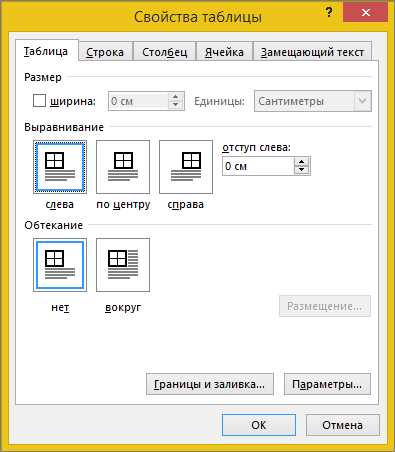
Выравнивание текста и контента в таблице Microsoft Word является важной частью создания профессионально выглядящих документов. Корректное выравнивание позволяет сделать таблицы более удобными для чтения и понимания информации.
Для достижения оптимального выравнивания содержимого таблицы в Microsoft Word, особое внимание следует уделить выбору подходящего стиля выравнивания и использованию различных инструментов форматирования отступов и полей.
Один из основных приемов оптимизации выравнивания текста и контента в таблице Microsoft Word является использование функции «Выравнивание содержимого таблицы» (align-table-content), которая позволяет регулировать выравнивание каждой ячейки таблицы независимо от остальных. Это особенно полезно, когда в одной таблице содержится текст различной длины или контент с разной шириной.
В данной статье мы рассмотрим различные способы оптимизации выравнивания текста и контента в таблице Microsoft Word с использованием функции «Выравнивание содержимого таблицы».
Значение оптимизации выравнивания текста и контента в таблице Microsoft Word
Оптимизация выравнивания текста и контента в таблице помогает достичь удобочитаемости, строгой и ясной структуры информации. Во-первых, правильное выравнивание текста облегчает его чтение и позволяет быстро находить нужную информацию. Например, когда заголовки и содержимое в столбцах таблицы имеют одинаковую высоту, это создает порядок и логику в представлении данных.
Сохранение равных отступов также является важным элементом оптимизации выравнивания текста в таблице. Это позволяет создать единообразный и гармоничный вид документа. Если отступы различны или неправильны, текст выглядит неопрятно и затрудняет восприятие информации.
Кроме того, выравнивание текста и контента в таблице Microsoft Word позволяет акцентировать внимание на нужных деталях. Например, выравнивание текста с помощью отступов или жирного начертания помогает выделить ключевые факты или важные рекомендации.
- Оптимизация выравнивания текста и контента в таблице улучшает профессиональный облик и читабельность документов.
- Сохранение равных отступов создает упорядоченную и логическую структуру данных.
- Выделение ключевых фактов позволяет акцентировать внимание на важных деталях.
Все вышеупомянутые преимущества оптимизации выравнивания текста и контента в таблице помогают улучшить пользовательский опыт и повысить эффективность работы с документами. Правильно выравненный текст сделает документ более привлекательным и профессиональным.
Правила эффективного выравнивания текста в таблице Microsoft Word
1. Выберите подходящее выравнивание
- Выравнивание по левому краю: подходит для создания структурированного и упорядоченного вида таблицы. Текст будет выровнен по левому краю ячейки.
- Выравнивание по центру: идеально подходит для центрирования заголовков или других важных элементов в таблице. Текст будет выровнен по центру ячейки.
- Выравнивание по правому краю: хорошо подходит для сведений, таких как числа, даты или иные данные, требующие выравнивания по правому краю ячейки.
- Выравнивание по ширине: равномерно распределяет текст по ширине ячейки, позволяя создавать приятный и читабельный вид.
2. Используйте отступы и разделители
Для ещё большей читаемости можно использовать отступы и разделители между ячейками и столбцами. Отступы помогут визуально структурировать информацию, а разделители добавят ясности к разделам таблицы.
3. Задайте ясное форматирование
Определите начертание и размер текста, чтобы он был виден и понятен. Используйте жирное начертание для выделения важных моментов и курсив для акцентирования специальной информации.
Следуя этим простым правилам, вы сможете создать читабельную и профессиональную таблицу в Microsoft Word, которая отразит информацию в наиболее эффективном виде.
Выбор правильного способа выравнивания текста и контента в таблице
Выравнивание текста и контента в таблице играет важную роль в создании читаемого и аккуратного документа. Правильный выбор способа выравнивания поможет улучшить восприятие информации и сделать таблицу более понятной и организованной.
Один из наиболее популярных типов выравнивания текста в таблице — выравнивание по центру. Этот способ подходит, когда необходимо выделить заголовки или ключевую информацию. При центрировании столбца в таблице, все его значения будут располагаться по центру, что создает симметричный и аккуратный внешний вид.
Выравнивание по левому краю — это еще один распространенный вариант выравнивания текста и контента в таблице. При таком выравнивании каждая строка в таблице будет начинаться с левого края, что делает чтение и понимание данных более удобными.
Также есть возможность выравнивания по правому краю. Этот тип выравнивания подходит, когда важно выделить последний столбец или значения, которые требуется выровнять по определенной границе. При выравнивании по правому краю, значения будут располагаться справа, что упрощает сравнение и анализ данных.
Выбор нужного типа выравнивания зависит от конкретной ситуации, целей и предпочтений. Подбирайте способ выравнивания, который лучше всего отображает информацию и делает таблицу более удобной для восприятия.
Выравнивание текста внутри ячейки
Для выравнивания текста внутри ячейки можно использовать различные параметры. Во-первых, можно задать горизонтальное выравнивание, которое определяет положение текста внутри ячейки по горизонтали. Варианты горизонтального выравнивания включают выравнивание по левому краю, выравнивание по центру и выравнивание по правому краю.
Кроме того, можно задать вертикальное выравнивание, которое определяет положение текста внутри ячейки по вертикали. Варианты вертикального выравнивания включают выравнивание по верхнему краю, выравнивание по середине и выравнивание по нижнему краю.
Подбирая комбинацию горизонтального и вертикального выравнивания внутри каждой ячейки таблицы, можно добиться оптимального расположения текста. В результате таблица будет читабельной и привлекательной для восприятия.
Оптимизация выравнивания контента в таблице Microsoft Word
Существует несколько методов оптимизации выравнивания контента в таблице, которые помогут улучшить ее внешний вид и сделать ее более читабельной и привлекательной.
1. Используйте выравнивание по левому краю для текста в ячейках
Выравнивание текста в ячейках таблицы по левому краю делает его более читабельным и удобным для восприятия. Оно также помогает создать более аккуратный и привлекательный общий вид таблицы.
2. Определите ширину столбцов для равномерного распределения контента
Разделите ширину таблицы поровну между столбцами, чтобы контент в них был распределен равномерно. Это поможет сделать таблицу более симметричной и эстетически приятной.
3. Используйте вертикальное выравнивание для улучшения читабельности текста
Подберите подходящий тип вертикального выравнивания для текста в ячейках таблицы — по верхнему, по середине или по нижнему краю. Это поможет улучшить читабельность и аккуратность контента в таблице.
4. Задайте адекватные отступы для улучшения пространственной организации
Используйте отступы в ячейках таблицы, чтобы разделить содержимое и создать более удобное восприятие. Это может быть полезно при размещении текста, изображений или другого контента внутри ячейки.
5. Убедитесь в совместимости таблицы с шаблоном документа
При создании таблицы с контентом убедитесь, что она соответствует шаблону документа. Подберите подходящий стиль таблицы и палитру цветов, чтобы таблица вписывалась в общий дизайн документа.
Соблюдение этих рекомендаций поможет оптимизировать выравнивание контента в таблице Microsoft Word и создать профессионально оформленный документ.
Равномерное распределение контента
Важным аспектом при выравнивании текста и контента в таблице является использование соответствующих стилей форматирования. Например, вы можете использовать жирный шрифт () для выделения заголовков таблицы, а курсив () — для выделения ключевых слов или особого контента. Это поможет читателю быстро ориентироваться в документе и легко находить необходимую информацию.
Еще одним полезным инструментом является использование маркированных и нумерованных списков (
- и
- ), чтобы организовать информацию в таблице. Это позволит создать структурированное представление данных и упростить их восприятие.
Кроме того, можно использовать таблицу с ячейками разной ширины (