
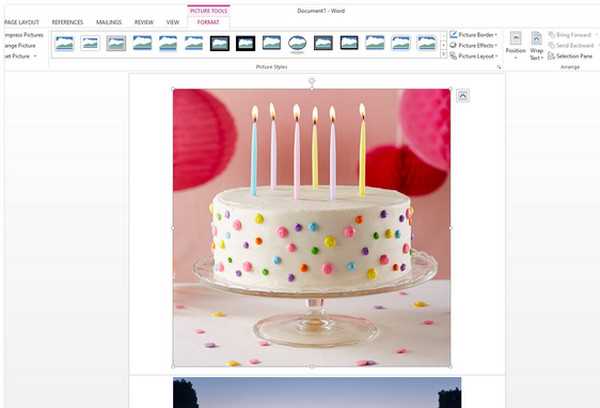
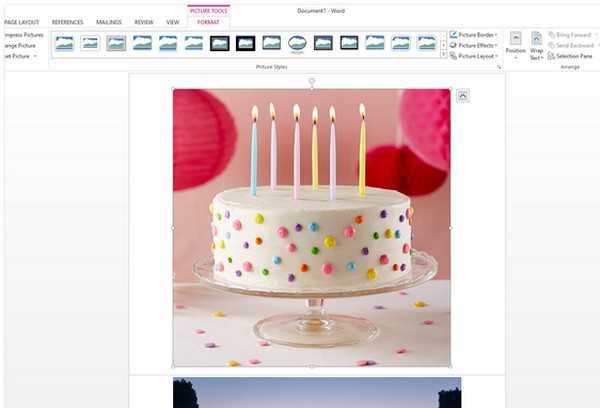
Microsoft Word является одним из самых популярных инструментов для создания документов, включая документы с изображениями. Однако, иногда возникает необходимость изменить размер области изображения в документе. Это может понадобиться, например, для подгонки изображения под определенные размеры страницы или для улучшения визуального восприятия документа.
Изменение размера области изображения в Microsoft Word может быть произведено несколькими способами. Один из самых простых способов — это использование функции редактирования изображения, доступной в программе. С помощью этой функции вы можете изменить размер изображения, а также выполнить другие операции, такие как обрезка или поворот.
Чтобы изменить размер области изображения с помощью функции редактирования изображения в Microsoft Word, следуйте простым инструкциям. Во-первых, выделите область с изображением, которое вы хотите изменить. Затем нажмите правой кнопкой мыши на изображении и выберите пункт «Редактировать изображение».
После этого откроется редактор изображений, в котором вы сможете изменить размер области изображения. Обратите внимание, что при изменении размера изображения вы можете выбрать сохранение пропорций изображения или изменение их. Кроме того, вы можете установить конкретные значения ширины, высоты и разрешения изображения.
Изменение размера области изображения в Microsoft Word
Когда вы работаете с изображениями в Microsoft Word, иногда может возникнуть необходимость изменить размер области изображения. Это может быть необходимо для создания гармоничного дизайна документа или для достижения определенных эстетических целей.
Для изменения размера области изображения в Microsoft Word есть несколько способов. Один из них — использование функции обрезки, которая позволяет изменить размер самого изображения без изменения размера области. Для этого необходимо выбрать изображение, затем вкладку «Формат» и в разделе «Размер» выбрать опцию «Обрезать». Затем можно изменить размер области, перетягивая ее границы.
Еще один способ изменить размер области изображения в Microsoft Word — использование функции растягивания. Для этого нужно выбрать изображение, затем щелкнуть правой кнопкой мыши и в контекстном меню выбрать «Формат изображения». В открывшемся диалоговом окне нужно перейти на вкладку «Разметка и связь» и в разделе «Размер» изменить значения высоты и ширины области изображения.
Также можно использовать комбинацию клавиш Ctrl+Shift для изменения размера области изображения прямо в документе. Это удобно, если вам нужно быстро и просто отрегулировать размер изображения.
Независимо от выбранного способа, важно помнить, что при изменении размера области изображения может измениться пропорции и качество изображения. Поэтому рекомендуется сохранять исходное изображение в отдельном файле, чтобы в случае необходимости вернуться к нему.
Открытие документа в Microsoft Word
Перед началом работы над редактированием документа в Microsoft Word, необходимо его открыть. Это можно сделать несколькими способами.
Во-первых, можно открыть программу Microsoft Word и выбрать команду «Открыть» из меню «Файл». После этого нужно найти и выбрать нужный документ на компьютере или в облачном хранилище.
Еще один способ — дважды щелкнуть на файле документа на рабочем столе или в проводнике операционной системы. При этом он автоматически откроется в Microsoft Word, если программа установлена на компьютере по умолчанию для работы с такими файлами.
Если у вас документ в формате, который не открывается непосредственно в Microsoft Word (например, PDF), можно использовать функцию импорта. Для этого нужно выбрать команду «Импортировать» или «Открыть с помощью» и указать путь к нужному файлу.
Важно помнить, что при открытии документа в Microsoft Word он автоматически становится доступным для редактирования. Поэтому перед внесением любых изменений рекомендуется создать резервную копию исходного файла.
Выбор подходящего изображения для изменения размера
Когда речь идет о выборе изображения для изменения размера, необходимо учитывать несколько важных факторов:
- Цель исходного изображения: Определите, какую роль должно играть изображение в вашем документе. Это может быть иллюстрация, фотография, график или что-то еще. Уточните, какие аспекты изображения вы хотите подчеркнуть или изменить.
- Тематика исходного изображения: С учетом контекста и тематики документа, выберите изображение, которое лучше всего подходит к его содержанию и атмосфере. Найдите изображение, которое вызывает нужные эмоции и передает необходимую информацию.
- Технические характеристики: Удостоверьтесь, что выбранное изображение имеет достаточное разрешение и качество для изменения размеров без значительной потери деталей или четкости. Обратите внимание на формат файла и его совместимость с Microsoft Word.
- Авторские права: Убедитесь, что вы имеете право использовать выбранное изображение для вашего документа. В случае необходимости, приобретите необходимые лицензии или используйте изображения с открытой лицензией или Creative Commons.
Учитывая эти факторы, выберите изображение, которое соответствует вашим потребностям и вносит визуальное разнообразие в ваш документ.
Изменение размера области изображения с помощью мыши
Для начала, выберите изображение, размер которого вы хотите изменить. Для этого достаточно нажать на него один раз левой кнопкой мыши. После выбора изображения на нем появятся управляющие точки, которые можно использовать для изменения размера. Для того чтобы изменить размер области изображения, нажмите на управляющие точки и, удерживая левую кнопку мыши, тяните их в направлении увеличения или уменьшения размера.
Однако, важно помнить о сохранении пропорций изображения. Для этого можно использовать клавишу Shift при растяжении или сжатии изображения. Это позволяет изменить размеры области изображения таким образом, чтобы сохранить его пропорции и избежать искажений. Если же нужно изменить размеры изображения асимметрично, то достаточно удерживать Shift только при изменении одной стороны.
Таким образом, использование мыши позволяет быстро и удобно изменять размер области изображения в Microsoft Word, а использование клавиши Shift помогает сохранить пропорции и предотвратить искажения. Эти простые инструменты помогут вам настроить визуальное представление изображений в вашем документе и создать эстетически приятный дизайн.
Изменение размера области изображения вручную
При работе с изображениями в Microsoft Word часто возникает необходимость изменить размер области изображения, чтобы оно лучше вписывалось в документ. Вручную изменить размер изображения в Word можно несколькими способами:
1. Использование опции «Обрезка»
Для изменения размера области изображения вручную, можно воспользоваться опцией «Обрезка» в режиме редактирования изображения. При выборе данной опции появляются границы изображения, которые можно перемещать и изменять для достижения желаемого размера. После внесения изменений необходимо нажать на кнопку «Применить», чтобы сохранить изменения.
2. Изменение размеров по ширине и высоте
В Microsoft Word также можно вручную изменить размер области изображения, указав требуемые значения для ширины и высоты. Для этого нужно выделить изображение и открыть вкладку «Формат», а затем выбрать пункт меню «Размер области». В появившемся окне можно ввести необходимые значения для ширины и высоты изображения. После внесения изменений нужно нажать на кнопку «ОК», чтобы сохранить новые размеры.
Изменение размера области изображения вручную в Microsoft Word позволяет точно настроить размер изображения для его оптимального отображения в документе. Это особенно полезно при работе с различными макетами, презентациями или другими типами документов, где внешний вид изображения играет важную роль.
Запрет изменения пропорций изображения при изменении его размеров
При работе с изображениями в Microsoft Word часто требуется изменять их размеры для лучшего вписывания в текст или страницу документа. Однако, важно сохранить пропорции изображения, чтобы не искажать его и не сделать его неразборчивым.
Для этого можно использовать функцию «Запретить изменение пропорций» в программе Microsoft Word. Эта функция позволяет изменять размеры изображения только по ширине или только по высоте, сохраняя пропорции.
Для активации этой функции нужно выделить изображение, нажать правой кнопкой мыши на нем и выбрать пункт «Формат изображения». В открывшемся окне необходимо перейти на вкладку «Размещение и размеры» и поставить галочку в поле «Запретить изменение пропорций». После этого можно изменять размеры изображения, но его пропорции будут сохранены.
Таким образом, используя функцию «Запретить изменение пропорций», можно быть уверенным, что при изменении размеров изображения в Microsoft Word не произойдет искажений и оно останется четким и разборчивым.
Сохранение внесенных изменений
Для сохранения изменений в изображении можно воспользоваться такими функциями, как «Сохранить» или «Сохранить как». Команда «Сохранить» позволяет сохранить изменения в изображении в текущем формате и сохранить файл под тем же именем. Команда «Сохранить как» позволяет выбрать новое имя файла и указать формат сохранения.
При сохранении изменений в изображении также можно выбрать параметры сохранения, такие как качество изображения, размер файла и другие настройки. Эти параметры могут влиять на качество и размер файла, поэтому их следует выбирать оптимально с учетом требуемого качества и размера файла.
Сохранение изменений в изображении в Microsoft Word поможет сохранить все внесенные изменения и позволит в дальнейшем использовать отредактированное изображение в различных целях, таких как вставка в другой документ, печать или публикация в Интернете.
Вопрос-ответ:
Что такое «сохранение изменений»?
Сохранение изменений — это процесс записи изменений в файл или базу данных, чтобы они оставались в постоянной памяти и могли быть восстановлены при необходимости.
Какие методы можно использовать для сохранения изменений?
Для сохранения изменений можно использовать различные методы, такие как запись в файл, использование баз данных, внесение изменений в память компьютера или использование облачных сервисов.
Почему важно сохранять изменения?
Сохранение изменений важно, потому что оно позволяет сохранить результаты работы, а также предотвращает потерю данных в случае ошибок или сбоев в системе.
Как часто следует сохранять изменения?
Частота сохранения изменений зависит от конкретной ситуации. В некоторых случаях можно сохранять изменения после каждого действия, а в других — регулярно через определенные промежутки времени.
Какие способы сохранения изменений наиболее надежны?
Наиболее надежными способами сохранения изменений являются использование резервных копий, репликации данных и использование транзакций в базах данных.