
Microsoft Word является одним из наиболее популярных текстовых редакторов, который предлагает множество функций для удобной организации и форматирования информации. Одним из наиболее полезных инструментов в MS Word являются таблицы, которые позволяют легко структурировать данные и облегчить понимание сложных информационных наборов.
Создание таблиц в MS Word — простой и интуитивно понятный процесс. Вы можете использовать таблицы для разделения информации на столбцы и строки, что делает ее наглядной и позволяет сравнивать и анализировать данные. Независимо от того, создаете ли вы таблицу для отчета, расписания, списка или организационной структуры, MS Word предоставляет множество инструментов для настройки внешнего вида таблицы, которые помогут вам достичь желаемого результата.
Одним из преимуществ использования таблиц в MS Word является их гибкость. Вы можете легко вставлять и удалять строки и столбцы, добавлять заголовки, изменять размеры ячеек и применять различные стили форматирования. Кроме того, таблицы в MS Word могут содержать различные элементы, такие как графики, изображения, формулы и текстовые блоки, что позволяет интегрировать различные типы информации в одном документе.
Зачем использовать таблицы в Microsoft Word
В современном бизнесе и организационной сфере существует огромное количество информации, которую необходимо структурировать и представить в удобочитаемом формате. Для этих целей, в программе Microsoft Word доступна функция создания таблиц.
Использование таблиц позволяет с легкостью организовать данные в виде сетки из ячеек, что делает информацию более наглядной и удобной для восприятия. Таблицы позволяют представлять данные в виде компактных и логически связанных блоков, что упрощает их чтение и анализ.
С помощью таблиц можно создавать расписания, списки, отчеты, диаграммы и многое другое. Они позволяют организовывать информацию в виде строк и столбцов, а также производить операции с данными, такие как сортировка, фильтрация и подсчет. Таким образом, использование таблиц значительно повышает эффективность работы с документами и упрощает процессы обработки и анализа информации.
Организация данных в удобном формате
Таблицы предоставляют структурированный формат для представления информации, позволяя легко просматривать и сравнивать различные значения. С помощью таблиц можно упорядочить данные в ряды и столбцы, что упрощает их анализ и обработку. Благодаря наличию границ и заголовков, таблицы обеспечивают понятность и удобство в представлении информации.
Создание таблиц в Microsoft Word является простым и удобным процессом. Вы можете указать количество строк и столбцов, задать заголовки для каждого столбца и даже применить различные стили оформления. Кроме того, таблицы могут содержать разнообразные элементы, такие как графики, изображения и даже ссылки на другие документы.
Благодаря использованию таблиц в Microsoft Word, вы можете с легкостью организовывать и структурировать данные в удобном формате, улучшая тем самым эффективность вашей работы и обеспечивая легкость восприятия информации.
Как создать таблицу в Microsoft Word
Microsoft Word предоставляет удобный и простой способ создания таблиц, что делает организацию информации в документе более структурированной и понятной. Чтобы создать таблицу в Microsoft Word, следуйте следующим шагам.
Шаг 1: Размещение курсора
Сначала разместите курсор в месте, где вы хотите вставить таблицу. Вы можете выбрать начало нового абзаца или вставить таблицу в середину текста.
Шаг 2: Использование функции «Вставить таблицу»
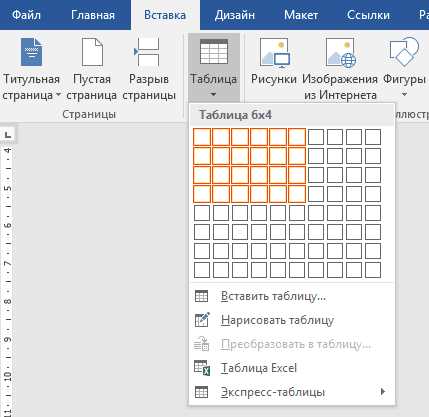
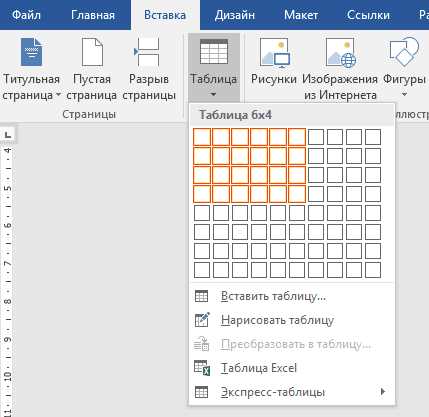
Затем найдите вкладку «Вставка» в верхней панели инструментов и нажмите на нее. В выпадающем меню выберите опцию «Таблица» и наведите указатель на «Вставить таблицу».
Шаг 3: Выбор количества строк и столбцов
После этого появится окно «Вставка таблицы», где вы сможете выбрать количество строк и столбцов, необходимых для вашей таблицы. Выберите нужные параметры и нажмите «ОК».
Шаг 4: Редактирование таблицы
Теперь у вас есть пустая таблица, которую вы можете заполнить данными. Щелкните внутри ячейки и введите текст или данные. Вы также можете изменить размер ячеек, добавить или удалить строки и столбцы, изменить стиль таблицы и многое другое, используя различные функции редактирования таблицы в Microsoft Word.
Таким образом, создание таблицы в Microsoft Word очень просто и доступно даже новым пользователям. Структурирование информации с помощью таблиц позволяет легко организовать и анализировать данные в документе.
Использование вкладки «Вставка»
Вкладка «Вставка» в Microsoft Word предоставляет различные инструменты для добавления разнообразных элементов в документ, что помогает сделать его более информативным и наглядным.
Одним из основных инструментов вкладки «Вставка» является возможность создания таблицы. Вы можете использовать таблицы для структурирования и организации информации в документе. Для создания таблицы достаточно выбрать соответствующую опцию вкладки «Вставка» и указать количество строк и столбцов. Затем вы можете добавлять текст, изображения или другие элементы в ячейки таблицы, чтобы создать красивую и понятную структуру.
Помимо таблиц, вкладка «Вставка» также предлагает инструменты для добавления разнообразных элементов, таких как изображения, формы, диаграммы и символы. Вы можете вставить изображения из файла или использовать галерею изображений для выбора подходящей графики. Формы могут быть использованы для создания интерактивных элементов, таких как флажки или текстовые поля. Диаграммы помогут визуализировать числовые данные или создать графическую иллюстрацию. А символы могут быть использованы для вставки специальных символов или букв из разных языков.
В целом, вкладка «Вставка» в Microsoft Word предоставляет широкий спектр инструментов, которые помогут вам сделать ваш документ более информативным и наглядным. Вы можете использовать все эти возможности для того, чтобы создать профессионально оформленный документ с ясной и понятной структурой.
Ручное создание таблицы
Создание таблицы в Microsoft Word может быть выполнено вручную, без использования готовых шаблонов или функций программы. Для этого необходимо выбрать нужное количество строк и столбцов, а затем заполнить их вручную. Этот метод наиболее гибкий и позволяет полностью контролировать структуру таблицы и расположение информации в ней.
Чтобы создать таблицу с нуля, нужно сначала выбрать вкладку «Вставить» в верхней панели инструментов Word. Затем, в разделе «Таблицы», следует нажать на кнопку «Таблица» и в появившемся меню выбрать «Вставить таблицу». После этого появится диалоговое окно, где можно выбрать необходимое количество строк и столбцов для таблицы.
Для изменения размеров строк и столбцов таблицы можно воспользоваться функцией «Размер ячейки», которая доступна при выделении нужных ячеек и щелчке правой кнопкой мыши. Для внесения информации в таблицу можно просто кликнуть по нужной ячейке и начать печатать.
Ручное создание таблицы в Microsoft Word позволяет делать таблицы более гибкими и индивидуальными, так как каждый элемент, начиная от размеров ячеек и до оформления, можно регулировать вручную. Однако, при большом объеме информации такой способ может быть более трудоемким и затратным по времени, чем использование готовых функций программы.
Как изменить структуру таблицы

Когда нужно изменить структуру таблицы в Microsoft Word, можно использовать несколько методов.
Во-первых, можно изменить число строк и столбцов таблицы. Для этого нужно выделить нужное количество ячеек и выбрать опцию «Вставка > Вставить ячейки». Здесь можно добавить новые строки или столбцы, а также удалить уже имеющиеся.
Во-вторых, изменить ширину и высоту ячеек. Для этого необходимо щелкнуть правой кнопкой мыши на таблице, выбрать опцию «Свойства таблицы» и перейти на вкладку «Размеры». Здесь можно задать точные значения ширины и высоты ячеек, а также применить автоматическую подгонку.
В-третьих, можно изменить объединение и разъединение ячеек. Для этого нужно выделить нужные ячейки, щелкнуть правой кнопкой мыши и выбрать соответствующую опцию.
Используя эти методы, можно легко изменить структуру таблицы в Microsoft Word и адаптировать ее под свои потребности.
Добавление и удаление строк и столбцов в таблице в Microsoft Word
Добавление строки: Чтобы добавить новую строку в таблицу, нужно установить курсор в любую ячейку последней строки и нажать клавишу «Tab» или «Enter». Новая строка будет автоматически добавлена.
Удаление строки: Чтобы удалить строку из таблицы, необходимо выделить ячейки в этой строке, нажать правую кнопку мыши и выбрать «Удалить» в контекстном меню.
Добавление столбца: Чтобы добавить новый столбец в таблицу, нужно установить курсор в любую ячейку последнего столбца и нажать клавишу «Tab» или «Enter». Новый столбец будет автоматически добавлен.
Удаление столбца: Чтобы удалить столбец из таблицы, нужно выделить ячейки в этом столбце, нажать правую кнопку мыши и выбрать «Удалить» в контекстном меню.
Таким образом, добавление и удаление строк и столбцов в таблице в Microsoft Word — это простой и удобный способ изменения структуры и содержания таблицы в соответствии с требованиями и потребностями пользователя.
Редактирование ячеек и заголовков
Один из основных способов редактирования ячеек и заголовков — простое нажатие на нужную ячейку или заголовок и начало ввода текста. После этого вы можете отредактировать содержимое ячейки, изменить его форматирование или удалить весь текст. Если вам необходимо изменить ширину или высоту ячейки, можно воспользоваться функцией изменения размера ячеек.
Для более сложного редактирования содержимого ячеек и заголовков в Word можно использовать различные инструменты и функции. Например, можно применить стили к содержимому ячейки, добавить или убрать границы ячеек, изменить выравнивание или добавить специальные символы и формулы. Также можно выделить несколько ячеек и объединить их в одну, что позволит создать более сложную структуру таблицы.
Важно помнить, что при редактировании ячеек и заголовков необходимо обратить внимание на их содержимое и форматирование. Правильно оформленная таблица может значительно улучшить восприятие информации и сделать ее более понятной для читателя. Поэтому рекомендуется аккуратно редактировать содержимое таблицы, удалять или добавлять ячейки с учетом требуемой структуры и форматирования.
Вопрос-ответ:
Как отформатировать текст в ячейке Excel?
Для отформатирования текста в ячейке Excel можно использовать различные инструменты, такие как шрифты, размеры, жирность, курсивность, подчеркивание, цвета и т. д. Для этого нужно выделить нужный текст или ячейку и воспользоваться панелью инструментов или контекстным меню.
Как изменить ширину или высоту ячейки в Excel?
Чтобы изменить ширину ячейки, нужно навести курсор на правую границу заголовка столбца или выбрать нужные ячейки, затем щелкнуть и перетащить границу влево или вправо. Для изменения высоты ячейки нужно навести курсор на нижнюю границу заголовка строки, щелкнуть и перетащить границу вверх или вниз.
Как скрыть или отобразить ячейки или столбцы в Excel?
Для скрытия ячеек или столбцов в Excel нужно выделить нужные ячейки или столбцы, затем щелкнуть правой кнопкой мыши и выбрать в контекстном меню пункт «Скрыть». Для отображения скрытых ячеек или столбцов нужно выделить соседние ячейки или столбцы, затем щелкнуть правой кнопкой мыши и выбрать в контекстном меню пункт «Показать».
Как изменить выравнивание текста в ячейке Excel?
Чтобы изменить выравнивание текста в ячейке Excel, нужно выделить нужную ячейку или ячейки, затем воспользоваться панелью инструментов или контекстным меню. На панели инструментов есть кнопки с изображением левого, центрального и правого выравнивания текста. В контекстном меню также есть соответствующие пункты.
Как изменить заголовок столбца или строки в Excel?
Чтобы изменить заголовок столбца или строки в Excel, нужно выделить нужный заголовок и дважды щелкнуть на нем. После этого заголовок станет редактируемым, и вы сможете вписать в него новый текст. Если нужно изменить заголовок нескольких столбцов или строк одновременно, можно выделить их с помощью зажатой клавиши Ctrl или Shift.