
Microsoft Word — один из наиболее популярных текстовых редакторов, используемых для создания документов. Он предоставляет различные инструменты, которые помогают сделать документы более организованными, а именно — стили.
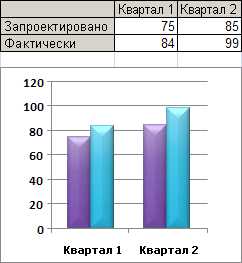
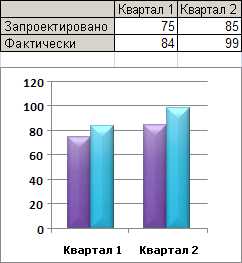
С использованием стилей в Microsoft Word вы можете создавать таблицы и диаграммы, которые выглядят профессионально и хорошо организованы. Стили позволяют вам применять определенные форматирование, включая цвета, шрифты и размеры, к разным элементам таблиц и диаграмм.
Например, вы можете создать стиль для заголовков вашей таблицы, который будет использоваться для всех заголовков, что позволит сохранить единообразный вид таблицы. Вы также можете создать стиль для подписей осей диаграммы, чтобы они выделялись на фоне графика и были легко читаемы.
Стили в Microsoft Word также обладают преимуществом автоматизации форматирования. Если вы внесете изменения в стиль, все элементы, к которым этот стиль применяется, автоматически обновятся в соответствии с новыми параметрами стиля. Это позволяет экономить время и снижает риск ошибок при форматировании таблиц и диаграмм в документе.
Что такое стили в Microsoft Word?
С помощью стилей можно задать форматирование таких элементов, как заголовки, абзацы, списки и таблицы. Это позволяет обеспечить единообразный и согласованный вид всего документа.
- Заголовки: Стили для заголовков позволяют задать различные уровни заголовков и автоматически применять к ним определенное форматирование, такое как размер шрифта, жирность и интервалы.
- Абзацы: Стили для абзацев определяют форматирование текста внутри абзаца, такое как выравнивание, отступы и междустрочный интервал.
- Списки: Стили для списков позволяют настроить внешний вид маркированных и нумерованных списков, включая тип маркеров или номеров, отступы и выравнивание.
- Таблицы: Стили для таблиц позволяют быстро применять предопределенные настройки для оформления таблиц, включая границы, заливку клеток и выравнивание текста.
Использование стилей в Microsoft Word позволяет значительно ускорить процесс форматирования документов и обеспечить их единообразный вид. Кроме того, стили позволяют легко изменять внешний вид всего документа путем изменения настроек в стиле, вместо того чтобы изменять каждый элемент отдельно. Это удобно и экономит время пользователя.
Как создать таблицу в Microsoft Word с помощью стилей
Создание таблиц в Microsoft Word с помощью стилей позволяет значительно упростить процесс форматирования и визуального оформления таблицы. Для создания таблицы с использованием стилей необходимо следовать нескольким простым шагам.
Во-первых, необходимо выбрать нужный стиль для таблицы. Это можно сделать, щелкнув правой кнопкой мыши на любой ячейке таблицы и выбрав опцию «Стиль». Затем можно выбрать один из доступных стилей таблицы или создать свой собственный стиль.
После выбора стиля можно начать добавлять содержимое в таблицу. Для этого достаточно щелкнуть левой кнопкой мыши на ячейке таблицы и начать вводить текст или данные. Word автоматически создаст новую строку или столбец при необходимости, основываясь на стиле таблицы.
Кроме того, можно изменить оформление таблицы, выбрав опции форматирования стиля. Можно изменить шрифт, размеры ячеек, цвет фона и другие параметры таблицы, чтобы она соответствовала требованиям дизайна и представления данных.
По завершении работы с таблицей, можно сохранить созданный стиль для дальнейшего использования. Это позволит быстро создавать и форматировать таблицы в документах Microsoft Word, сэкономив время и упростив процесс работы.
Создание стиля для таблицы

При создании таблицы в Microsoft Word можно использовать стили, чтобы упорядочить и сделать таблицу более наглядной и профессиональной. Создание стиля для таблицы позволяет применить определенные форматирования к ее элементам, таким как заголовки, ячейки, границы и т.д.
Для создания стиля для таблицы в Word необходимо выполнить несколько шагов. Начнем с выделения таблицы и выбора вкладки «Таблица» в верхней панели инструментов. Далее нужно нажать на кнопку «Стили таблицы» и выбрать «Создать новый стиль таблицы».
После этого откроется окно «Создание стиля таблицы», где можно настроить различные параметры стиля, такие как шрифт, цвет текста, фон, границы и т.д. Здесь можно также задать стиль для заголовков и ячеек таблицы, определить выравнивание текста и выбрать нужное количество колонок и строк.
После настройки всех параметров стиля для таблицы, можно нажать кнопку «ОК» и сохранить созданный стиль. Теперь этот стиль можно применить к любой таблице в документе, чтобы быстро и без лишних усилий применить заданные форматирования ко всем ее элементам.
Создание стиля для таблицы в Microsoft Word позволяет значительно упростить процесс форматирования таблиц и сделать их более структурированными и профессиональными. Используя стили, можно быстро изменять внешний вид таблицы, а также легко применять один и тот же стиль к нескольким таблицам, сохраняя при этом единство и целостность документа.
Применение стиля к таблице
Например, можно создать стиль, который будет автоматически применять выбранную шрифтовую семью, размер шрифта и жирность к заголовкам таблицы. При наличии такого стиля, все заголовки, которые отмечены соответствующим стилем, будут автоматически форматироваться согласно заданным параметрам.
Кроме форматирования текста, стили также могут включать изменение цветовой схемы, добавление фона или рамки к ячейкам, а также задание специфического выравнивания текста в разных частях таблицы.
Благодаря стилям, вы можете быстро изменить внешний вид всей таблицы, просто изменяя параметры стиля, а все изменения автоматически применятся к соответствующим элементам таблицы. Это значительно экономит время и упрощает работу.
- Преимущества использования стилей в таблицах Microsoft Word:
- Упрощает форматирование и изменение внешнего вида таблицы.
- Позволяет быстро применять предустановленные параметры к таблице и ее элементам.
- Экономит время, которое в противном случае было бы затрачено на ручное форматирование.
- Облегчает последующее редактирование и изменение таблицы без необходимости переформатирования каждого элемента отдельно.
Выбор и использование подходящих стилей в таблицах Microsoft Word помогает создавать профессионально оформленные документы с минимальными усилиями. Необходимо только определить необходимые стили для таблицы и их параметры, и они будут мгновенно применены ко всем соответствующим элементам таблицы.
Как создать диаграмму в Microsoft Word с помощью стилей
Создание диаграммы в Microsoft Word может быть легким и удобным с использованием стилей. Стили позволяют быстро и легко применять форматирование к элементам диаграммы, сохраняя единый и профессиональный вид.
Первым шагом является выбор нужного типа диаграммы, которая наилучшим образом отображает данные. Затем можно создать стили, которые будут применяться к различным элементам диаграммы.
Пример создания стиля для заголовка диаграммы:
- Выберите элемент диаграммы, который вы хотите стилизовать — например, заголовок.
- Щелкните правой кнопкой мыши на выбранном элементе и выберите пункт «Применить стили», затем «Создать новый стиль».
- Введите имя для стиля, например «Заголовок диаграммы».
- Настройте нужное форматирование для заголовка, такое как размер и шрифт текста, цвет и выравнивание.
- Нажмите кнопку «ОК», чтобы сохранить созданный стиль.
Теперь созданный стиль можно применить к другим заголовкам диаграммы, чтобы дать документу более структурированный вид. Это также позволяет изменять форматирование всей диаграммы с помощью изменения одного стиля.
По аналогии с заголовком, вы можете создать стили для других элементов диаграммы, таких как оси, легенда и метки. Это позволит вам быстро применять нужное форматирование к различным частям диаграммы и делает процесс создания диаграммы более эффективным.
Создание стиля для диаграммы
Создание стиля для диаграммы в Microsoft Word позволяет улучшить внешний вид диаграммы и обеспечить единообразие в представлении данных. Для создания стиля нужно определить различные параметры, такие как цвета, шрифты, размеры, линии и другие элементы стиля, которые будут применяться к диаграмме.
Сначала необходимо выбрать диаграмму в документе и включить панель «Дизайн» и «Формат». Затем можно выбрать стандартный стиль диаграммы из списка или создать новый стиль. Создание нового стиля позволяет настроить дизайн диаграммы в соответствии с индивидуальными предпочтениями и требованиями.
Для создания стиля можно настроить различные аспекты диаграммы. Например, можно изменить цвет фона, цвет линий, тип линий, размер шрифта, тип заливки и другие параметры. Также можно изменить оформление заголовков и подписей диаграммы, добавить легенду или включить особые эффекты.
После настройки всех параметров стиля необходимо сохранить его. Для этого можно выбрать опцию «Сохранить стиль» и задать ему уникальное имя. Далее стиль будет доступен в списке стилей диаграммы и можно применять его к другим диаграммам в документе или в других документах.
Применение стиля к диаграмме
Стили в Microsoft Word позволяют применять различные визуальные эффекты к диаграммам, делая их более информативными и привлекательными для просмотра. При создании диаграммы в Word можно выбирать различные стили, которые определяют внешний вид и формат диаграммы. Это позволяет гармонично вписывать диаграммы в оформление документа и выделить их среди других элементов.
Применение стиля к диаграмме значительно упрощает процесс создания и форматирования. Вы можете выбрать стиль, который наиболее подходит для вашей диаграммы, и автоматически применить его, не затрачивая много времени на ручную настройку. Благодаря этому, вы можете сосредоточиться на содержимом диаграммы, а не на ее внешнем виде.
Кроме того, применение стиля к диаграмме обеспечивает единообразие в документе. Если у вас есть несколько диаграмм в документе, применение единого стиля поможет создать впечатление цельного и органичного оформления. Вы можете выбрать стиль, который соответствует общему стилю документа, и применить его ко всем диаграммам, чтобы создать консистентное и профессиональное впечатление.
Применение стилей к диаграммам в Microsoft Word является эффективным способом улучшить визуальное представление данных и сделать документ более привлекательным. Путем выбора соответствующего стиля вы можете добиться гармоничного объединения диаграммы с остальным текстом документа, а также создать единообразное оформление для всех диаграмм в документе. Применение стилей к диаграммам поможет сделать ваш документ более профессиональным и понятным для читателя.
Вопрос-ответ:
Как применить стиль к диаграмме?
Для применения стиля к диаграмме необходимо выбрать ее элементы, затем открыть панель «Форматирование», где можно выбрать желаемый стиль из предложенных вариантов или создать свой собственный стиль.
Как изменить цвета и шрифты в стиле диаграммы?
Для изменения цветов и шрифтов в стиле диаграммы можно отредактировать выбранный стиль, заменив предлагаемые значения на свои. Для этого нужно открыть панель «Форматирование» и выбрать вкладку «Стиль», где можно настроить цвета и шрифты.
Как применить стиль к определенной части диаграммы?
Для применения стиля к определенной части диаграммы необходимо выбрать эту часть, затем открыть панель «Форматирование» и выбрать вкладку «Стиль». На этой вкладке можно выбрать нужный стиль или создать новый стиль специально для выбранной части диаграммы.
Можно ли применить несколько стилей к одной диаграмме?
Да, можно применить несколько стилей к одной диаграмме. Для этого нужно выбрать диаграмму, затем открыть панель «Форматирование» и на вкладке «Стиль» выбрать стиль, который нужно применить. Повторить эту операцию для каждого стиля, который требуется применить.
Как создать свой собственный стиль для диаграммы в программе?
Для создания своего собственного стиля для диаграммы необходимо открыть панель «Форматирование» и на вкладке «Стиль» выбрать пункт «Создать новый стиль». Затем нужно задать нужные параметры стиля, такие как цвета, шрифты, размеры и прочее. После этого новый стиль будет доступен для применения к диаграммам.