
Отслеживание изменений – мощный инструмент, который помогает в групповой работе над документами в Microsoft Word. Эта функция позволяет автору отслеживать все внесенные изменения, а также отображает комментарии, предложения и исправления других участников команды. С использованием «Отслеживания изменений» можно комфортно вносить и просматривать правки различных членов команды в реальном времени.
В данной статье мы рассмотрим несколько полезных советов и трюков по использованию функции «Отслеживание изменений» в Microsoft Word для более эффективной работы в группе. Ознакомьтесь с ними, чтобы оптимизировать свои рабочие процессы и сделать совместную работу более продуктивной и комфортной.
Первый совет заключается в использовании цветов для отображения изменений разных авторов. Вам может быть полезно назначить уникальный цвет каждому члену команды, чтобы визуально легче было определить, кто внес ту или иную правку. Это особенно удобно, когда в документе присутствуют изменения от нескольких людей и нужно быстро ориентироваться в происходящем. Помимо цветов, можно использовать идентификаторы, такие как имена или инициалы, чтобы было еще более понятно, кто именно внес конкретную правку.
Советы и трюки по эффективному использованию функции «Отслеживание изменений» в Microsoft Word для работы в группе
1. Организуйте удобные цветовые настройки:
Пользователи могут иметь разные вкусы в использовании цветов отслеживания изменений. Чтобы не запутаться в различных изменениях, разработайте общие настройки цветов для вашей группы. Например, можно договориться, что вставки будут отображаться зеленым цветом, удаления — красным, а комментарии — синим. Это сделает процесс работы с отслеживаемыми изменениями более понятным и удобным для всех.
2. Устанавливайте ясные и подробные комментарии:
Дополнительные комментарии помогают лучше понять причины изменений и стимулируют обсуждение их необходимости. Разработайте некоторые общие правила для комментариев: указывайте, почему вы сделали конкретное изменение, какие в нем есть преимущества или недостатки, и предлагайте свои альтернативы. Это поможет вашей группе работать над документами более продуктивно и структурированно.
3. Используйте фильтры и сортировку:
При работе в группе может возникнуть необходимость анализировать и управлять большим количеством изменений. Функции фильтрации и сортировки в отслеживании изменений помогут вам организовать работу и легко найти конкретные изменения. Например, вы можете отфильтровать только изменения от конкретного участника или отсортировать их по типу и времени. Это сократит время поиска и поможет упростить процесс совместной работы в группе.
4. Используйте функцию «Принять» и «Отклонить» изменения:
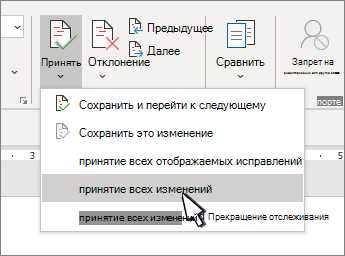
Когда все изменения были рассмотрены и обсуждены, а документ готов к окончательному согласованию, вы можете использовать функцию «Принять» или «Отклонить» изменения. Это позволит удалить все отслеживаемые изменения и оставить только окончательный вариант документа. Помимо прочего, это также поможет вам сохранить единство стиля и форматирования в документе.
Воспользуйтесь этими советами и трюками, чтобы максимально эффективно использовать функцию «Отслеживание изменений» в Microsoft Word для работы в группе. Это поможет вам сэкономить время и повысить продуктивность коллективной работы над документами.
Понимание основ
Для успешной работы в группе по отслеживанию изменений в Microsoft Word необходимо полное понимание основных функций этой программы. Поэтому важно ознакомиться с руководством пользователя, чтобы использовать все возможности «Отслеживания изменений» эффективно и эффективно.
Основная цель отслеживания изменений — это облегчить процесс совместного редактирования документа. Он позволяет видеть, кто вносит какие изменения, что обеспечивает прозрачность и контроль в группе. Для этого функция отслеживания изменений записывает все внесенные правки, делая их видимыми для каждого участника.
Одним из ключевых элементов функции «Отслеживание изменений» является отображение внесенных изменений на документе. Новые или измененные фрагменты текста отмечаются цветом, а также показываются подчеркиваниями и линиями удаления, что позволяет четко видеть, что конкретно было изменено.
Важным аспектом работы в группе с использованием «Отслеживания изменений» является комментирование и обсуждение правок. Участники могут оставлять комментарии к конкретным изменениям, задавать вопросы или давать рекомендации. Это способствует обмену идей и улучшению документа в процессе совместной работы.
Кроме того, функция «Отслеживания изменений» позволяет управлять правами доступа к документу. Владелец документа может установить различные уровни доступа для каждого участника группы, что обеспечивает безопасность и контроль над процессом редактирования.
Таким образом, понимание основ функции «Отслеживание изменений» является неотъемлемой частью успешной групповой работы в Microsoft Word. Это позволяет эффективно использовать функционал программы, обеспечивая прозрачность, контроль и удобство в процессе совместного редактирования документа.
Как активировать возможность «Отслеживание изменений» в Microsoft Word
Чтобы использовать функцию «Отслеживание изменений» в Microsoft Word для совместной работы над документом в группе, вам потребуется активировать эту функцию. Начните с открытия документа, в котором вы хотите включить отслеживание изменений, в программе Microsoft Word.
Далее, в верхней панели инструментов найдите и нажмите на вкладку «Соответствие» (Review). В появившемся меню вы увидите различные инструменты и функции, связанные с редактированием и отслеживанием изменений в документе.
Настройка отслеживания изменений:
- Для включения отслеживания изменений в вашем документе, нажмите на кнопку «Отслеживание изменений» (Track Changes). После этого, все внесенные изменения будут отображаться в документе с выделением и инициалами автора изменения.
- Чтобы выбрать способ отображения изменений, вы можете использовать раскрывающееся меню рядом с кнопкой «Отслеживание изменений». В этом меню вы можете выбрать отображение всех изменений, только изменений авторов или отображение без выделения изменений.
- Также есть возможность настроить параметры проверки правописания и грамматики текста при отслеживании изменений. Для этого нажмите на кнопку «Настройки правописания» (Spelling Options) и выполните необходимые настройки в появившемся окне.
Сохранение изменений:
После завершения работы над документом и отслеживанием всех необходимых изменений, вы можете сохранить измененный файл. Нажмите на кнопку «Сохранить» или используйте сочетание клавиш «Ctrl+S» в программе Microsoft Word. При сохранении файл будет сохранен с отмеченными изменениями, которые можно будет увидеть при дальнейшей работе с документом.
Эффективное использование комментариев
1. Ясность и точность. При написании комментария важно быть ясным и точным, чтобы другие участники группы могли легко понять вашу идею или вопрос. Используйте конкретные слова и избегайте двусмысленностей.
2. Краткость. Каждый комментарий должен быть кратким и содержать только самое важное. Избегайте лишних деталей, которые могут затруднить понимание вашего сообщения.
- 3. Уважительность. Показывайте уважение к мнениям и идеям других участников группы. Избегайте оскорбительных или агрессивных комментариев и старайтесь поддерживать конструктивный диалог.
- 4. Упоминание. Если вы хотите обратиться к определенному участнику группы или задать ему вопрос, используйте функцию «Упомянуть», добавив символ «@» перед его именем. Это поможет участнику быстрее обнаружить ваш комментарий и ответить на него.
- 5. Проверка перед отправкой. Прежде чем отправить комментарий, рекомендуется прочитать его еще раз и убедиться, что он корректен и в соответствии с целями обсуждения.
Эффективное использование комментариев в Microsoft Word поможет вам обмениваться идеями с другими участниками группы более эффективно и улучшить процесс совместной работы.
Работа с версиями документа
В современном мире с непрерывными изменениями и обновлениями документов важно иметь возможность эффективно управлять версиями. Работа с версиями документа позволяет нам отслеживать все внесенные изменения и контролировать процесс совместной работы.
Первым шагом при работе с версиями документа является создание исходной версии. Для этого рекомендуется использовать функцию «Отслеживание изменений» в Microsoft Word, которая позволяет записывать все внесенные правки и предоставляет возможность видеть, кто и когда вносил изменения.
Далее, в процессе работы над документом, каждый участник может вносить свои правки в отслеживаемом режиме. Это позволяет видеть все изменения и комментарии, и устанавливать авторство для определенных частей документа.
Когда изменения в документе завершены, можно просмотреть и сравнить различные версии файла. В Microsoft Word это делается с помощью команды «Сравнить» или «Слияние версий». Это позволяет визуально увидеть все изменения, сделанные в разных версиях документа, и принять окончательное решение о включении или отклонении правок.
Работа с версиями документа является важной частью совместной работы, особенно при работе в группе. Она позволяет эффективно отслеживать, контролировать и управлять изменениями, обеспечивая прозрачность и удобство для всех участников процесса. Не забудьте использовать функцию «Отслеживание изменений» в Microsoft Word для эффективного управления версиями своих документов.
Вопрос-ответ:
Что такое версия документа?
Версия документа — это конкретная стадия его развития или изменений, которые были внесены в содержание или структуру документа. Каждая версия документа имеет уникальный идентификатор или номер, который позволяет отличить одну версию от другой.
Какие изменения могут быть внесены в новую версию документа?
В новую версию документа могут быть внесены различные изменения, такие как исправление опечаток, добавление или удаление информации, изменение форматирования, а также внесение новых разделов или глав. Каждое изменение должно быть документировано и отражено в версии документа.
Каким образом можно отслеживать изменения между версиями документа?
Существует несколько способов отслеживания изменений между версиями документа. Один из наиболее распространенных способов — использование систем управления версиями, таких как Git или Subversion. Эти инструменты позволяют отслеживать все изменения, сделанные в документе, и предоставляют механизмы для слияния версий и восстановления предыдущих версий документа.
Какую программу можно использовать для работы с версиями документа?
Для работы с версиями документа можно использовать различные программы. Один из самых распространенных инструментов — Microsoft Word, который позволяет создавать и отслеживать изменения в документах. Также существуют специализированные программы, такие как Google Документы или Adobe Acrobat, которые также предоставляют возможности работы с версиями документа.
Зачем нужно работать с версиями документа?
Работа с версиями документа позволяет исключить возможность ошибок и конфликтов при сотрудничестве над одним документом. Она также позволяет отслеживать и анализировать изменения в документе, что может быть полезно при внесении правок или оценке эффективности работы над документом. Кроме того, работа с версиями документа обеспечивает сохранность предыдущих версий и возможность восстановления документа к предыдущей версии в случае необходимости.
Что такое версия документа?
Версия документа — это отдельная копия документа, созданная или измененная в определенный момент времени. Каждая версия имеет свой уникальный номер и содержит информацию о внесенных в нее изменениях.
Зачем работать с версиями документа?
Работа с версиями документа позволяет отслеживать и контролировать изменения, вносимые в документ со временем. Это полезно, например, при совместной работе над документом и при необходимости вернуться к предыдущим версиям документа. Также работа с версиями позволяет отслеживать историю изменений и упрощает ведение документации.