
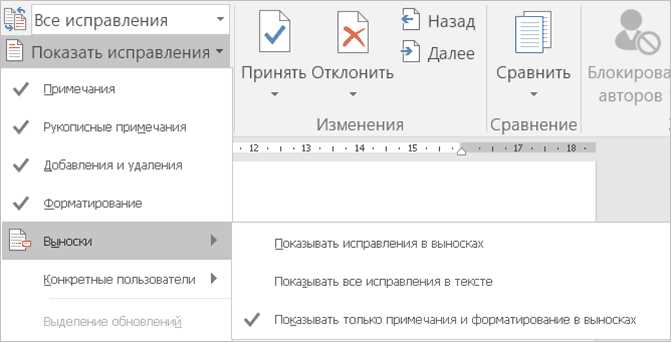
Работа в команде над документами может быть сложной задачей, особенно если требуется отслеживать и учитывать изменения, вносимые каждым участником. Однако, при использовании функции отслеживания изменений в Microsoft Word, работа в группе становится более организованной и результативной.
Функция отслеживания изменений (track-changes) позволяет видеть, какие именно изменения были внесены в текст каждым участником группы. Когда включена данная функция, все изменения отображаются цветовой кодировкой, позволяя команде легко определить, кто и что внес в документ. Такой подход помогает избежать путаницы и ошибок, а также упрощает ревизию и совместное редактирование текста.
Для успешной работы в группе с использованием функции отслеживания изменений в Microsoft Word следует придерживаться нескольких советов. Во-первых, необходимо установить ясные правила работы с документом, чтобы каждый участник знал, в каком режиме он работает. Например, можно договориться о том, что каждый добавленный или удаленный фрагмент текста будет иметь специальную пометку с указанием имени автора изменений. Это позволит легко отслеживать, кто сделал какие изменения.
Работа в команде с отслеживанием изменений в Microsoft Word: в команде к успеху!
Совместная работа в команде с отслеживанием изменений в Microsoft Word становится все более популярной и необходимой в современном рабочем процессе. Эта функция позволяет членам группы одновременно работать над одним документом, отслеживая все вносимые изменения и комментарии. Секрет успеха в такой работе заключается в организации эффективного сотрудничества и правильном использовании функций программы.
Установите ясные правила и роли
- Первым шагом к успешной совместной работе в Microsoft Word является определение ясных правил и ролей каждого члена команды. Определите, кто будет отвечать за инициацию и контроль изменений, а также кто будет редактировать текст и принимать окончательные решения.
- Также следует установить четкую систему комментариев и обратной связи, чтобы участники группы могли эффективно общаться и обсуждать вносимые изменения.
Не забывайте о правильных настройках
- Для того чтобы работать с отслеживанием изменений в Microsoft Word наиболее эффективно, необходимо правильно настроить соответствующие параметры. Установите такие параметры, чтобы внесенные изменения были ясно видны, комментарии были видимы для всех членов команды и все правки сохранялись в истории документа.
- Также рекомендуется использовать функцию сравнения документов, чтобы члены команды могли легко увидеть различия между разными версиями документа и перейти к нужной редакции при необходимости.
Организуйте эффективное взаимодействие и коммуникацию
- Работа в группе с отслеживанием изменений в Microsoft Word требует эффективного взаимодействия и коммуникации между участниками команды. Установите регулярные совещания, на которых будет обсуждаться изменения, приниматься решения и обсуждаться последующие шаги по работе над документом.
- Не забывайте использовать комментарии и обратную связь в документе для ясной коммуникации и объяснения внесенных правок. Участники команды должны быть открытыми для обсуждения и принятия предложений других членов команды.
Совместная работа в группе с отслеживанием изменений в Microsoft Word может быть очень продуктивной и эффективной, если использовать все возможности программы и правильно организовать работу команды. Основные принципы успеха включают четкое определение ролей, правильные настройки программы и эффективную коммуникацию между участниками команды. Следуя этим секретам, команда сможет достичь гармонии и эффективно сотрудничать при работе над общими проектами и документами.
Преимущества работы в группе с отслеживанием изменений в Microsoft Word
1. Удобное отслеживание изменений
С помощью функции отслеживания изменений в Microsoft Word, каждый участник группы может вносить свои правки и комментарии, не перезаписывая исходный документ. Это позволяет удобно отслеживать каждое изменение, видеть, кто и что изменил, а также оставлять комментарии и задавать вопросы другим участникам группы. Такой подход обеспечивает прозрачность и позволяет в каждый момент времени видеть актуальную версию документа.
2. Увеличение продуктивности
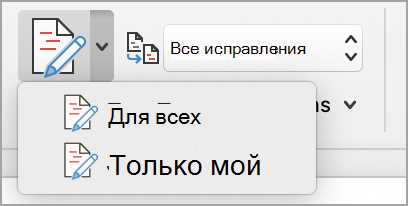
Работа в группе с отслеживанием изменений в Microsoft Word позволяет существенно увеличить продуктивность. Каждый участник может вносить свои правки параллельно с другими, не ожидая очереди или согласования. Благодаря возможности одновременного редактирования и комментирования документа, группа может быстро и эффективно достигать поставленных целей без потери времени на отправку и ждание ответа на электронные письма или на проведение совещаний.
3. Четкость и точность изменений
Отслеживание изменений в Microsoft Word позволяет участникам группы видеть и анализировать каждое внесенное изменение. Это помогает избежать ошибок и недопониманий, так как участники могут обсудить и согласовать каждое изменение в режиме реального времени. Благодаря этому, документ проходит более точную проверку и редактирование, что повышает его качество и надежность.
Как начать работать в группе с отслеживанием изменений в Microsoft Word
Для успешной работы в группе с отслеживанием изменений в Microsoft Word необходимо выполнить несколько шагов, которые обеспечат эффективное взаимодействие и предотвратят возможные ошибки и проблемы в процессе совместной работы.
1. Настройка функции отслеживания изменений. Перед началом работы каждый участник группы должен убедиться, что функция отслеживания изменений включена в Microsoft Word. Для этого необходимо открыть документ, выбрать вкладку «Изменения» и убедиться, что опция «Отслеживать изменения» активна.
- 2. Задание ролей и ответственностей. Чтобы избежать путаницы и дублирующей работы, необходимо определить роли и ответственности каждого участника группы. Например, можно назначить одного человека ответственным за внесение изменений, а другого – за проверку и комментирование изменений.
- 3. Установление правил редактирования. Чтобы обеспечить согласованность и единообразие документа, необходимо установить правила редактирования. Например, можно согласовать, что каждое изменение должно быть сопровождено комментарием, указывающим на причину и обоснование изменения.
- 4. Регулярное общение и обратная связь. Чтобы совместная работа была эффективной, необходимо регулярно общаться и давать обратную связь друг другу. Например, можно проводить еженедельные встречи, на которых обсуждаются текущие изменения и планы на будущее.
- 5. Введение сроков и дедлайнов. Чтобы участники группы были ориентированы во времени и не откладывали выполнение своих задач на потом, необходимо ввести сроки и дедлайны. Например, можно договориться о том, что каждый участник должен выполнить свои задачи в течение определенного срока.
Следуя этим рекомендациям, участники группы смогут эффективно работать с отслеживанием изменений в Microsoft Word, обеспечивая согласованность и качество документа.
Основные возможности отслеживания изменений в Microsoft Word
Подсветка изменений: Функция подсветки изменений позволяет пользователям видеть все внесенные изменения в документе. Когда кто-то вносит изменения, они отображаются в отличных от основного текста цветах. Это помогает отслеживать, что именно было добавлено, удалено или изменено в документе.
Комментирование и обсуждение: Кроме отслеживания внесенных изменений, пользователи также могут добавлять комментарии к конкретным частям документа. Это позволяет участникам группы обмениваться идеями, делать замечания и оставлять заметки о необходимых изменениях.
Итоговый просмотр: Функция итогового просмотра позволяет пользователям видеть документ в итоговом виде, со всеми внесенными изменениями и комментариями. Это полезно, когда необходимо просмотреть окончательные изменения и убедиться в их правильности до публикации документа.
Управление изменениями: Microsoft Word предлагает несколько опций управления изменениями, включая возможность принятия или отклонения внесенных изменений. Пользователи могут выбрать, какие изменения принять и сохранить, а какие отвергнуть. Это помогает в совместной работе над документом и обеспечивает контроль над процессом изменений.
Использование этих основных функций отслеживания изменений в Microsoft Word помогает группе эффективно работать над документом, создавать качественный и согласованный контент и убедиться в том, что все внесенные изменения контролируются и анализируются.
Как максимально эффективно использовать комментарии и обсуждения в группе с отслеживанием изменений в Microsoft Word?
1. Оставляйте четкие и конкретные комментарии: Когда вы оставляете комментарии к документу, обязательно укажите свое имя и ясно сформулируйте свои мысли. Придерживайтесь фактов и давайте конкретные рекомендации или предложения. Такие комментарии легко понять и легко внедрить в документ.
2. Активно участвуйте в обсуждениях: Важно не только оставлять комментарии, но и активно обсуждать их с другими участниками группы. Выражайте свои мысли, отвечайте на вопросы и задавайте свои вопросы. Такое обсуждение поможет лучше понять точки зрения других участников и наладить взаимодействие в команде.
3. Синхронизируйте изменения: При работе в группе каждый участник может вносить изменения в документ. Чтобы избежать конфликтов или потерю данных, важно регулярно синхронизировать и отслеживать изменения. В Microsoft Word можно использовать функцию отслеживания изменений и автоматическую синхронизацию, чтобы все участники всегда имели актуальную версию документа.
4. Учитывайте мнение всех участников: Каждый участник группы имеет свое мнение и опыт, которые могут быть полезными при работе над документом. Поэтому важно принимать во внимание все комментарии и предложения, а не только свои. Ведь именно объединение разных точек зрения может привести к лучшему результату.
В конечном итоге, эффективное использование комментариев и обсуждений в группе с отслеживанием изменений в Microsoft Word позволяет создавать более качественные и профессиональные документы. Он упрощает взаимодействие в команде, повышает эффективность работы и помогает достичь желаемых результатов.
Вопрос-ответ:
Как открыть комментарии и обсуждения в Microsoft Word?
Чтобы открыть комментарии и обсуждения в Microsoft Word, необходимо перейти во вкладку «Отзывы» в верхней панели меню и нажать на кнопку «Показать разметку». Также можно использовать горячие клавиши «Ctrl + Shift + E».
Как добавить комментарий к тексту в Microsoft Word?
Чтобы добавить комментарий к тексту в Microsoft Word, нужно выделить нужный фрагмент текста, затем перейти на вкладку «Отзывы» и нажать на кнопку «Новый комментарий». После этого можно ввести текст комментария в открывшемся окне.
Как ответить на комментарий в Microsoft Word?
Чтобы ответить на комментарий в Microsoft Word, нужно навести курсор на комментарий, на который вы хотите ответить. Появится кнопка «Ответить» рядом с комментарием. Нажмите на нее и введите свой ответ в открывшемся окне.
Как отслеживать изменения в комментариях в Microsoft Word?
Чтобы отслеживать изменения в комментариях в Microsoft Word, нужно открыть вкладку «Отзывы», выбрать комментарий и настроить требуемый режим отслеживания. Можно выбрать режимы «Всегда», «При выборе» или «Никогда».
Можно ли удалить комментарий в Microsoft Word?
Да, возможно удалить комментарий в Microsoft Word. Для этого нужно навести курсор на комментарий, который вы хотите удалить, и нажать на кнопку «Удалить комментарий» рядом с комментарием. Комментарий будет удален из документа.