


Microsoft Word является одним из наиболее используемых программных решений для создания и редактирования текстовых документов. Однако, работа с таблицами в Microsoft Word иногда может оказаться сложной задачей, особенно если требуется импорт таблиц из других форматов.
Существует несколько способов конвертирования таблиц из других форматов в Microsoft Word. Один из самых простых — это копирование и вставка таблицы непосредственно в документ Word. Однако, этот метод может привести к потере форматирования и структуры таблицы. Кроме того, он может быть неэффективным, если необходимо скопировать большую таблицу или выполнить дополнительные настройки.
Более продвинутым способом конвертирования таблиц в Microsoft Word является использование специальных программных инструментов. Например, существуют программы, которые могут автоматически определить таблицы в документах других форматов и осуществить их конвертацию в формат Microsoft Word с сохранением структуры и форматирования. Такие инструменты часто имеют дополнительные функции, позволяющие настраивать стили таблицы и выполнять другие операции для более точного преобразования.
В этой статье мы рассмотрим различные методы конвертирования таблиц из других форматов в Microsoft Word и расскажем о возможных проблемах и решениях, связанных с этим процессом. Мы также рассмотрим некоторые программы и инструменты, которые могут помочь вам более эффективно работать с таблицами в Microsoft Word.
Импорт таблицы из Excel в Microsoft Word
Для начала, откройте файл Microsoft Excel и выберите нужную таблицу. Затем выделите ячейки таблицы, которые вы хотите скопировать. Нажмите правой кнопкой мыши на выделенные ячейки и выберите опцию «Копировать».
Перейдите в файл Microsoft Word, в который вы хотите вставить таблицу. Нажмите правой кнопкой мыши на месте, где вы хотите разместить таблицу, и выберите опцию «Вставить». В появившемся меню выберите опцию «Вставить таблицу» и выберите нужное количество столбцов и строк. Нажмите «OK».
Теперь таблица из Excel будет вставлена в документ Microsoft Word. Вы сможете редактировать содержимое таблицы, применять к ней форматирование и выполнять другие операции, доступные в программе Word. Это очень удобно, если вы хотите объединить данные из Excel с другими элементами вашего документа в Word.
Копирование и вставка таблицы из других приложений в Microsoft Word
При работе с документами, часто возникает необходимость скопировать таблицу из одного приложения и вставить ее в программу Microsoft Word. Данный процесс может быть легко выполнен, сохраняя при этом форматирование и структуру таблицы.
Существует несколько способов копирования и вставки таблицы в Word. Первый способ — использование команды «Копировать» из контекстного меню, а затем «Вставить» в Word. Второй способ — использование комбинации клавиш Ctrl+C и Ctrl+V для копирования и вставки соответственно.
При вставке таблицы из другого приложения в Word, необходимо учитывать форматирование таблицы и сохранять его. Для этого можно воспользоваться командой «Сохранить форматирование при вставке» в меню «Настройки вставки». Также в Word предусмотрены дополнительные функции для редактирования и форматирования таблицы после вставки: настройка ширины столбцов, объединение и разделение ячеек, изменение стиля и шрифта текста.
При вставке таблицы в Word из других приложений рекомендуется также проверить правильность отображения данных. В некоторых случаях может потребоваться внести небольшие корректировки, чтобы таблица выглядела более читаемо и структурированно в документе Word.
Копирование таблицы из Google Sheets
Первый способ — копирование ячеек таблицы из Google Sheets и вставка их в Word в виде отдельных ячеек. Для этого необходимо выделить нужные ячейки в Google Sheets, нажать правую кнопку мыши и выбрать «Копировать». Затем открываем Word, выбираем позицию для вставки таблицы и нажимаем правую кнопку мыши. В контекстном меню выбираем «Вставить» или нажимаем сочетание клавиш «Ctrl+V». Таблица будет вставлена в Word как отдельные ячейки.
Второй способ — экспорт таблицы из Google Sheets в формате CSV и импорт в Word. Для этого необходимо открыть таблицу в Google Sheets, выбрать «Файл» в верхнем меню и перейти в раздел «Загрузить». Затем выбираем «Экспорт» и формат «CSV». Файл CSV будет скачан на компьютер. После этого открываем Word, выбираем позицию для вставки таблицы и выбираем «Вставить -> Таблица» в верхнем меню. Затем выбираем файл CSV и нажимаем «Открыть». Таблица будет импортирована в Word со всеми данными и форматированием.
Копирование таблицы из PDF в Word
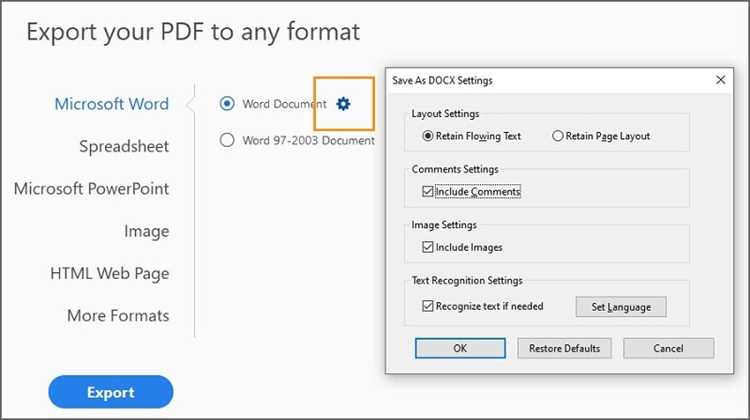
Копирование таблицы из PDF в Word может быть сложной задачей, особенно если таблица содержит сложные формулы, математические символы или специальные символы. Однако, существуют способы, которые помогут вам сохранить форматирование и данные таблицы при копировании.
Первым способом является использование инструментов, специально разработанных для копирования таблиц из PDF в Word. Некоторые программы, такие как Adobe Acrobat и Nitro PDF, предоставляют возможность выделить и копировать таблицу целиком или выбрать нужные ячейки и вставить их в Word с помощью команды «Вставить» или сочетанием клавиш. С помощью этих инструментов можно сохранить форматирование таблицы и данные без потери качества.
Вторым способом является использование OCR-технологий. OCR-программы (оптическое распознавание символов) могут считывать текст и данные из PDF-файлов и преобразовывать их в редактируемый формат, такой как Word. После распознавания таблицы, вы можете скопировать ее и вставить в Word. Однако стоит помнить, что качество распознавания может зависеть от качества и сложности таблицы, а также от используемой OCR-программы.
Копирование таблицы из PDF в Word может быть сложным процессом, но с использованием специализированных инструментов и технологий, вы сможете сохранить форматирование и данные таблицы без потери качества. Независимо от выбранного способа, рекомендуется проверить скопированную таблицу в Word на наличие ошибок и внести необходимые правки.
Использование функции «Вставить таблицу» в Microsoft Word
Для вставки таблицы в Microsoft Word нужно выбрать вкладку «Вставка» в верхнем меню программы. Затем необходимо нажать на кнопку «Таблица» и выбрать опцию «Вставить таблицу». После этого появится диалоговое окно, где можно указать количество строк и столбцов, а также выбрать стиль таблицы.
Важно отметить, что при использовании функции «Вставить таблицу» в Microsoft Word можно создать не только простую таблицу, но и таблицу со сложной структурой. Например, можно добавить объединение ячеек, изменить ширину столбцов и высоту строк, применить стили форматирования и многое другое.
Как видно, функция «Вставить таблицу» в Microsoft Word является удобным и эффективным инструментом, который позволяет быстро создавать и форматировать таблицы в документе. Она помогает организовать данные в удобном виде и делает работу с таблицами более эффективной.
Преобразование текстового файла с таблицей в Microsoft Word
Конвертация текстового файла с таблицей в Microsoft Word представляет собой процесс перевода данных из одного формата в другой. Это может быть полезно, когда требуется работать с таблицами в более удобной и гибкой среде, предоставляемой Word.
Процесс преобразования текстового файла с таблицей в Word возможен с помощью различных инструментов, таких как специализированные программы или онлайн-сервисы. Одним из таких инструментов является функция «Вставка таблицы из файла» в Microsoft Word.
Для начала преобразования текстового файла с таблицей в Word, необходимо открыть программу Microsoft Word и выбрать меню «Вставка» на панели инструментов. Затем нужно нажать на кнопку «Таблица» и выбрать пункт «Вставить таблицу из файла». После этого нужно выбрать файл с таблицей для конвертации и нажать кнопку «ОК». Word загрузит данные таблицы из выбранного файла и отобразит их на новом листе документа Word.
В результате преобразования текстового файла с таблицей в Word, данные из файла будут доступны для редактирования и форматирования в стандартных инструментах Word. Благодаря этому, пользователь сможет выполнять различные операции с таблицей, такие как добавление и удаление строк и столбцов, изменение форматирования и применение стилей для таблицы, а также вставка и удаление ячеек и объединение ячеек.
Преобразование текстового файла с таблицей в Microsoft Word позволяет пользователю работать с данными таблицы в более удобной и гибкой среде, предоставляемой Word. Это упрощает процесс работы с таблицами и обеспечивает больше возможностей для их использования и представления.
Использование специальных инструментов для конвертации таблиц
При работе с конвертацией таблиц из других форматов в Microsoft Word, можно воспользоваться специальными инструментами, которые значительно упрощают этот процесс и позволяют достичь наилучших результатов.
Один из таких инструментов — это программное обеспечение, разработанное специально для конвертации таблиц. Эти программы предлагают широкий спектр функций и опций, позволяющих настраивать процесс конвертации под свои конкретные потребности.
С помощью таких инструментов можно быстро и легко преобразовать таблицы из форматов, таких как Excel, CSV, HTML и других, в формат Microsoft Word. Важным преимуществом таких программ является возможность сохранения форматирования и структуры исходных таблиц, что позволяет минимизировать потери данных и сохранить их оригинальный вид.
Эти инструменты обычно имеют удобный и интуитивно понятный интерфейс, который позволяет легко управлять процессом конвертации. Они также обладают возможностью автоматического распознавания данных и структуры таблиц, что позволяет упростить работу и сэкономить время.
Использование специальных инструментов для конвертации таблиц является эффективным и удобным способом для работы с данными и перевода таблиц из других форматов в Microsoft Word.
Вопрос-ответ:
Какие специальные инструменты позволяют конвертировать таблицы?
Существует несколько специальных инструментов, которые позволяют конвертировать таблицы. Некоторые из них включают в себя Microsoft Excel, Google Sheets, LibreOffice Calc, OpenOffice Calc и Adobe Acrobat DC.
Какой инструмент может быть использован для конвертации таблиц в формат PDF?
Adobe Acrobat DC является одним из самых популярных инструментов, который может быть использован для конвертации таблиц в формат PDF. Он позволяет сохранять таблицы в формате PDF с помощью функции «Сохранить как PDF».
Какой инструмент можно использовать для конвертации таблиц в формат Excel?
Для конвертации таблиц в формат Excel можно использовать такие инструменты, как Microsoft Excel, Google Sheets и LibreOffice Calc. Эти программы позволяют сохранять таблицы в формате XLSX или XLS, которые могут быть открыты и редактированы в Microsoft Excel.
Какие инструменты могут использоваться для конвертации таблиц в формат CSV?
Для конвертации таблиц в формат CSV можно использовать Microsoft Excel, Google Sheets, LibreOffice Calc и OpenOffice Calc. Все эти инструменты позволяют сохранять таблицы в формате CSV, который является универсальным для обмена данными между различными приложениями.
Какой инструмент лучше всего подходит для конвертации таблиц в формат Google Sheets?
Google Sheets является самым предпочтительным инструментом для конвертации таблиц в формат Google Sheets. Он обладает широким набором функций и интеграцией с другими сервисами Google, что делает его удобным для работы с таблицами в облаке.