
Microsoft Word — один из самых популярных текстовых редакторов, используемых по всему миру. Он предлагает множество удобных функций для копирования и вставки текста, которые могут значительно упростить работу над документами и повысить производительность.
Копирование и вставка текста — это простые операции, которые мы часто выполняем в повседневной работе. Однако, существуют некоторые хитрости и советы, которые помогут вам использовать эти функции более эффективно и экономить время.
Во-первых, часто бывает полезно скопировать только форматирование текста, без его содержимого. Для этого выделите нужный текст, скопируйте его (например, нажав Ctrl+C), а затем вставьте его, нажав Ctrl+Shift+V и выбрав опцию «Только форматирование». Это особенно полезно, когда вам нужно применить стиль одного абзаца или предложения к другому, не изменяя его содержимого.
Во-вторых, можно использовать функцию «Копировать в короткую ссылку», чтобы уменьшить объем текста, который вы копируете и вставляете. Это особенно полезно, если вы хотите поделиться документом с другими людьми через электронную почту или мессенджеры. Просто выделите нужный текст, щелкните правой кнопкой мыши и выберите «Копировать в короткую ссылку». Затем вставьте эту ссылку в нужное место в документе или отправьте ее получателям.
Наконец, стоит отметить, что Microsoft Word также предлагает возможность использования специальных клавиатурных сочетаний для копирования и вставки текста. Например, вы можете использовать Ctrl+X для вырезания текста, Ctrl+V для вставки его, Ctrl+A для выделения всего документа и Ctrl+Z для отмены последнего действия.
Основные методы копирования и вставки текста в Microsoft Word

1. Использование комбинации клавиш
Один из самых простых способов копирования и вставки текста в Microsoft Word — это использование комбинации клавиш. Для копирования выделите нужный текст и нажмите комбинацию клавиш «Ctrl+C». Для вставки скопированного текста установите курсор в нужное место и нажмите комбинацию клавиш «Ctrl+V».
2. Использование контекстного меню
Еще один способ копирования и вставки текста в MS Word — использование контекстного меню. Для копирования выделите нужный текст, щелкните правой кнопкой мыши и выберите опцию «Копировать». Затем установите курсор в нужное место и щелкните правой кнопкой мыши, выберите опцию «Вставить».
3. Использование панели инструментов
В Microsoft Word также есть специальная панель инструментов для выполнения операций копирования и вставки текста. Для копирования выделите нужный текст и нажмите кнопку «Копировать» на панели инструментов. Для вставки текста установите курсор в нужное место и нажмите кнопку «Вставить».
4. Комбинирование способов
Для более гибкой работы с текстом в Microsoft Word можно комбинировать различные способы копирования и вставки. Например, можно использовать комбинацию клавиш для копирования, контекстное меню для вставки и панель инструментов для дополнительных операций.
- Пользуйтесь удобными и быстрыми способами копирования и вставки текста в Microsoft Word.
- Используйте комбинацию клавиш «Ctrl+C» для копирования и «Ctrl+V» для вставки.
- Щелкните правой кнопкой мыши и выберите опцию «Копировать» для копирования и «Вставить» для вставки.
- Используйте панель инструментов для выполнения операций копирования и вставки текста.
- Комбинируйте способы, чтобы повысить эффективность работы с текстом в Microsoft Word.
Копирование и вставка текста в Word с помощью комбинации клавиш
Копирование и вставка текста в программе Microsoft Word очень удобны и могут быть выполнены с помощью комбинации клавиш. Необходимо выделить нужный текст, затем использовать определенные сочетания клавиш для его копирования и вставки.
Для копирования текста в Word достаточно выделить нужную часть текста и нажать сочетание клавиш Ctrl+C. Это скопирует выделенный текст в буфер обмена компьютера. Затем можно перейти в другое место документа и вставить скопированный текст с помощью сочетания клавиш Ctrl+V. Это добавит скопированный текст в указанное место документа.
Чтобы переместить текст, можно использовать комбинацию клавиш Ctrl+X для вырезания текста из одного места и Ctrl+V для вставки его в другое. При этом текст, вырезанный с помощью комбинации клавиш Ctrl+X, будет удален из исходного места и скопирован в буфер обмена для последующей вставки.
Комбинация клавиш Ctrl+Y позволяет повторить предыдущее действие, что может быть полезно при последовательном копировании и вставке текста. Также можно использовать сочетание клавиш Ctrl+Z для отмены последнего действия и возврата к предыдущему состоянию документа.
Копирование и вставка текста с использованием комбинаций клавиш является быстрым и удобным способом выполнения этих операций в программе Microsoft Word. Они облегчают работу с документами и позволяют сэкономить время при выполнении повторяющихся действий.
Использование команды копировать и вставить в контекстном меню
Когда вы выделяете текст и щелкаете правой кнопкой мыши, вам показывается контекстное меню. В нем вы можете увидеть опцию «Копировать». После выбора этой опции текст будет скопирован в буфер обмена. Затем вы можете щелкнуть правой кнопкой мыши в другом месте и выбрать опцию «Вставить». Текст из буфера обмена будет вставлен в это место.
Преимущества использования команды копировать и вставить в контекстном меню:
- Быстрота и удобство операции. Команда «Копировать и вставить» доступна в одном клике, что позволяет сэкономить время при выполнении повторяющихся действий.
- Сохранение форматирования. При копировании и вставке текста с помощью этой команды, сохраняется его исходное форматирование, включая шрифт, размер, цвет и другие атрибуты.
- Многофункциональность. Команда «Копировать и вставить» может быть использована не только для копирования и вставки текста, но и для перемещения объектов, таких как изображения и таблицы.
Использование команды копировать и вставить в контекстном меню значительно облегчает работу с текстом в Microsoft Word. Благодаря этой команде пользователи могут быстро перемещать и копировать текст, сохраняя его форматирование и экономя время.
Использование команды копировать и вставить в меню редактирования
Все пользователи пакета Microsoft Word знают, как важно уметь копировать и вставлять текст. Это одна из самых часто используемых команд в меню редактирования. Копирование и вставка помогают сэкономить время и упрощают работу с документами.
Чтобы скопировать текст, необходимо выделить нужную часть, затем нажать на команду «Копировать» в меню редактирования или использовать комбинацию клавиш Ctrl+C. После этого выделенный текст будет сохранен в буфер обмена.
Для вставки скопированного текста в документ следует разместить курсор в нужном месте и нажать команду «Вставить» в меню редактирования или использовать комбинацию клавиш Ctrl+V. Скопированный текст будет вставлен в документ и отобразится на выбранном месте.
Команда копировать и вставить в меню редактирования также работает и для других объектов в документе, например, для таблиц или изображений. Выделите нужную часть таблицы или выберите изображение, нажмите команду «Копировать» и затем вставьте их в нужное место с помощью команды «Вставить».
Кроме того, копирование и вставка имеют дополнительные функции, такие как копирование форматирования текста. Выделите текст с нужным форматированием, нажмите команду «Копировать формат» в меню редактирования или использовать комбинацию клавиш Ctrl+Shift+C. Затем выделите другой текст и нажмите команду «Вставить формат» или используйте комбинацию клавиш Ctrl+Shift+V. Таким образом, можно быстро применить одинаковое форматирование к разным частям документа.
Использование команды копировать и вставить в меню редактирования является неотъемлемой частью работы с Microsoft Word. Эти команды облегчают процесс создания и редактирования документов, позволяют быстро перемещать текст, таблицы и изображения внутри документа и сохранить ценное время пользователя.
Копирование и вставка с помощью мыши и функции «Drag and Drop»
Одним из способов копирования текста является использование мыши. Для этого необходимо выделить желаемый текст в исходном документе, щелкнуть правой кнопкой мыши на выделенном участке и выбрать опцию «Копировать» или «Вырезать» в контекстном меню. После этого перейдите в нужное место источника, щелкните правой кнопкой мыши и выберите опцию «Вставить» в контекстном меню. Таким образом, текст будет успешно скопирован или перемещен в новое место.
Еще одним удобным способом копирования и вставки является функция «Drag and Drop» (перетаскивание). Для использования данного метода, необходимо выделить текст в исходном документе, затем зажав левую кнопку мыши, перетащить выделенный текст в нужное место источника. При перетаскивании выделенного текста, курсор мыши будет отображаться в виде стрелки с плюсом. После перемещения курсора в нужное место в документе отпустите кнопку мыши, и текст будет автоматически скопирован или перемещен в новое место.
Таким образом, независимо от того, предпочитаете ли вы использовать мышь или функцию «Drag and Drop», копирование и вставка текста в Microsoft Word можно выполнить множество различными способами, в зависимости от ваших предпочтений и потребностей.
Копирование и вставка с использованием буфера обмена
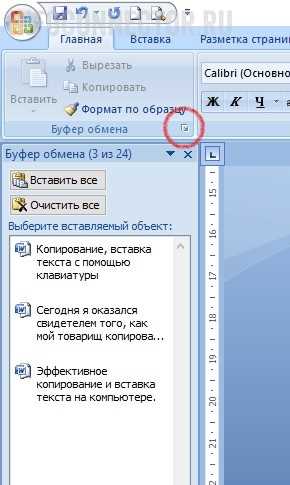
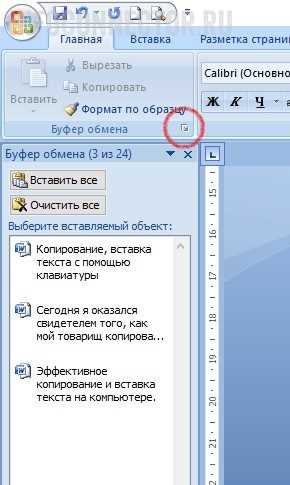
Буфер обмена – это временное хранилище в памяти компьютера, которое позволяет копировать содержимое и вставлять его в другие места. Для копирования текста нужно выделить его, щелкнуть правой кнопкой мыши и выбрать опцию «Копировать». Текст будет сохранен в буфере обмена, готовый для вставки в другое место.
Чтобы вставить текст из буфера обмена в Microsoft Word, нужно щелкнуть место, куда хотите вставить текст, а затем выбрать опцию «Вставить». Текст будет вставлен в выбранное место, при этом оригинал останется в буфере обмена, поэтому вы можете вставить его несколько раз или в несколько разных мест.
Кроме копирования и вставки всего текста, вы также можете использовать буфер обмена для копирования и вставки отдельных частей текста или элементов форматирования, таких как жирный или курсив. Для этого нужно выделить нужную часть текста и выполнить те же действия для копирования и вставки.
Копирование и вставка с использованием буфера обмена упрощают работу с текстом и позволяют сэкономить время. Это полезное средство для создания документов, редактирования текста и перемещения информации на вашем компьютере.
Вопрос-ответ:
Как скопировать текст в буфер обмена?
Для копирования текста в буфер обмена, выделите нужный текст и нажмите сочетание клавиш Ctrl+C.
Как вставить текст из буфера обмена?
Для вставки текста из буфера обмена, поместите курсор в нужное место и нажмите сочетание клавиш Ctrl+V.
Можно ли скопировать не только текст, но и другие объекты?
Да, помимо текста, вы можете копировать и вставлять другие объекты, такие как изображения, файлы и даже ссылки.
Где можно увидеть содержимое буфера обмена?
Содержимое буфера обмена можно посмотреть в разделе «Буфер обмена» в настройках операционной системы или в специальных программных приложениях.
Что делать, если вставка из буфера обмена не работает?
Если вставка текста или других объектов из буфера обмена не работает, попробуйте проверить настройки клавиатуры, а также убедитесь, что буфер обмена не заблокирован или не переполнен.
Что такое копирование и вставка с использованием буфера обмена?
Копирование и вставка с использованием буфера обмена — это способ передачи информации между различными местами в компьютере или между различными программами. При копировании мы копируем выделенный текст или файл в специальный хранилище — буфер обмена, а затем вставляем его в нужное место.
Как воспользоваться функцией копирования и вставки с использованием буфера обмена?
Для копирования выбранного текста или файла необходимо нажать клавишу Ctrl+C или выбрать команду «Копировать» в контекстном меню. Затем, чтобы вставить скопированное, следует нажать клавишу Ctrl+V или выбрать команду «Вставить». При этом информация из буфера обмена будет вставлена в выбранное место.