
Microsoft Word — одна из самых популярных программ для обработки текстовых документов. Она предлагает широкий набор инструментов для работы с текстом, форматирования и создания профессиональных документов. В этой статье мы рассмотрим одну из главных функций при работе с текстом в Word — вставку текста из файлов других форматов.
Одной из особенностей Word является его способность работать с различными форматами документов. Вы можете вставить текст из файлов таких форматов, как PDF, Excel, PowerPoint, HTML и других. Это очень удобно, если вам нужно скопировать текст из другого документа или сохранить его форматирование.
Чтобы вставить текст из файла другого формата в документ Word, вы можете воспользоваться командой «Вставка» в верхнем меню программы. Затем выберите «Текст из файла» и укажите путь к файлу, из которого вы хотите вставить текст. Word автоматически распознает формат файла и вставит его содержимое в открытый документ.
После вставки текста из другого формата, вы можете отредактировать его в соответствии с вашими потребностями. Вы можете форматировать текст, добавлять таблицы, изображения и другие элементы, а также изменять стиль и шрифт. Все эти возможности делают Word мощным инструментом для работы с текстом и создания профессиональных документов.
Основные функции Microsoft Word: вставка текста из файлов других форматов

Для вставки текста из файла другого формата в Microsoft Word необходимо выполнить несколько простых действий. Сначала выберите вкладку «Вставка» в верхнем меню программы. Затем найдите кнопку «Вставить объект» и нажмите на нее. Откроется окно «Вставить объект», где вы сможете выбрать файл с нужным текстом.
Microsoft Word поддерживает вставку текста из файлов различных форматов, таких как текстовые документы, файлы с разметкой HTML, файлы PDF и другие. При выборе файла, программа автоматически преобразует его содержимое в формат Word, чтобы вы могли редактировать и форматировать текст согласно своим потребностям.
Важно отметить, что при вставке текста из другого файла, форматирование и структура этого текста могут измениться. Это связано с тем, что разные форматы файлов могут иметь различные ограничения и особенности. Поэтому после вставки текста из файла в Microsoft Word, рекомендуется внимательно проверить его и внести необходимые корректировки.
Вставка текста из файлов других форматов в Microsoft Word является очень удобной и эффективной функцией. Она позволяет сократить время и усилия, которые обычно тратятся на переписывание или копирование текста из одного документа в другой. Благодаря этой функции вы можете работать с разными источниками информации, комбинировать тексты и создавать новые документы с удобством и точностью.
Вставка текста из файлов в формате DOC
Одной из основных функций Microsoft Word является вставка текста из файлов в формате DOC. Это позволяет с легкостью обновлять существующие документы или использовать уже готовые фрагменты текста без необходимости переписывать их заново.
Чтобы вставить текст из файла DOC, нужно открыть целевой документ в Microsoft Word. Затем выбрать место, где вы хотите вставить текст, и нажать на вкладку «Вставка» в верхнем меню программы.
На вкладке «Вставка» вы увидите различные опции вставки, включая вставку текста из файла. Щелкните на кнопке «Текст из файла» и выберите нужный файл DOC с помощью проводника.
После выбора файла, Microsoft Word вставит его содержимое в текущий документ в указанное вами место. Вы можете отформатировать вставленный текст в соответствии с вашими потребностями, добавить заголовки, списки и другие элементы.
Вставка текста из файлов в формате DOC — это удобная и эффективная функция Microsoft Word, которая позволяет легко использовать готовые фрагменты текста и обновлять существующие документы без необходимости создания текста заново.
Вставка текста из файлов в формате TXT
Microsoft Word предоставляет возможность вставлять текст из файлов в формате TXT без каких-либо сложностей. Это особенно полезно, когда вы имеете готовый текст, сохраненный в формате TXT, и хотите вставить его в документ Word для дальнейшего редактирования и форматирования.
Для вставки текста из файлов в формате TXT, необходимо выполнить несколько простых шагов:
- Откройте файл в формате TXT в блокноте или другом текстовом редакторе. Это позволит вам просмотреть содержимое файла и скопировать необходимый текст.
- Выделите и скопируйте текст из файла TXT. Для этого можно использовать сочетание клавиш Ctrl + A (выделить все) и Ctrl + C (скопировать).
- Вернитесь в документ Word и найдите место, куда необходимо вставить текст. Это может быть любое место в документе, включая новую строку или уже существующий абзац.
- Вставьте скопированный текст в документ Word. Для этого можно использовать сочетание клавиш Ctrl + V (вставить) или просто щелкнуть правой кнопкой мыши и выбрать опцию «Вставить».
- Проверьте вставленный текст и отформатируйте его по необходимости. В Word вы можете применить различные форматирования к вставленному тексту, такие как изменение шрифта, размера шрифта, выравнивания и т. д.
В результате выполнения этих простых шагов вы успешно вставите текст из файлов в формате TXT в документ Word. Теперь вы можете работать с текстом, редактировать его, дополнять или изменять форматирование, чтобы ваш документ выглядел так, как вам нужно.
Вставка текста из файлов в формате PDF
Для вставки текста из файла PDF в Microsoft Word необходимо выполнить несколько простых шагов. Во-первых, откройте файл PDF, из которого хотите вставить текст. Затем выделите нужный текст и скопируйте его в буфер обмена. После этого откройте документ Microsoft Word, в который хотите вставить текст, и выберите место, где хотите разместить вставленный текст. Нажмите правой кнопкой мыши и выберите опцию «Вставить», чтобы вставить текст из буфера обмена в документ Word.
После вставки текст из файла PDF в Microsoft Word можно отформатировать в соответствии с потребностями и требованиями вашего документа. Вы можете изменить шрифт, размер и стиль текста, выравнивание абзаца и многое другое. Важно помнить, что при вставке текста из файла PDF в Microsoft Word могут возникать некоторые проблемы с форматированием, особенно если исходный файл PDF содержит сложные таблицы или изображения. В таких случаях может потребоваться дополнительная работа по корректировке форматирования вставленного текста.
В итоге, вставка текста из файлов в формате PDF в Microsoft Word позволяет объединить информацию из разных источников и удобно работать с документами в едином формате. Это полезная функция, которая может помочь вам в редактировании и создании новых документов, облегчая вашу работу и повышая эффективность.
Вставка текста в формате RTF
Один из способов вставки текста из файла RTF — использование команды «Вставить» в меню Word. Пользователь может выбрать опцию «Вставить из файла» и указать путь к нужному файлу RTF. После выбора файла, текст будет автоматически вставлен в документ Word, сохраняя все форматирование из исходного файла.
Необходимо отметить, что вставка текста из RTF-файла может занять некоторое время, особенно если файл содержит большое количество форматирования или картинок. В таких случаях Word может показать индикатор прогресса, чтобы пользователь понимал, что процесс вставки продолжается.
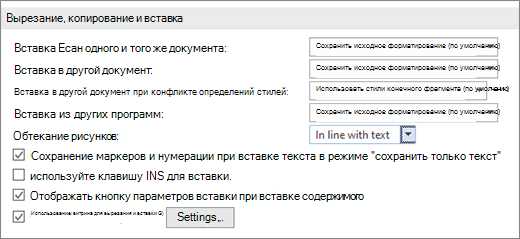
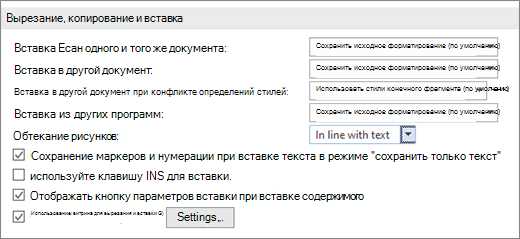
При вставке текста из файла RTF также предоставляются определенные опции. Например, пользователь может выбрать, следует ли сохранять форматирование фрагмента файла RTF или применить форматирование текущего документа Word. В дополнение к этому, пользователь может выбрать, следует ли сохранять элементы, такие как графика, таблицы и прочие объекты из исходного файла RTF.
Вставка текста из файлов в формате HTML

Вставка текста из файлов HTML в Microsoft Word позволяет сохранить оригинальную структуру и форматирование документа. Для этого можно воспользоваться удобным инструментом «Вставка текста» и выбрать файл HTML, который необходимо вставить.
При вставке HTML-кода в Word, сохраняется не только сам текст, но и его структура. Это позволяет сохранить список, который был оформлен с помощью тегов
- и
- , а также упорядоченный список, созданный с помощью тегов
- и
- . Кроме того, можно сохранить выделенные фрагменты текста с помощью тегов или .
Также возможна вставка таблиц, созданных в формате HTML. Для этого необходимо указать необходимые параметры таблицы и оформление ее ячеек. Это позволяет удобно вставлять и сохранять таблицы из веб-страниц в Microsoft Word.
В итоге, благодаря возможности вставки текста из HTML-файлов, пользователь программы Microsoft Word может легко сохранить оформление, структуру и данные, которые были представлены в виде HTML-кода. Это позволяет упростить работу с различными типами текстов и повысить эффективность работы с документами.
Вставка текста из документов других форматов в Microsoft Word
Современные программы для создания текстовых документов, такие как Microsoft Word, предоставляют пользователям возможность вставки текста из файлов в форматах, созданных другими программами. Такая функция позволяет комбинировать различные типы данных и упрощает работу с информацией из разных источников.
Для вставки текста из файлов других форматов в Microsoft Word необходимо выполнить несколько простых шагов. Во-первых, необходимо открыть документ Word, в который вы хотите вставить текст. Затем выберите нужный файл и откройте его с помощью программы, в которой он был создан. После этого выделите необходимый текст, скопируйте его в буфер обмена, вернитесь в документ Word и вставьте текст в нужное место.
При вставке текста из файлов других форматов в Microsoft Word можно также настроить его форматирование. Программа позволяет сохранить оригинальное форматирование текста или применить форматирование документа Word к вставляемому тексту. Также можно вставить текст как ссылку на файл, что позволит обновить его автоматически при изменении исходного файла.
Преимущества вставки текста из файлов других форматов
- Возможность комбинировать различные типы данных в одном документе;
- Упрощение работы с информацией из разных источников;
- Сохранение оригинального форматирования текста;
- Возможность автоматического обновления текста при изменении исходного файла.
Вставка текста из файлов в формате других программ в Microsoft Word является неотъемлемой функцией для эффективной работы с информацией. Она позволяет максимально удобно использовать данные из разных источников и комбинировать их в одном документе.
Вопрос-ответ:
Как вставить текст из файла в формате Microsoft Word в другую программу?
Чтобы вставить текст из файла в формате Microsoft Word в другую программу, откройте файл в Microsoft Word, выделите нужный текст, скопируйте его (нажав комбинацию клавиш Ctrl+C), перейдите в программу, в которую хотите вставить текст, и вставьте его (нажав комбинацию клавиш Ctrl+V).
Как вставить текст из файла в формате Microsoft Excel в другую программу?
Чтобы вставить текст из файла в формате Microsoft Excel в другую программу, откройте файл в Microsoft Excel, выделите нужный текст, скопируйте его (нажав комбинацию клавиш Ctrl+C), перейдите в программу, в которую хотите вставить текст, и вставьте его (нажав комбинацию клавиш Ctrl+V).
Как вставить текст из файла в формате Adobe PDF в другую программу?
Для вставки текста из файла в формате Adobe PDF в другую программу, откройте файл в Adobe Acrobat Reader или любой другой программе для просмотра PDF, выделите нужный текст, скопируйте его (нажав комбинацию клавиш Ctrl+C), перейдите в программу, в которую хотите вставить текст, и вставьте его (нажав комбинацию клавиш Ctrl+V).
Как вставить текст из текстового файла в другую программу?
Чтобы вставить текст из текстового файла в другую программу, откройте файл в текстовом редакторе (например, Блокнот), выделите нужный текст, скопируйте его (нажав комбинацию клавиш Ctrl+C), перейдите в программу, в которую хотите вставить текст, и вставьте его (нажав комбинацию клавиш Ctrl+V).
Как вставить текст из файла в формате HTML в другую программу?
Для вставки текста из файла в формате HTML в другую программу, откройте файл в любом текстовом редакторе (например, Блокнот), скопируйте весь текст (нажав комбинацию клавиш Ctrl+A, а затем Ctrl+C), перейдите в программу, в которую хотите вставить текст, и вставьте его (нажав комбинацию клавиш Ctrl+V).
- . Кроме того, можно сохранить выделенные фрагменты текста с помощью тегов или .