
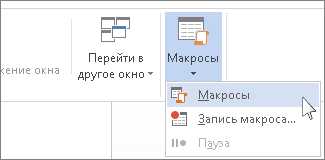
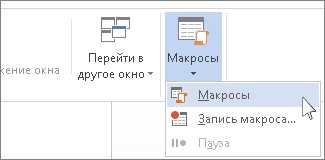
Microsoft Word — одна из самых популярных программ для создания и редактирования текстовых документов. Она предлагает широкий набор функций и инструментов, которые помогают повысить производительность работы. Макросы — одна из этих функций, которая позволяет автоматизировать определенные задачи и действия в Word.
Макросы — это серия команд, записанных в специальном программном языке VBA (Visual Basic for Applications), которые можно записывать и воспроизводить в Word. Они могут выполнять одну или несколько операций, таких как форматирование текста, вставка изображений, создание таблиц и многое другое. Использование макросов значительно ускоряет процесс работы и позволяет пользователю сосредоточиться на более важных задачах.
Для установки и настройки макросов в Microsoft Word необходимо выполнить несколько простых шагов. Сначала откройте программу Word и выберите вкладку «Разработка» в верхнем меню. Затем нажмите кнопку «Макросы» в группе «Код». В появившемся окне можно создавать новые макросы, редактировать существующие или удалять их. Для создания нового макроса нажмите кнопку «Создать» и дайте ему имя. После этого можно начать записывать необходимые команды, а затем сохранить макрос.
Макросы в Microsoft Word: установка и настройка
Макросы в Microsoft Word представляют собой набор автоматически выполняемых действий, которые помогают упростить и ускорить работу с текстовым редактором. Они представляют собой заранее записанные последовательности команд и операций, которые можно вызвать с помощью сочетания клавиш или специальной кнопки.
Макросы предоставляют возможность автоматизировать ряд действий, таких как форматирование текста, вставка таблиц, создание и редактирование шаблонов документов, выполнение поиска и замены определенных элементов и многие другие. Это позволяет сэкономить время и силы, особенно при выполнении однотипных задач.
Возможность настройки макросов в Microsoft Word позволяет пользователям создавать собственные наборы команд и операций, которые соответствуют их потребностям и особенностям работы. Макросы можно записывать и последовательно редактировать, добавлять новые операции, а также присваивать им уникальные сочетания клавиш для быстрого вызова. Это делает работу с текстовым редактором более эффективной и удобной.
В целом, использование макросов в Microsoft Word значительно улучшает производительность и удобство работы с текстовым редактором. Они помогают сократить время, затрачиваемое на повторяющиеся действия, а также обеспечивают более гибкую настройку работы программы под индивидуальные потребности пользователя.
Роль макросов в автоматизации рутинных задач
Макросы в Microsoft Word представляют собой последовательность команд, записанных в специальный скриптовый язык, который может быть выполнен в одно нажатие кнопки. Они позволяют пользователю сохранить и повторно использовать последовательность действий, которые часто выполняются в редакторе Word.
С помощью макросов можно автоматизировать ряд задач, таких как форматирование текста, создание таблиц, вставка изображений и других элементов, проверка орфографии и создание специализированных отчетов. Например, пользователь может записать макрос для автоматической вставки заголовка с названием документа и текущей датой в начало каждой страницы. Это позволит избежать ручного ввода и повторение одних и тех же действий.
Преимущества использования макросов включают сокращение времени, затрачиваемого на рутинные задачи, уменьшение возможности ошибок, повышение эффективности работы и повышение точности документации. Кроме того, макросы могут быть легко настроены и запущены пользователем без необходимости в программировании или углубленных знаний о программе Microsoft Word.
Таким образом, макросы в Microsoft Word играют значительную роль в ускорении и автоматизации рутинных задач. Они помогают сэкономить время, повысить продуктивность и снизить вероятность ошибок, облегчая редактирование документов и повышая эффективность работы пользователей.
Преимущества использования макросов в Microsoft Word
Макросы в Microsoft Word представляют собой программные инструкции, которые позволяют автоматизировать рутинные задачи и упрощают работу с документами. Их гибкость и функциональность делают их незаменимыми инструментами для повышения эффективности работы пользователя.
1. Сокращение времени и усилий: Макросы позволяют автоматизировать задачи, которые ранее требовали ручного выполнения. Например, можно создать макрос для форматирования текста, вставки таблиц или нумерации страниц, что значительно сократит время, затрачиваемое на эти действия.
2. Улучшение точности и последовательности: Макросы гарантируют единообразие и последовательность при выполнении задач. Настройка макросов позволяет установить определенные стандарты форматирования и структурирования документа, что улучшает качество работы и минимизирует ошибки.
3. Автоматизация сложных и часто повторяющихся операций: Макросы позволяют автоматизировать сложные процессы и повторять их с одним нажатием кнопки. Например, можно создать макрос, который автоматически создает список с гиперссылками на все заголовки в документе, что существенно упростит навигацию по документу.
4. Создание персонализированных команд: Макросы позволяют настроить свои собственные команды, адаптированные к индивидуальным потребностям пользователя. Например, можно создать макрос для быстрого вставления заголовка или шаблонного текста, что сэкономит время и упростит процесс создания документов.
В целом, использование макросов в Microsoft Word позволяет значительно увеличить производительность работы, сократить время, затрачиваемое на рутинные задачи, и повысить качество и точность выполнения документов. Это мощный инструмент, который помогает пользователям оптимизировать свою работу в Word.
Шаги по установке макросов в Microsoft Word

Макросы в Microsoft Word представляют собой последовательности команд, которые автоматизируют выполнение повторяющихся задач в программе. Установка макросов может значительно повысить эффективность работы с документами. Для установки макросов в Microsoft Word следуйте следующим шагам:
- Откройте Microsoft Word: Запустите программу Microsoft Word на вашем компьютере. Убедитесь, что вы используете последнюю версию программы, чтобы иметь доступ ко всем возможностям.
- Откройте редактор макросов: В меню «Разработчик» выберите опцию «Макросы». В появившемся окне выберите «Редактировать», чтобы открыть редактор макросов.
- Создайте новый макрос: В редакторе макросов нажмите кнопку «Создать», чтобы создать новый макрос. Дайте макросу понятное имя, которое отражает его функциональность.
- Запишите макрос: Нажмите кнопку «Записать», чтобы начать запись макроса. Выполните необходимые действия в программе Word, которые будут частью макроса. Например, форматируйте текст или вставляйте таблицы.
- Остановите запись макроса: По завершении действий нажмите кнопку «Остановить запись» в редакторе макросов. Теперь макрос готов к использованию.
- Сохраните макрос: Нажмите кнопку «Сохранить» в редакторе макросов, чтобы сохранить созданный макрос.
- Назначьте макрос на клавишу или кнопку: Чтобы в будущем использовать макрос, вы можете назначить его на определенную клавишу или кнопку в программе Word. Для этого перейдите в меню «Настройка» > «Панель быстрого доступа» и выберите созданный вами макрос из списка команд.
Пользуясь этими шагами, вы сможете успешно установить макросы в программе Microsoft Word и автоматизировать повторяющиеся задачи, что значительно упростит вашу работу со словесными документами.
Открытие вкладки «Разработчик» в Word
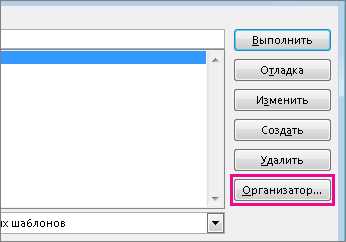
Чтобы открыть вкладку «Разработчик» в Word, следуйте следующим шагам:
- В верхнем меню Word нажмите на вкладку «Файл».
- В открывшемся меню выберите «Параметры».
- В окне «Параметры» выберите вкладку «Лента и панели инструментов».
- В разделе «Пользовательские вкладки» найдите опцию «Разработчик» и поставьте галочку напротив нее.
- Нажмите «ОК», чтобы закрыть окно «Параметры».
После выполнения этих шагов вкладка «Разработчик» появится в верхнем меню Word. Теперь вы сможете использовать ее инструменты, такие как создание макросов, добавление контролов формы и другие функции, связанные с разработкой документов.
Создание нового документа с макросом
Чтобы создать новый документ с макросом в Microsoft Word, вам понадобится провести несколько простых шагов. Во-первых, откройте программу Word и выберите вкладку «Разработчик» в верхней панели инструментов.
Вкладка «Разработчик» содержит все необходимые инструменты для создания и настройки макросов. Если вы не видите данную вкладку, вам необходимо ее активировать. Для этого перейдите в раздел «Файл» в верхнем левом углу программы, выберите «Параметры» и перейдите на вкладку «Разработчик». Поставьте галочку напротив опции «Показывать вкладку Разработчик на ленте» и нажмите «ОК».
Теперь, когда вы уже открыли вкладку «Разработчик», вы можете приступить к созданию макроса. Чтобы создать новый документ с макросом, нажмите на кнопку «Макрос» в разделе «Код». Появится окно «Макросы».
В окне «Макросы» вы можете ввести имя для нового макроса и выбрать вариант, где сохранить макрос: в вашем документе или в шаблоне. Чтобы создать новый макрос в текущем документе, выберите опцию «Текущий документ».
После заполнения необходимых полей нажмите на кнопку «Создать». Word откроет встроенный редактор макросов, где вы сможете записывать необходимые действия для вашего макроса. Запишите необходимые действия, а затем нажмите на кнопку «Закрыть» для завершения редактирования макроса.
Теперь ваш новый макрос сохранен в документе. Вы можете вызвать его в любой момент, выбрав вкладку «Разработчик», нажав на кнопку «Макрос» и выбрав необходимый макрос из списка. Ваш макрос будет автоматически выполнен.
Вопрос-ответ:
Как создать новый документ с макросом в Microsoft Word?
Чтобы создать новый документ с макросом в Microsoft Word, вам нужно открыть программу Word и перейти на вкладку «Разработчик» в верхней панели меню. Если вам не отображается вкладка «Разработчик», вы должны ее добавить через настройки программы Word. На вкладке «Разработчик» найдите группу «Макросы» и щелкните по кнопке «Записать макрос». В появившемся диалоговом окне выберите имя и место сохранения макроса, затем нажмите «ОК». Теперь вы можете выполнять необходимые действия в документе, и Word будет записывать ваши действия в макрос. По завершению нажмите кнопку «Остановить запись» в группе «Макросы» на вкладке «Разработчик».
Как запустить макрос в новом документе Word?
Чтобы запустить макрос в новом документе Word, вам нужно открыть нужный документ и перейти на вкладку «Разработчик» в верхней панели меню. Если вкладка «Разработчик» не отображается, вы должны ее добавить через настройки программы Word. На вкладке «Разработчик» найдите группу «Макросы» и выберите нужный макрос из списка. Нажмите кнопку «Выполнить» и макрос выполнится в текущем документе.
Можно ли изменить или редактировать уже записанный макрос в Word?
Да, можно изменить или редактировать уже записанный макрос в Word. Для этого вам нужно открыть программу Word и перейти на вкладку «Разработчик» в верхней панели меню. На вкладке «Разработчик» найдите группу «Макросы» и выберите нужный макрос из списка. Нажмите кнопку «Изменить» и откроется редактор макросов. В редакторе вы можете изменять код макроса согласно вашим потребностям. После внесения изменений сохраните макрос и он будет готов к использованию.
Каким образом сохранить макрос в шаблоне документа Word?
Для сохранения макроса в шаблоне документа Word, вам нужно открыть программу Word и создать новый документ или открыть существующий шаблон. Затем перейдите на вкладку «Разработчик» в верхней панели меню. Если вкладка «Разработчик» не отображается, вы должны ее добавить через настройки программы Word. На вкладке «Разработчик» найдите группу «Макросы» и выберите нужный макрос из списка. Нажмите кнопку «Изменить» и откроется редактор макросов. В редакторе нажмите «Файл» в верхнем левом углу и выберите «Сохранить как». В диалоговом окне выберите тип файла «Шаблон Word» и укажите имя и место сохранения шаблона. После сохранения ваш макрос будет доступен в шаблоне документа Word.