


Microsoft Word является одним из наиболее популярных текстовых редакторов, который предоставляет широкий набор функций для работы с интерактивными элементами и макросами. Эти функции позволяют пользователям создавать и редактировать тексты, добавлять и форматировать таблицы, вставлять изображения и графику, а также создавать макросы для автоматизации повторяющихся задач.
Один из основных инструментов для работы с текстом в Microsoft Word — это редактор текста. Редактор предоставляет возможность изменять шрифт, размер и стиль текста, выравнивать его по левому или правому краю, а также вставлять и форматировать списки и заголовки. Благодаря этим функциям пользователи могут создавать профессионально оформленные документы с легкостью.
Еще одной важной функцией для работы с текстом является возможность создания гиперссылок. Гиперссылки позволяют пользователям добавлять ссылки на внутренние и внешние ресурсы, такие как веб-страницы, документы или электронные письма. Это очень удобно, особенно при создании документов, которые требуют дополнительной информации или ссылаются на другие документы.
В целом, Microsoft Word предлагает целый ряд функций для работы с интерактивными элементами и макросами, которые облегчают редактирование и форматирование текста, а также повышают эффективность работы пользователей. Эти функции позволяют создавать профессионально оформленные документы и автоматизировать повторяющиеся задачи, что делает программу незаменимым инструментом для работы с текстом.
Основные возможности для работы с интерактивными элементами и макросами в Microsoft Word
Интерактивные элементы
Word позволяет вставлять различные интерактивные элементы в документы, такие как гиперссылки, кнопки и формы. Гиперссылки позволяют создавать переходы между различными частями документа, а также между самими документами. Кнопки могут быть использованы для создания интерактивных элементов управления, например, для запуска макросов. Формы позволяют создавать интерактивные поля для ввода данных, такие как текстовые поля, флажки и выпадающие списки.
Макросы
Макросы представляют собой набор записанных команд, которые позволяют автоматизировать выполнение определенных задач. В Word можно создавать и редактировать макросы для автоматического выполнения повторяющихся действий. Например, можно записать макрос для автоматического форматирования текста или создания специфических структур документов. Кроме того, Word также поддерживает использование внешних макросов, написанных на языке программирования VBA (Visual Basic for Applications), что предоставляет еще больше возможностей для автоматизации работы с документами.
Создание гиперссылок
Для создания гиперссылки необходимо выбрать текст или объект, который будет являться ссылкой, затем воспользоваться соответствующей функцией в программе. В Word определены несколько способов создания гиперссылок, например, можно использовать команду «Вставка» и выбрать пункт «Гиперссылка», либо воспользоваться сочетанием клавиш «Ctrl + K».
После открытия диалогового окна «Гиперссылка» пользователь может указать адрес, на который будет вести ссылка. Это может быть адрес веб-страницы, адрес электронной почты, ссылка на файл в компьютере и многое другое. Также можно настроить параметры отображения ссылки, указав, например, текст, который будет виден пользователю, а не полный URL-адрес.
Гиперссылки в Word могут быть не только текстовыми, но и графическими. Для создания гиперссылки на изображение или другой объект нужно выделить его и воспользоваться аналогичными функциями, описанными выше. Таким образом, пользователь может создавать интерактивные документы с кликабельными элементами, что значительно облегчает навигацию по документу и улучшает удобство его использования.
Вставка и настройка кнопок управления
Вставка кнопки управления в документ Word осуществляется через панель инструментов, которая содержит различные наборы кнопок для разных функций. Чтобы вставить кнопку, нужно выбрать соответствующий инструмент из панели инструментов и щелкнуть по месту в тексте, где вы хотите разместить кнопку.
После вставки кнопки управления можно настроить ее параметры. Настройка кнопки происходит через специальное окно настроек, которое открывается после щелчка правой кнопкой мыши на вставленной кнопке и выбора определенной команды. В окне настроек можно изменить внешний вид кнопки, назначить соответствующее действие и настроить другие параметры, в зависимости от конкретной функции кнопки.
Кроме встроенных кнопок управления, в Microsoft Word также можно создавать собственные пользовательские кнопки с помощью макросов. Макросы — это набор инструкций, которые выполняют определенное действие в программе Word. Создание пользовательской кнопки с макросом предоставляет дополнительные возможности по автоматизации редактирования текста и выполнению настроенных операций.
Вставка и настройка кнопок управления в Microsoft Word позволяют сделать процесс редактирования текста более эффективным и удобным. Использование кнопок управления и макросов позволяет автоматизировать повторяющиеся задачи и сократить время, затрачиваемое на редактирование документов. Эти инструменты позволяют пользователям работать более продуктивно и получать более качественные результаты в создании и форматировании текста.
Использование полей формы для пользовательского ввода
Поля формы позволяют вставлять в документ различные элементы, такие как текстовые поля, флажки, кнопки и т. д., которые пользователь может заполнять или выбирать в зависимости от своих потребностей. Это особенно полезно, когда необходимо собрать информацию от нескольких пользователей или провести опрос.
Одним из наиболее распространенных примеров использования полей формы является создание заполняемой анкеты. Пользователь может вводить свои данные напрямую в текстовые поля и выбирать ответы на вопросы с использованием флажков или радиокнопок. После заполнения анкеты пользователь может сохранить или распечатать результаты для дальнейшей обработки.
Пример кодирования формы на языке HTML:
<form action="submit.php" method="post">
<label for="name">Имя:</label>
<input type="text" id="name" name="name" required><br>
<label for="email">Электронная почта:</label>
<input type="email" id="email" name="email" required><br>
<label for="message">Сообщение:</label>
<textarea id="message" name="message" required></textarea><br>
<input type="submit" value="Отправить">
</form>
С помощью полей формы в Microsoft Word можно создавать разнообразные интерактивные элементы, которые делают работу с документами более удобной и эффективной. Это полезный инструмент как для обработки информации от пользователей, так и для сбора данных и проведения опросов. Однако, для более сложных и интерактивных приложений лучше использовать более специализированные инструменты программирования, такие как JavaScript или Visual Basic for Applications.
Создание и настройка макросов
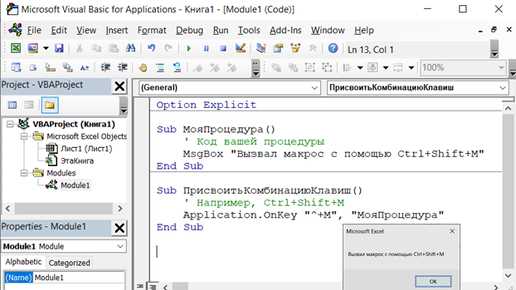
Для создания и настройки макросов в Microsoft Word достаточно просто. Пользователь может записать свои действия во время работы с документом и затем сохранить их как макрос. Записанный макрос может быть назначен горячими клавишами, добавлен на панель инструментов или вызван из другого макроса. Кроме того, макрос можно редактировать после создания, чтобы внести изменения в автоматизированную последовательность действий.
Параметры макросов также могут быть настроены в Microsoft Word. Пользователь может установить различные опции, такие как сохранение макроса в документе, защита макросов паролем или ограничение их использования. Это обеспечивает большую гибкость при использовании макросов и позволяет адаптировать их под конкретные потребности пользователя.
Применение условного форматирования для интерактивных элементов
Одним из распространенных способов применения условного форматирования является изменение стилей, цветов или шрифтов, в зависимости от определенных параметров. Например, при создании веб-формы, можно указать, чтобы поле для ввода данных становилось красным, если оно не заполнено. Это позволяет пользователям легко определить, какие поля они должны заполнить, и упрощает процесс ввода информации.
Кроме того, условное форматирование позволяет включать или скрывать определенные элементы документа в зависимости от определенных условий. Например, в редакторе текста можно скрыть определенный текст или изображение, если выполнено определенное условие. Это особенно полезно, когда нужно создать документы с адаптивным или динамичным контентом.
Преимущества условного форматирования:
- Улучшает понимание и взаимодействие с пользователем.
- Позволяет создавать более динамичные и интерактивные документы.
- Упрощает процесс ввода информации в интерактивные элементы.
- Позволяет адаптировать контент под различные условия и требования.
Экспорт и публикация документа с интерактивными элементами

При работе с интерактивными элементами в Microsoft Word возникает необходимость экспортировать и публиковать готовый документ. Это позволяет сделать документ доступным для других пользователей или разместить его на веб-странице.
Одним из способов экспорта документа с интерактивными элементами является сохранение его в формате HTML. Это позволяет сохранить все элементы форматирования и интерактивные функции, такие как ссылки, таблицы, списки и многое другое. Вы также можете сохранять документы в формате PDF с интерактивными элементами, чтобы обеспечить их совместимость с различными платформами и устройствами.
После экспорта документа вы можете опубликовать его на веб-странице или поделиться им с другими пользователями. При публикации документа с интерактивными элементами, такими как кнопки, формы или гиперссылки, важно убедиться, что все элементы работают должным образом и пользователи могут взаимодействовать с ними.
Важно учитывать, что при экспорте и публикации документа с интерактивными элементами, необходимо проверить его наличие в различных браузерах и платформах, чтобы убедиться, что все интерактивные функции работают правильно. Также следует обратить внимание на безопасность при публикации документа, особенно если он содержит конфиденциальную информацию.
Примеры использования:
- Перевод компаний, использующих интерактивные документы в разных офисах, могут экспортировать их и делиться на многоязычных веб-страницах.
- Бренды могут создавать интерактивные каталоги продуктов и публиковать их на своих веб-сайтах, чтобы пользователи могли взаимодействовать и просматривать различные товары и услуги.
- Авторы могут создавать интерактивные электронные книги с элементами взаимодействия, такими как ссылки, закладки или панели навигации.
Вопрос-ответ:
Как экспортировать документ с интерактивными элементами?
Для экспорта документа с интерактивными элементами вам нужно использовать соответствующую функцию экспорта, которая преобразует документ в нужный формат, сохраняя интерактивные элементы.
В каких форматах можно экспортировать документ с интерактивными элементами?
Документ с интерактивными элементами можно экспортировать в различных форматах, включая PDF, HTML, EPUB и другие. Формат экспорта зависит от программы или платформы, которую вы используете для создания и редактирования документов.
Какая платформа для публикации документа с интерактивными элементами является наиболее популярной?
Самая популярная платформа для публикации документов с интерактивными элементами — это Интернет. Вы можете опубликовать документ на своем веб-сайте, блоге или социальных сетях, чтобы поделиться им с другими пользователями.
Какие виды интерактивных элементов можно добавить в документ?
В документ можно добавить различные интерактивные элементы, такие как гиперссылки, кнопки, выпадающие списки, видео, аудио, анимации, слайдеры и многое другое. Это позволяет сделать документ более интересным и удобным для использования.
Как создать интерактивный документ с нуля?
Чтобы создать интерактивный документ, вам понадобится специальная программа или платформа, которая предоставляет инструменты для создания и редактирования интерактивных элементов. Выберите подходящий инструмент, изучите его функционал и начинайте создание своего документа с интерактивными элементами.
Как экспортировать документ с интерактивными элементами?
Для экспорта документа с интерактивными элементами вам необходимо использовать формат, поддерживающий интерактивность, такой как PDF или HTML. В большинстве текстовых редакторов есть возможность сохранить документ в формате PDF. При сохранении в HTML, важно убедиться, что весь необходимый код и файлы связанные с интерактивными элементами также экспортированы вместе с документом.