


При создании и форматировании таблиц в Word одной из важных задач является выравнивание содержимого в ячейках таблицы. Различные методы и инструменты позволяют удовлетворить требованиям и желаниям автора при оформлении таблицы и выравнивании содержимого.
Один из основных методов выравнивания содержимого в таблице Word — это использование горизонтального и вертикального выравнивания. При горизонтальном выравнивании содержимое в ячейке таблицы может быть выровнено по левому краю, по центру или по правому краю. Вертикальное выравнивание, в свою очередь, позволяет выровнять содержимое по верхнему краю, по середине или по нижнему краю ячейки.
Еще один метод выравнивания содержимого в таблице Word — это выравнивание содержимого по ширине колонок и высоте строк. Для этого можно использовать автоматическое выравнивание, которое позволит сделать все колонки или строки одинаковой ширины или высоты. Также, при необходимости, можно задать индивидуальное выравнивание для каждой колонки или строки, чтобы подогнать содержимое под требуемый размер.
Выравнивание содержимого в таблице Word
Существуют различные методы выравнивания содержимого в таблице Word. Например, можно выровнять текст в ячейке по горизонтали или вертикали, чтобы он был центрирован, выровнен по левому или правому краю, перенесен на новую строку, или отрегулировать ширину и высоту ячейки так, чтобы содержимое помещалось лучше. Отличительной особенностью выравнивания содержимого в таблице Word является возможность применения разных методов к разным ячейкам, в зависимости от нужд пользователя.
Выравнивание текста в ячейке таблицы
Одним из основных приемов выравнивания содержимого в ячейке таблицы Word является выравнивание текста. С помощью команды выравнивания можно установить положение текста относительно границ ячейки, а также относительно других элементов внутри таблицы.
Например, можно выровнять текст ячейки по центру, что сделает его более выразительным и легкочитаемым. Также можно выровнять текст по левому краю для создания аккуратного вида. Для большего контроля над положением текста можно использовать опции выравнивания по вертикали, разрешающие выровнять текст по верхней или нижней части ячейки.
Таким образом, выравнивание содержимого в таблице Word — это важный инструмент, позволяющий настроить положение текста и других элементов внутри ячеек, создавая аккуратные и понятные таблицы. Используя правильные методы выравнивания, вы можете улучшить внешний вид и структуру таблицы, делая ее более информативной и привлекательной.
Определение выравнивания содержимого
Горизонтальное выравнивание определяет положение текста внутри ячейки по горизонтали. Существует несколько вариантов выравнивания, включая выравнивание по левому, правому и центральному краям ячейки. Выбор конкретного варианта горизонтального выравнивания зависит от особенностей содержимого и его целевого эффекта.
Виды горизонтального выравнивания:
- Выравнивание по левому краю: текст или содержимое ячейки выравниваются по левому краю ячейки.
- Выравнивание по правому краю: текст или содержимое ячейки выравниваются по правому краю ячейки.
- Центрирование: текст или содержимое ячейки выравниваются по центру ячейки.
Вертикальное выравнивание определяет положение текста внутри ячейки по вертикали. Используется для центрирования содержимого ячейки или выравнивания его к верхнему или нижнему краю ячейки.
Виды вертикального выравнивания:
- Выравнивание по верхнему краю: текст или содержимое ячейки выравниваются по верхнему краю ячейки.
- Выравнивание по нижнему краю: текст или содержимое ячейки выравниваются по нижнему краю ячейки.
- Центрирование: текст или содержимое ячейки выравниваются по центру ячейки.
Точное и грамотное выравнивание содержимого в таблице играет важную роль в создании профессионального и читабельного документа. Правильно выбранное выравнивание помогает акцентировать внимание на нужной информации и делает таблицу более удобной для восприятия.
Второй способ — использовать выравнивание таблицы в целом. Если нужно выровнять содержимое всех ячеек одинаково, можно использовать опцию выравнивания таблицы. Это позволяет быстро изменить позицию содержимого и создать единообразный вид таблицы.
Выравнивание текста внутри ячеек
- По левому краю: текст будет выровнен по левому краю ячейки. Это подходит для создания таблиц с заголовками или нумерованными списками.
- По центру: текст будет выровнен по центру ячейки. Это может быть полезно, если нужно выделить определенные данные или создать равномерный вид таблицы.
- По правому краю: текст будет выровнен по правому краю ячейки. Это может быть удобно, если нужно выделить числовые данные или создать столбцы с выравниванием по правому краю.
- По обоим краям: текст будет выровнен по обоим краям ячейки. Это может быть полезно для создания цитат или текстовых блоков.
Выравнивание таблицы в целом
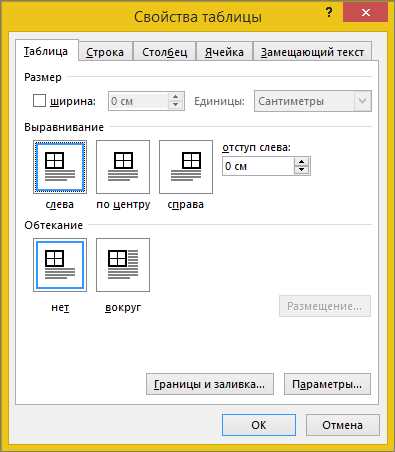
- По левому краю: таблица будет выровнена по левому краю документа. Это может быть полезно, если нужно создать таблицу, которая должна быть выровнена по левому краю страницы.
- По центру: таблица будет выровнена по центру документа. Это может быть полезно, если нужно создать таблицу с равномерным расположением на странице.
- По правому краю: таблица будет выровнена по правому краю документа. Это может быть полезно, если нужно создать таблицу, которая должна быть выровнена по правому краю страницы.
Выравнивание содержимого по левому краю
При использовании данного метода все строки и элементы таблицы будут выровнены по левому краю, создавая аккуратный и читабельный вид.
Для выполнения выравнивания содержимого по левому краю необходимо применить соответствующую команду или настроить параметры таблицы в программе Word.
Выровненное по левому краю содержимое позволяет эффективно представлять информацию, так как левое выравнивание облегчает чтение и упрощает восприятие таблицы.
При создании таблицы с левым выравниванием содержимого рекомендуется также следить за равномерным распределением ширины столбцов, чтобы получить оптимальное и сбалансированное представление данных.
Выравнивание содержимого по правому краю

Выравнивание содержимого по правому краю подходит для различных сценариев использования. Например, вы можете использовать его для таблиц с числовыми данными, когда необходимо создать ровные столбцы с числами, выровненными по правой стороне. Это особенно полезно, если данные имеют разное количество цифр, поскольку они все равно будут выровнены по правому краю и сохранят единый стиль.
Выравнивание содержимого по правому краю также может быть использовано для выделения ключевой информации, которая должна быть привлекательной и привлекающей внимание. Например, вы можете выровнять по правому краю названия или заголовки столбцов, чтобы они были более заметными и подчеркнутыми.
Чтобы выровнять содержимое в таблице по правому краю в Word, вы можете использовать соответствующую команду или настройку в меню «Форматирование таблицы». Также можно применить выравнивание по правому краю к отдельной ячейке или столбцу с помощью контекстного меню. Это позволяет настраивать выравнивание для определенного контента и делает процесс форматирования более гибким и удобным.
Выравнивание содержимого по центру
Для выравнивания содержимого по центру в таблице Word можно использовать соответствующую опцию в меню «Расположение ячеек». Этот метод подойдет, если в таблице присутствуют элементы, которые требуется выровнять по центру, такие как текст, изображения или числа.
Когда содержимое ячейки выровнено по центру, оно будет располагаться посередине ячейки как горизонтально, так и вертикально. Это позволяет достичь баланса в таблице и сделать ее более привлекательной для восприятия.
Выравнивание содержимого по центру особенно полезно при создании таблиц с большим количеством ячеек, где требуется выровнять содержимое во всех ячейках одновременно. Такой подход поможет создать единообразный и аккуратный вид таблицы.
В итоге, при использовании выравнивания содержимого по центру в таблице Word, вы получите равномерно распределенное и выровненное содержимое, что сделает таблицу более привлекательной и профессиональной.
Выравнивание содержимого по ширине
Выравнивание содержимого по ширине в Word обеспечивает равномерное распределение текста или объектов по ширине каждой ячейки таблицы. Этот метод идеально подходит, когда в таблице присутствуют различные типы данных или элементов с разными длинами.
Для применения выравнивания содержимого по ширине в таблице Word можно воспользоваться различными методами. Например, можно выбрать опцию «Выравнивание по ширине страницы», которая автоматически распределит содержимое ячеек по ширине всей таблицы. Также можно использовать специальные инструменты для изменения ширины ячеек и их содержимого. Например, можно изменить ширину столбца, чтобы более длинный текст или объект помещался полностью в ячейку.
- Выравнивание содержимого по ширине позволяет создавать профессионально выглядящие таблицы, в которых информация будет четко и удобочитаемо представлена.
- Оптимальное использование ширины каждой ячейки таблицы помогает избежать некрасивого переноса текста и отображения объектов в несколько строк.
- Выравнивание содержимого по ширине является одним из методов улучшения внешнего вида таблиц в Word, делая их более профессиональными и привлекательными для чтения.
Вопрос-ответ:
Что такое выравнивание содержимого по ширине?
Выравнивание содержимого по ширине — это процесс приведения элементов веб-страницы к одной и той же ширине, чтобы они выглядели более аккуратно и равномерно распределялись по горизонтали.
Какими способами можно выровнять содержимое по ширине?
Существует несколько способов выравнивания содержимого по ширине, включая использование CSS-свойств, таких как flexbox, grid и table-layout. Также можно установить фиксированную ширину для каждого элемента или использовать процентное значение для распределения ширины.
Как использовать flexbox для выравнивания содержимого по ширине?
Для выравнивания содержимого по ширине с помощью flexbox, необходимо установить свойство display на контейнере равным «flex» и добавить свойство flex на каждом элементе, чтобы они занимали равную долю от доступной ширины.
Как использовать grid для выравнивания содержимого по ширине?
Для выравнивания содержимого по ширине с помощью grid, можно установить свойство display на контейнере равным «grid» и установить количество и ширину столбцов с помощью свойства grid-template-columns. Это позволит равномерно распределить элементы по горизонтали.