


Многие пользователи Microsoft Word ежедневно используют функции копирования и вставки текста для повышения эффективности работы с документами. Копирование и вставка позволяют быстро переносить информацию из одного места в другое без необходимости набирать ее заново. В этой статье мы рассмотрим основные возможности и инструменты, которые предоставляет Microsoft Word для копирования и вставки текста.
Одной из самых распространенных методов копирования текста в Word является использование сочетания клавиш Ctrl+C. Это позволяет выделить нужный фрагмент текста, нажать сочетание клавиш и сохранить его в буфер обмена. Затем можно перейти в другое место документа и нажать комбинацию клавиш Ctrl+V, чтобы вставить скопированный текст.
Кнопки копирования и вставки также доступны в верхней панели инструментов Word. Нажатие на иконку копирования (пиктограмма с изображением двух листов бумаги) позволяет скопировать выделенный текст, а затем можно нажать иконку вставки (пиктограмма с изображением бумажного листа) для вставки скопированного текста в нужное место.
Microsoft Word также предлагает дополнительные опции копирования и вставки текста. Например, можно использовать функцию «Вырезать» для одновременного удаления и копирования текста. Выделите нужный фрагмент текста, нажмите правой кнопкой мыши и выберите опцию «Вырезать». Выделенный текст будет удален, но сохранится в буфере обмена, и вы сможете его вставить в другое место с помощью комбинации клавиш Ctrl+V или соответствующей кнопки в панели инструментов.
В итоге, основные функции копирования и вставки текста в Microsoft Word предоставляют широкие возможности для быстрой и удобной работы с документами. Знание сочетаний клавиш и доступных инструментов поможет вам существенно сэкономить время при работе над текстовыми проектами.
Копирование текста в Microsoft Word
Для копирования текста вам нужно выделить его в исходном документе. Это можно сделать с помощью мыши, зажав левую кнопку и проведя над текстом. Другой способ — использовать комбинацию клавиш Ctrl + A, чтобы выделить все текстовое содержимое документа.
После того, как вы выделили нужный текст, нажмите правую кнопку мыши на выделенной области и выберите опцию «Копировать» из контекстного меню или воспользуйтесь сочетанием клавиш Ctrl + C. Текст будет скопирован в буфер обмена и готов к вставке в другой документ.
Для вставки скопированного текста откройте документ, в который вы хотите его вставить. Поместите курсор в нужное место, где вы хотите вставить текст, и нажмите правую кнопку мыши. В контекстном меню выберите опцию «Вставить» или воспользуйтесь сочетанием клавиш Ctrl + V. Скопированный текст будет вставлен в выбранное место.
Как скопировать текст в буфер обмена?
Первым шагом является выделение текста, который вы хотите скопировать. Выделение можно сделать с помощью мыши или при помощи сочетания клавиш. После выделения текста, нажмите правую кнопку мыши и выберите опцию «Копировать» или используйте комбинацию клавиш Ctrl+C.
Когда вы скопировали текст в буфер обмена, вы можете вставить его в другое место в том же документе или в любом другом месте на вашем компьютере. Чтобы вставить скопированный текст, переместите курсор туда, где вы хотите вставить текст, и нажмите правую кнопку мыши. В контекстном меню выберите опцию «Вставить» или используйте комбинацию клавиш Ctrl+V.
Важно помнить, что буфер обмена может хранить только один объект одновременно. Это значит, что если вы скопируете новый текст, предыдущий текст будет перезаписан и потерян. Чтобы сохранить несколько объектов в буфере обмена, вы можете использовать специальные программы, которые дополнительно управляют буфером обмена.
Теперь, когда вы знаете, как скопировать текст в буфер обмена, вы сможете легко перемещать информацию между документами и приложениями на вашем компьютере.
Извлечение и копирование определенной части текста
При работе в Microsoft Word существует необходимость выделить и скопировать отдельные части текста для последующего использования. Важно знать, как правильно выполнить эту операцию.
Первый способ — выделение текста с использованием мыши. Для этого нужно навести курсор мыши в начале нужного участка текста и удерживая левую кнопку мыши, перетащить курсор до конечной точки выделения. Затем можно использовать комбинацию клавиш «Ctrl + C» для копирования или щелкнуть правой кнопкой мыши на выделенном тексте и выбрать опцию «Копировать».
Второй способ — использование горячих клавиш. Для этого нужно перейти к началу нужного фрагмента текста, нажать клавишу Shift и одновременно переместиться к конечной точке выделения. Затем нажать комбинацию клавиш «Ctrl + C» для выполнения операции копирования.
Третий способ — использование контекстного меню. Для этого нужно выделить нужный фрагмент текста с помощью мыши, щелкнуть правой кнопкой и выбрать опцию «Копировать».
Важно отметить, что выделение и копирование текста в Microsoft Word также возможно с использованием горячих клавиш «Ctrl + X» для выполнения операции вырезания и «Ctrl + V» для вставки скопированного текста в другое место документа или в другой документ.
Вставка текста в Microsoft Word
1. Копирование и вставка
Самый простой и распространенный способ вставки текста – это использование комбинации клавиш «Ctrl+C» для копирования выделенного текста и «Ctrl+V» для вставки его в нужное место документа. Копирование и вставка можно выполнять как в пределах одного документа, так и между различными приложениями.
Чтобы скопировать текст в другом приложении, достаточно выделить его, нажать «Ctrl+C», перейти в Microsoft Word и нажать «Ctrl+V», чтобы вставить текст в текущий документ. При этом, форматирование текста и его структура будут сохранены.
2. Вставка текста из файла
В Microsoft Word также можно вставить текст, находящийся в отдельном файле. Для этого необходимо выбрать вкладку «Вставка» в верхней панели инструментов, нажать на кнопку «Файл» и выбрать нужный файл с текстом. После этого выбранный текст будет вставлен в документ.
3. Вставка из буфера обмена
Еще один способ вставки текста в Microsoft Word – использование буфера обмена. Для этого необходимо скопировать текст в буфер обмена, затем перейти в Word и вставить текст с помощью комбинации клавиш «Ctrl+V» или через контекстное меню правой кнопкой мыши.
Вставка текста в Microsoft Word является простым и удобным способом добавить уже готовый текст в документ. Это позволяет существенно ускорить работу со сложными и объемными проектами, а также повысить эффективность работы над текстовыми документами.
Как вставить текст из буфера обмена в Microsoft Word
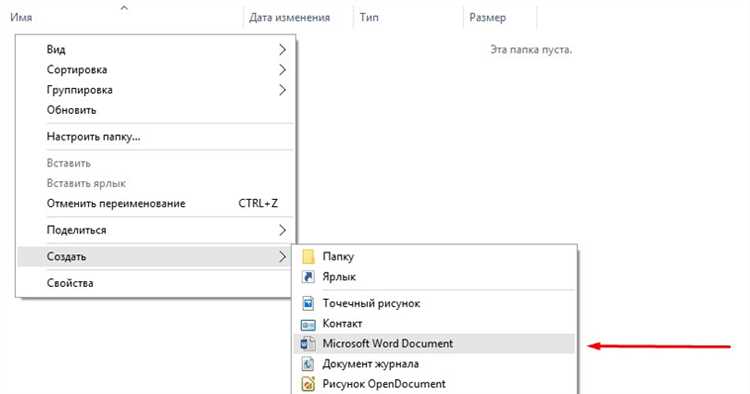
Для вставки текста из буфера обмена в Microsoft Word следует выполнить несколько простых шагов. Во-первых, необходимо выделить место в документе, куда будет вставлен текст. Затем нужно нажать комбинацию клавиш «Ctrl+V» или выбрать функцию «Вставить» в меню программы. После этого текст, скопированный в буфер обмена, будет автоматически вставлен в выделенное место документа.
Если же требуется вставить не только текст, но и форматирование, то можно воспользоваться функцией «Вставить особое» в меню программы. При выборе этой функции откроется диалоговое окно, где можно указать, какие именно атрибуты должны быть вставлены из буфера обмена.
Для более удобного использования можно также воспользоваться комбинацией клавиш «Ctrl+Shift+V», которая откроет диалоговое окно вставки со всеми доступными опциями. В этом окне можно выбрать нужный вариант форматирования и, при необходимости, отменить или изменить атрибуты текста.
Вставка текста из буфера обмена может быть очень полезной функцией при работе с Microsoft Word. Она позволяет экономить время и повышает эффективность работы. Благодаря этой функции, можно быстро и удобно вставлять текст из других программ или веб-страниц без потери форматирования.
Как вставить текст на конкретное место в документе
- Выделите текст, который нужно вставить на конкретное место в документе.
- Скопируйте выделенный текст с помощью комбинации клавиш Ctrl+C или выбрав опцию «Копировать» в контекстном меню правой кнопкой мыши.
- Поставьте курсор в место, где хотите вставить текст.
- Вставьте скопированный текст с помощью комбинации клавиш Ctrl+V или выбрав опцию «Вставить» в контекстном меню правой кнопкой мыши.
Эти простые шаги позволяют вставить текст на конкретное место в документе. Благодаря этой функции вы можете легко организовать текст и создать структуру документа, соответствующую вашим потребностям. Кроме того, это удобное средство для редактирования и обновления информации в документе.
Редактирование скопированного текста в Microsoft Word

При работе с текстом в Microsoft Word часто возникает необходимость скопировать и вставить текст из другого документа или источника, чтобы использовать его в своей работе. Однако, часто скопированный текст требует редактирования, чтобы соответствовать контексту своего нового местоположения.
В процессе редактирования скопированного текста в Microsoft Word есть несколько полезных функций, которые помогут облегчить эту задачу. Одной из основных функций является возможность изменить форматирование скопированного текста. Вы можете изменить шрифт, размер и стиль текста, а также добавить выделение, жирный или курсивный шрифт, чтобы сделать текст более удобочитаемым и соответствующим вашим требованиям.
Кроме того, вы можете использовать функцию «Найти и заменить» для редактирования скопированного текста в Microsoft Word. Эта функция позволяет быстро найти определенные слова или фразы и заменить их на нужные вам. Это особенно полезно, когда вы хотите изменить повторяющиеся фразы или термины в тексте.
Ещё одной полезной функцией является возможность разделить скопированный текст на абзацы. Если вы скопировали блок текста без переносов строк, вы можете разделить его на абзацы, чтобы сделать его более структурированным и удобочитаемым. Для этого вы можете использовать функцию «Автоматическая замена текста», чтобы заменить пробелы или другие символы на переносы строк.
С помощью всех этих функций Microsoft Word вы сможете быстро и эффективно редактировать скопированный текст, чтобы он соответствовал вашим потребностям и требованиям вашего документа.
Вопрос-ответ:
Как скопировать текст в Microsoft Word?
Чтобы скопировать текст в Microsoft Word, выделите нужный текст в исходном документе или в интернет-браузере, нажмите правую кнопку мыши и выберите опцию «Копировать». Затем откройте документ в Word, установите курсор в нужное место и нажмите комбинацию клавиш Ctrl+V, чтобы вставить скопированный текст.
Как отредактировать скопированный текст в Microsoft Word?
Чтобы отредактировать скопированный текст в Microsoft Word, выделите его с помощью мыши или с помощью клавиш Shift+Стрелки. После этого вы можете изменять форматирование шрифта, цвет, размер, а также добавлять или удалять части текста. Можно использовать также различные команды редактирования, такие как «Вырезать», «Копировать» и «Вставить».
Как удалить часть текста в Microsoft Word?
Чтобы удалить часть текста в Microsoft Word, выделите нужную часть текста с помощью мыши или с помощью клавиш Shift+Стрелки. После этого нажмите клавишу Delete или Backspace на клавиатуре. Выделенный текст будет удален, а остальной текст автоматически сдвинется и займет его место.
Как вставить скопированный текст в определенное место документа?
Чтобы вставить скопированный текст в определенное место документа в Microsoft Word, установите курсор в нужное место и нажмите комбинацию клавиш Ctrl+V. Скопированный текст будет вставлен в указанное место, сдвигая существующий текст если необходимо.