

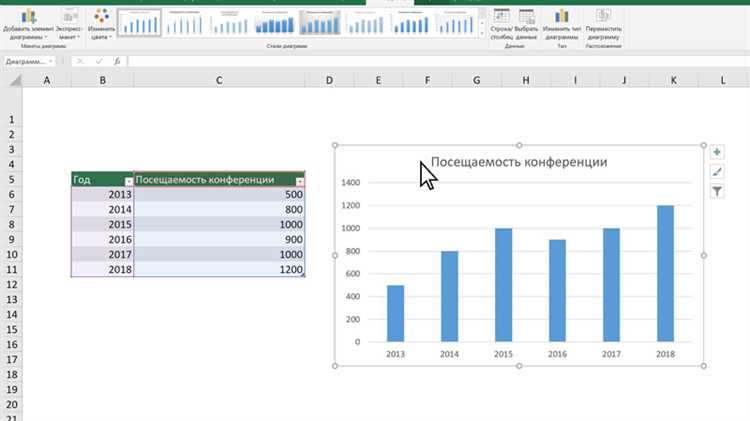
Microsoft Word предлагает широкий выбор инструментов для создания и форматирования графиков и диаграмм, чтобы визуализировать данные и сделать презентацию более наглядной и привлекательной. Однако, иногда стандартные типы графиков и диаграмм не отображают информацию в нужном формате или не соответствуют предпочтениям автора.
Счастливо, Microsoft Word позволяет легко изменить тип графика или диаграммы в несколько простых шагов. Это может быть полезно в случаях, когда вам нужно передать определенный аналитический взгляд на данные, дополнительно подчеркнуть конкретные тренды или визуализировать информацию более эффективно.
В этой статье мы рассмотрим подробные инструкции о том, как изменить тип графика или диаграммы в Microsoft Word, что поможет вам создать графики и диаграммы, соответствующие вашим потребностям и задачам. Следуйте этим шагам, чтобы легко и быстро настроить графики и диаграммы в Microsoft Word.
Как изменить тип графика или диаграммы в Microsoft Word
При создании графиков или диаграмм в Microsoft Word, иногда может возникнуть необходимость изменить их тип для более точного отображения данных или лучшей наглядности. Этот процесс весьма прост и может быть выполнен всего несколькими кликами.
Для изменения типа графика или диаграммы в Microsoft Word следуйте следующим шагам:
- Выделите созданную ранее график или диаграмму.
- На верхней панели инструментов выберите вкладку «Дизайн» или «Форматирование», в зависимости от версии Word.
- В открывшемся меню найдите секцию «Тип графика» или «Типы диаграммы».
- Выберите новый тип графика или диаграммы из представленного списка.
- Нажмите на выбранный тип графика или диаграммы, чтобы применить изменения.
После выполнения этих шагов вы увидите, что график или диаграмма приняли новый тип и отображают данные по-другому. Возможно, вам понадобится дополнительное форматирование для настройки внешнего вида графика или диаграммы в соответствии с вашими потребностями и предпочтениями.
Изменение типа графика или диаграммы в Microsoft Word дает вам возможность лучше представить данные и сделать их более понятными для аудитории. Не бойтесь экспериментировать с разными типами графиков и диаграмм, чтобы найти оптимальный вариант для ваших целей.
Открытие Microsoft Word и создание нового документа
Шаг 1: Запуск Microsoft Word
Для начала откройте меню «Пуск» путем щелчка на иконке «Пуск» в левом нижнем углу экрана. После этого вам нужно найти и щелкнуть на иконке Microsoft Word, чтобы запустить приложение.
Шаг 2: Создание нового документа
После того, как Microsoft Word был успешно запущен, вам будет открыто окно, где вы можете начать создавать новый документ. Если у вас еще нет открытого документа, вы увидите пустое поле, готовое для ввода текста.
Вы также можете создать новый документ, щелкнув на вкладке «Файл» в верхней части программы, а затем выбрав «Создать» из выпадающего меню. Это откроет панель с различными шаблонами и вариантами создания нового документа.
Теперь вы готовы начать писать свой документ в Microsoft Word. Отправьтесь в невероятное путешествие творчества и эффективности с помощью этого мощного текстового редактора!
Как вставить график или диаграмму в документ
Графики и диаграммы могут быть полезными инструментами для иллюстрации данных и представления информации в удобном формате. Вставка графика или диаграммы в документ Microsoft Word очень проста и может быть выполнена всего в несколько шагов.
Шаг 1: Откройте документ, в который вы хотите вставить график или диаграмму. Щелкните курсором мыши в месте, где вы хотите разместить график или диаграмму.
Шаг 2: В верхней панели инструментов выберите вкладку «Вставка». На панели кнопок выберите опцию «График» или «Диаграмма» в зависимости от вашего предпочтения. Откроется окно, позволяющее выбрать тип графика или диаграммы.
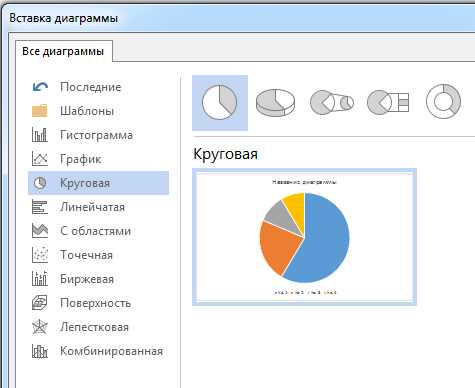
Шаг 3: В окне выбора типа графика или диаграммы выберите желаемый тип из предложенных вариантов. У вас есть возможность выбрать из различных стилей и вариантов, чтобы настроить график или диаграмму под ваши нужды.
Шаг 4: После выбора типа графика или диаграммы нажмите кнопку «ОК». Новый график или диаграмма появится в вашем документе, вставленный в место, которое вы выбрали в шаге 1.
Теперь у вас есть график или диаграмма, готовые к заполнению данными. Вы можете настроить их внешний вид, добавить названия осей и легенду, а также внести любые другие изменения, которые считаете нужными для презентации ваших данных.
Как выбрать подходящий тип графика или диаграммы
В процессе создания графиков и диаграмм в Microsoft Word, важно выбрать наиболее подходящий тип, который наилучшим образом отобразит вашу информацию. В программе представлено большое количество различных типов графиков и диаграмм, каждый из которых имеет свои особенности и использование.
1. Определите цель и тип данных:
Перед тем как выбрать тип графика или диаграммы, определите цель вашего представления данных. Различные графики и диаграммы могут быть лучше подходят для различных целей, таких как сравнение данных, показ трендов, иллюстрация процессов и т.д. Также учитывайте тип данных, которые вы пытаетесь представить. Например, для отображения временных трендов, вы можете использовать график линейной диаграммы.
2. Исследуйте доступные типы:
Проанализируйте доступные в Microsoft Word типы графиков и диаграмм, чтобы определить наиболее подходящий для вашего представления данных. Это может быть, например, график столбцов, круговая диаграмма, полосчатая диаграмма, точечный график и т.д. Просмотрите различные варианты и их описание, чтобы найти наиболее подходящий тип.
3. Учитывайте интуитивность и читабельность:
Помимо цели и типа данных, также учитывайте интуитивность и читабельность выбранного типа графика или диаграммы. Они должны легко читаться и пониматься ваших читателями. Например, для сравнения данных величин, график столбцов может быть более наглядным, чем график линейной диаграммы.
4. Экспериментируйте и анализируйте:
После выбора типа графика или диаграммы, рекомендуется экспериментировать с различными опциями и настройками, чтобы добиться наилучшего результата. Например, изменение цветовой схемы, добавление подписей осей или сетки может сделать график более наглядным и понятным. После создания графика или диаграммы, проанализируйте полученный результат и убедитесь, что он соответствует вашим ожиданиям и передает необходимую информацию.
Как изменить тип графика или диаграммы
Когда вы работаете с графиками и диаграммами в Microsoft Word, иногда может возникнуть необходимость изменить тип представления данных. Это позволяет более наглядно продемонстрировать информацию и выделить основные тенденции. В программе Word есть несколько способов изменить тип графика или диаграммы.
Один из способов изменить тип графика или диаграммы — это выбрать нужный график или диаграмму, щелкнуть правой кнопкой мыши и выбрать пункт «Изменить тип графика». Затем откроется диалоговое окно с доступными типами графиков и диаграмм. Вы можете выбрать нужный тип и нажать кнопку «OK», чтобы применить изменения.
Еще один способ изменить тип графика или диаграммы — это использовать вкладку «Разрядка инструментов графиков» на главной ленте. Когда вы выбираете график или диаграмму, появляется вкладка с различными опциями и инструментами для редактирования и настройки. На вкладке «Разрядка инструментов графиков» вы можете выбрать нужный тип графика или диаграммы с помощью доступных кнопок и меню.
Изменение типа графика или диаграммы может быть полезно, чтобы подчеркнуть определенные аспекты данных или сделать информацию более понятной для аудитории. Комбинируя различные типы графиков и диаграмм, можно создавать уникальные визуализации, которые наилучшим образом отражают суть вашей информации.
Как настроить параметры графика или диаграммы?
Когда вы создаете график или диаграмму в Microsoft Word, вы можете настроить различные параметры, чтобы сделать его более информативным и легко воспринимаемым. Настраивать можно различные аспекты, такие как цвета, шрифты, масштабы осей и стили линий. Вот несколько способов настроить параметры графика или диаграммы:
1. Изменение стиля и цвета графика:
Word предлагает различные стили графиков для выбора. Вы можете изменить стиль, чтобы сделать график более современным или соответствующим вашей теме. Также вы можете изменить цветовую схему графика, чтобы сделать его более привлекательным или выделяющимся на странице. Для этого достаточно выбрать нужный стиль или цветовую схему из меню «Формат графика».
2. Редактирование осей и масштаба:
Оси на графике могут быть настроены для более ясного отображения данных. Вы можете изменить масштаб осей, чтобы сделать график более плотным или визуально интересным. Вы также можете изменить значения на осях и добавить или удалить деления, чтобы подчеркнуть определенные значения или показатели. Для настройки осей и масштаба используйте вкладку «Оси» в меню «Формат графика».
3. Настройка легенды и заголовков:
Легенда и заголовки графика или диаграммы также могут быть настроены для улучшения восприятия данных. Вы можете изменить текст и положение легенды, чтобы она была более понятной и показательной. Заголовки можно настроить с помощью различных шрифтов, размеров и стилей, чтобы подчеркнуть значимость графика или диаграммы. Для редактирования легенды и заголовков используйте вкладки «Расположение» и «Шрифт» в меню «Формат графика».
Как сохранить и экспортировать график или диаграмму
После создания и настройки графика или диаграммы в Microsoft Word, вы можете сохранить его и экспортировать в различных форматах для удобства использования и обмена данными. Вот несколько способов сохранить и экспортировать свою работу.
1. Сохранение в формате изображения
Первый способ — сохранить график или диаграмму в формате изображения. Для этого щелкните правой кнопкой мыши на графике или диаграмме и выберите пункт «Сохранить как изображение». Затем выберите желаемый формат (например, PNG или JPEG) и укажите путь для сохранения файла. Это позволит вам использовать график или диаграмму в других приложениях или вставить его в документы.
2. Экспорт в другие программы
Второй способ — экспортировать график или диаграмму в другие программы, такие как Microsoft Excel или PowerPoint. Чтобы сделать это, щелкните правой кнопкой мыши на графике или диаграмме и выберите пункт «Копировать». Затем перейдите в программу назначения (например, Excel) и вставьте график или диаграмму в нужное место. Это позволит вам работать непосредственно с графиком или диаграммой в другой программе.
3. Сохранение в формате файлов программы
Третий способ — сохранить график или диаграмму в формате файла программы Word (.docx). Для этого щелкните правой кнопкой мыши на графике или диаграмме и выберите пункт «Сохранить как объект». Затем укажите место и имя файла для сохранения. Это позволит вам в дальнейшем редактировать и изменять график или диаграмму внутри программы Word.
4. Печать
Наконец, четвертый способ — просто распечатать график или диаграмму. Вы можете использовать стандартные возможности печати в программе Word, чтобы отправить график или диаграмму на печать. Это позволит вам получить физическую копию графика или диаграммы для использования в презентациях или других документах.
Таким образом, после создания и настройки своего графика или диаграммы в Microsoft Word, у вас есть несколько способов сохранения и экспорта, включая сохранение в формате изображения, экспорт в другие программы, сохранение в формате файла программы Word и печать. Выберите наиболее подходящий способ в соответствии с вашими потребностями и требованиями.