
Microsoft Word — это мощный текстовый процессор, который имеет много полезных функций для работы с таблицами. Одной из таких функций является возможность добавления и удаления строк и столбцов в таблице. Это очень удобно, когда вам необходимо изменить структуру таблицы или добавить новые данные.
Добавление строк и столбцов в таблицу в Microsoft Word достаточно просто. Для этого вам просто нужно выбрать нужное количество существующих строк или столбцов, а затем воспользоваться соответствующей функцией в меню программы. Вы также можете выбрать место, где вы хотите добавить новые строки или столбцы — перед или после выбранной области.
Удаление строк и столбцов в таблице также очень просто. Вам просто нужно выбрать те строки или столбцы, которые вы хотите удалить, а затем воспользоваться функцией удаления в меню программы. Если вы хотите удалить только одну строку или столбец, вы можете просто указать на него правой кнопкой мыши и выбрать пункт «Удалить» из контекстного меню.
Обратите внимание, что при добавлении или удалении строк и столбцов в таблице все данные, которые были в них, будут перемещены или удалены вместе с ними. Поэтому перед выполнением этих операций убедитесь, что вы сохранили нужную информацию или создали резервную копию таблицы.
Добавление и удаление строк и столбцов в Microsoft Word: основные функции
Добавление строк и столбцов в таблицу — это простая операция, которая может быть выполнена несколькими способами. Одним из способов является использование графического интерфейса Microsoft Word. Для этого необходимо выделить ряд или столбец, соседний которому требуется добавить, а затем воспользоваться соответствующей кнопкой «Добавить» или выпадающим меню, чтобы выбрать нужный вариант добавления.
Еще одним способом является использование контекстного меню. Для этого достаточно щелкнуть правой кнопкой мыши на нужной ячейке и выбрать пункт меню «Вставить строки» или «Вставить столбцы». При этом новая строка или столбец будет добавлен сразу после выбранной ячейки.
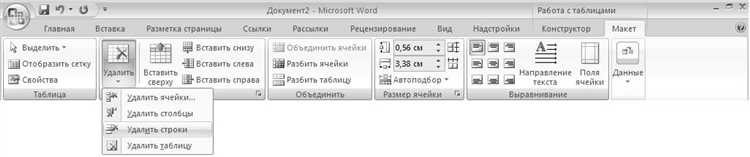
Удаление строк и столбцов также можно осуществить несколькими способами. Один из методов — это использование графического интерфейса. Для удаления строки или столбца необходимо выбрать их и воспользоваться кнопкой «Удалить» или нужным пунктом в выпадающем меню.
Также можно воспользоваться контекстным меню. Для этого следует щелкнуть правой кнопкой мыши на нужном ряде или столбце и выбрать пункт «Удалить строки» или «Удалить столбцы». После этого выбранный элемент будет удален из таблицы.
Основные функции Microsoft Word для работы с таблицами, такие как добавление и удаление строк и столбцов, позволяют пользователю гибко редактировать и управлять данными в таблице. Это очень удобно при создании и редактировании документов, содержащих большое количество информации, и максимально облегчает работу с таблицами.
Создание таблицы в Microsoft Word
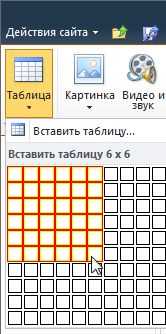
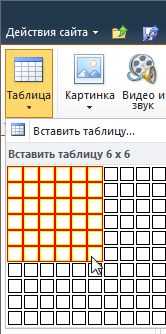
Для создания таблицы в Microsoft Word есть несколько способов. Один из самых простых способов — использование встроенной функции «Вставить таблицу». Для этого нужно найти вкладку «Вставка» в верхнем меню программы и нажать на кнопку «Таблица». После этого появится выпадающее меню, в котором нужно выбрать количество строк и столбцов для таблицы.
Кроме того, при создании таблицы в Word можно использовать комбинацию клавиш Alt + N, чтобы открыть вкладку «Вставка», а затем нажать на клавишу «Т» для выбора опции «Таблица». Далее, с помощью стрелок на клавиатуре можно выбрать количество строк и столбцов и нажать Enter для создания таблицы.
После создания таблицы в Word можно начать заполнять ее данными, выделять текст ячеек, изменять ширину столбцов и т.д. Для этого достаточно щелкнуть мышью на ячейке и начать печатать текст или применять различные форматирования.
Добавление строк в таблицу
Первый способ добавления строк в таблицу — это используя контекстное меню таблицы. Для этого необходимо щелкнуть правой кнопкой мыши на нужной ячейке таблицы, в открывшемся меню выбрать пункт «Вставить» и затем «Строку выше» или «Строку ниже». Затем новая строка будет добавлена в таблицу и можно начинать заполнять ее данными.
Еще один способ добавления строк — это использование команды «Вставить» в меню «Таблица». Для этого необходимо выбрать нужное количество ячеек строки, находиться после которых нужно добавить новую строку, затем открыть меню «Таблица», выбрать пункт «Вставить» и затем «Строка выше» или «Строка ниже». После этого в таблице появится новая строка, готовая к заполнению.
Добавление строк в таблицу позволяет увеличить ее объем и расширить возможности для представления данных. Благодаря этой функции, пользователь может более гибко управлять содержимым таблицы и вносить изменения в ее структуру по мере необходимости.
Добавление столбцов в таблицу
Microsoft Word предоставляет удобные инструменты для создания и редактирования таблиц. При работе с таблицами возникает необходимость добавить дополнительные столбцы для увеличения информативности и удобства представления данных. В программе можно осуществить данную операцию с помощью нескольких простых шагов.
Чтобы добавить столбец в таблицу, необходимо выбрать ячейку в столбце, справа от которого хочется вставить новый столбец. Затем нужно перейти на вкладку «Таблица» в меню «Редактирование» и выбрать опцию «Вставить слева» или «Вставить справа» в разделе «Добавить». После этого Microsoft Word автоматически добавит новый столбец в выбранное место.
Также можно вставить несколько столбцов одновременно. Для этого необходимо выбрать нужное количество ячеек в столбце, справа от которого хочется вставить новые столбцы. Затем следует перейти на вкладку «Таблица», выбрать опцию «Вставить слева» или «Вставить справа» и указать количество вставляемых столбцов.
Добавление столбцов в таблицу в Microsoft Word позволяет гибко изменять ее структуру и визуальное представление. Новые столбцы могут быть использованы для добавления дополнительной информации или разделения данных на более удобные категории. С помощью простых инструментов программы можно быстро и легко добавить необходимые столбцы для эффективной работы с таблицами.
Удаление строк из таблицы
Для редактирования таблицы в Microsoft Word можно использовать различные функции, включая удаление строк. Удаление строк из таблицы может быть полезно во многих случаях, например, когда требуется изменить структуру таблицы или удалить ненужные данные.
Чтобы удалить строку из таблицы в Microsoft Word, необходимо выделить нужную строку и затем воспользоваться соответствующей функцией. Для этого можно использовать контекстное меню или панель инструментов Word. Можно также воспользоваться горячими клавишами, если они настроены в программе.
Удаление строки с помощью контекстного меню:
- Выделите нужную строку в таблице, нажав на ее номер слева от таблицы.
- Щелкните правой кнопкой мыши на выделенной строке, чтобы открыть контекстное меню.
- Выберите опцию «Удалить строки» в контекстном меню.
Удаление строки с помощью панели инструментов Word:
- Выделите нужную строку в таблице, нажав на ее номер слева от таблицы.
- На панели инструментов Word найдите кнопку «Таблица» и нажмите на нее.
- В появившемся меню выберите опцию «Удалить» и затем «Строки».
Таким образом, удаление строк из таблицы в Microsoft Word можно осуществить несколькими способами. Выбор способа зависит от ваших предпочтений и удобства использования. Используйте эти функции, чтобы легко и быстро редактировать и адаптировать таблицы под свои потребности.
Удаление столбцов из таблицы
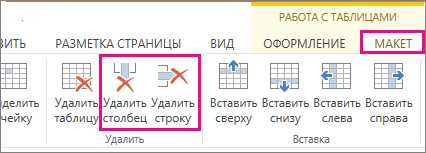
Для удаления столбцов в Word необходимо выделить желаемые столбцы в таблице и выбрать соответствующую опцию в меню. Пользователи могут выполнить это действие, используя контекстное меню или панель инструментов, в зависимости от версии Word.
При удалении столбцов из таблицы сохраняется все остальное содержимое, поэтому пользователи могут быть уверены, что данные в других столбцах не изменятся. Кроме того, Word предоставляет возможность отменить удаление столбцов, если понадобится вернуть исходное состояние таблицы.
Изменение размеров строк и столбцов
Основные функции Microsoft Word для работы с таблицами позволяют не только добавлять и удалять строки и столбцы, но и изменять их размеры. Это очень полезно, когда необходимо создать таблицу с определенными размерами или внести корректировки в существующую таблицу.
Изменение размеров строк и столбцов в Microsoft Word осуществляется очень просто. Для этого необходимо выделить нужные строки или столбцы, а затем воспользоваться соответствующими командами в меню «Разметка страницы». После выбора команды появится диалоговое окно, в котором можно задать новые размеры для выбранных строк или столбцов.
Для изменения размеров строк и столбцов также можно воспользоваться специальными инструментами, доступными в верхней панели инструментов. Например, можно использовать кнопки со стрелками для изменения размеров вручную. Также можно использовать функцию «Автоподбор ширины столбцов» для автоматического определения оптимальных размеров столбцов в таблице.
Изменение размеров строк и столбцов в Microsoft Word является важной функцией при работе с таблицами. Это позволяет создавать точно отформатированные таблицы, которые занимают нужное количество места на странице и выглядят профессионально. Благодаря возможностям программы, изменение размеров происходит быстро и легко, что позволяет сосредоточиться на создании и редактировании содержимого таблицы.
Вопрос-ответ:
Как изменить размер строк в таблице в Excel?
Для изменения размеров строк в таблице в Excel нужно выделить нужные строки или всю таблицу, затем кликнуть правой кнопкой мыши на границе строки и выбрать пункт «Высота строки». После этого можно задать нужную высоту в пикселях или указать, чтобы Excel сам подгонял размер строки под содержимое.
Как изменить размер столбцов в таблице в Excel?
Для изменения размеров столбцов в таблице в Excel нужно выделить нужные столбцы или всю таблицу, затем кликнуть правой кнопкой мыши на границе столбца и выбрать пункт «Ширина столбца». После этого можно задать нужную ширину в пикселях или указать, чтобы Excel сам подгонял ширину столбца под содержимое.
Можно ли изменить размер строк и столбцов одновременно в Excel?
Да, можно изменить размер как строк, так и столбцов одновременно в Excel. Для этого нужно выделить нужные строки и столбцы или всю таблицу, затем кликнуть правой кнопкой мыши на границе выделенной области и выбрать пункт «Высота строки и Ширина столбца». После этого можно задать нужные размеры в пикселях или указать, чтобы Excel сам подгонял размеры строк и столбцов под содержимое.
Как изменить все строки одновременно в таблице в Excel?
Для изменения всех строк одновременно в таблице в Excel нужно кликнуть на букву заголовка строки, что находится слева от таблицы, чтобы выделить всю таблицу. Затем кликнуть правой кнопкой мыши на границе строки и выбрать пункт «Высота строки». После этого можно задать нужную высоту в пикселях или указать, чтобы Excel сам подгонял размеры строк под содержимое.
Как изменить все столбцы одновременно в таблице в Excel?
Для изменения всех столбцов одновременно в таблице в Excel нужно кликнуть на цифру заголовка столбца, что находится над таблицей, чтобы выделить всю таблицу. Затем кликнуть правой кнопкой мыши на границе столбца и выбрать пункт «Ширина столбца». После этого можно задать нужную ширину в пикселях или указать, чтобы Excel сам подгонял размеры столбцов под содержимое.