
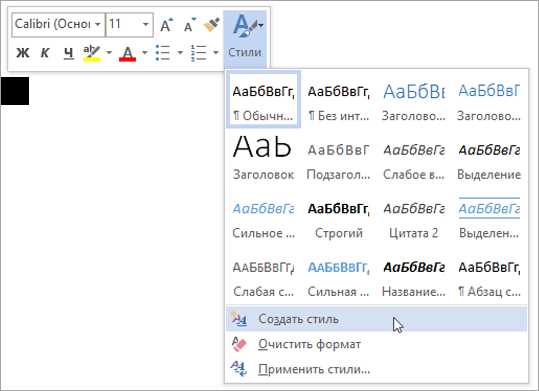
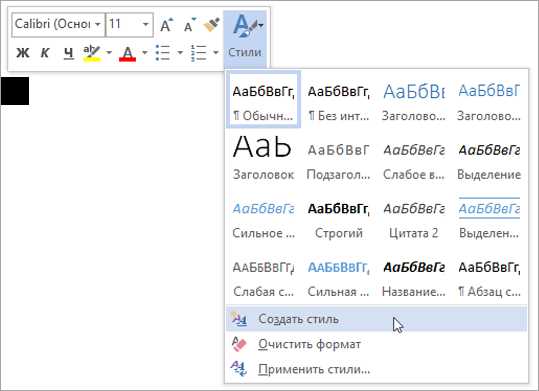
Microsoft Word — это мощный редактор текстовых документов, который включает в себя множество полезных функций, позволяющих создавать и форматировать документы любого типа и сложности. Одной из важных функций Word является возможность настройки шаблонов и стилей, что позволяет упростить и ускорить процесс создания и оформления документов.
Настройка шаблонов и стилей в Word позволяет создать универсальный дизайн и оформление документов, чтобы они выглядели единообразно и профессионально. Благодаря этой функции, вы можете определить стандартные элементы форматирования, такие как заголовки, абзацы, списки и т.д., и применять их к любым документам. Это особенно полезно, когда вам нужно создавать много документов с однотипным оформлением, например, отчеты или презентации.
Настройка шаблонов позволяет сохранить ваше индивидуальное оформление, которое можно применять к любым документам. Вы можете определить цвета, шрифты, размеры и расположение элементов документа, а также добавить фирменный логотип или шапку. Кроме того, вы можете создавать различные переменные и защищенные области для ввода текста, что позволяет легко заполнять шаблонизированные формы и документы.
Настройка стилей позволяет применять определенные форматирования к выделенному тексту в документе. Стили являются предопределенными наборами параметров форматирования, которые можно быстро применить к тексту. Например, вы можете создать стиль для выделения основных заголовков, подзаголовков и простого текста, и применять их к тексту с помощью нескольких щелчков мышью. Это значительно упрощает процесс форматирования и обеспечивает единообразный вид вашего документа.
Основные возможности Microsoft Word
1. Создание и редактирование документов
С помощью Microsoft Word вы можете создавать и редактировать разнообразные документы, такие как письма, отчеты, резюме и другие. Вы можете вводить текст, добавлять изображения и таблицы, форматировать текст и применять стили для создания профессионально выглядящих документов.
2. Форматирование и стилизация текста
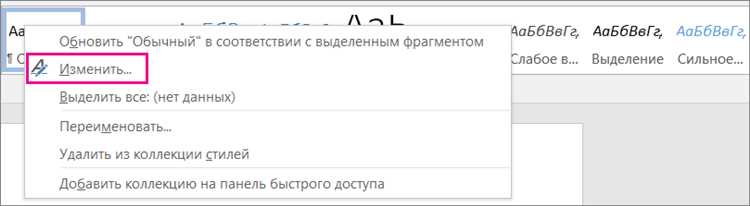
Word предлагает множество инструментов для форматирования текста, включая возможность изменять шрифт, размер и цвет текста, выравнивать абзацы, создавать маркированные и нумерованные списки, добавлять гиперссылки и многое другое. Вы также можете создавать пользовательские стили, чтобы обеспечить единообразное оформление документов.
3. Работа с таблицами и графиками

Word предоставляет удобные инструменты для создания и редактирования таблиц и графиков. Вы можете легко вставлять таблицы в документ, добавлять и удалять строки и столбцы, форматировать ячейки и применять различные стили таблиц. Кроме того, вы можете вставлять графики из других программ Microsoft, таких как Excel, и настраивать их внешний вид.
4. Обмен информацией и совместная работа
Word предлагает возможность обмена документами с другими пользователями. Вы можете сохранять документы в различных форматах, включая PDF, отправлять их по электронной почте или публиковать в Интернете. Кроме того, вы можете работать над одним документом с несколькими пользователями одновременно, используя функцию совместной работы.
В целом, Microsoft Word предоставляет мощный и удобный инструментарий для создания, редактирования и форматирования документов. Эта программа позволяет вам профессионально оформлять документы и упрощает работу с текстом, таблицами и графиками.
Настройка шаблонов: создание уникального стиля для документов
Настройка шаблонов в Microsoft Word позволяет создать уникальный стиль для оформления документов. Создавая и настраивая свои собственные шаблоны, вы можете сделать свою работу более профессиональной и эффективной.
Один из главных моментов при настройке шаблонов — создание стиля, который будет использоваться для форматирования текста. Стиль позволяет обеспечить единообразное оформление документов, сохраняя при этом легкость редактирования. Это особенно полезно при работе с большими объемами текста, где необходимо быстро изменять форматирование.
Для создания уникального стиля необходимо определить такие параметры, как шрифт, размер текста, межстрочное расстояние и другие атрибуты форматирования. Вы также можете добавить к стилю свое собственное форматирование, например, изменить цвет или добавить подчеркивание. Важно продумать каждый аспект стиля, чтобы он соответствовал вашим требованиям и задачам.
Стиль, созданный вами, может быть применен к любому документу, основанному на данном шаблоне. Это позволяет легко значительно изменять внешний вид документов с сохранением единообразия и соответствия вашему корпоративному стилю. Настройка шаблонов в Microsoft Word — это мощный инструмент, который поможет вам создать профессиональные и красивые документы в минимальные сроки.
- Настройка шаблонов позволяет создать уникальный стиль для оформления документов.
- Создание стиля — важный момент при настройке шаблонов.
- Уникальный стиль обеспечивает единообразное оформление и легкость редактирования текстов.
- В стиле можно определить различные параметры форматирования, включая шрифт, размер текста, межстрочное расстояние и другие атрибуты.
- Стиль можно легко применить к любому документу на основе данного шаблона и изменить его внешний вид с сохранением единообразия.
Создание стилей для единообразного оформления
Один из способов создания стилей — использование шаблонов. Шаблоны в Word представляют собой предварительно созданные документы с определенными настройками форматирования, стилями и элементами дизайна. Создание и настройка собственных шаблонов позволяет сохранить необходимые стили и форматирование для повторного использования.
При создании стилей необходимо учитывать особенности различных элементов текста, таких как заголовки, абзацы, списки и т.д. Для каждого элемента можно задать отдельные параметры форматирования, такие как шрифт, размер, цвет и т.д. Однако, для достижения единообразия форматирования, рекомендуется использовать одинаковые или схожие стили для всех подобных элементов.
Например, для заголовков можно создать стиль с жирным шрифтом и увеличенным размером, чтобы выделить их среди обычного текста. Абзацы могут иметь другой стиль с отступами и выравниванием по ширине. Списки также могут иметь свой собственный стиль с определенным форматированием для маркированных или нумерованных списков.
Создание стилей и их применение позволяют легко изменять внешний вид документов, а также повышает удобство работы с текстом. Вместо ручной настройки форматирования для каждого элемента, можно просто применить необходимый стиль и получить единообразное оформление в несколько кликов.
Применение стилей к тексту
В процессе работы с Microsoft Word пользователи часто сталкиваются с необходимостью единообразного оформления документов. Для этого можно использовать функцию применения стилей к тексту, благодаря которой документы приобретают профессиональный и аккуратный вид.
Одним из основных преимуществ использования стилей является возможность быстрого изменения внешнего вида текста. Необходимо лишь создать или выбрать готовые стили, а затем легко применять их к нужным фрагментам текста. Это позволяет сэкономить время и усилия при форматировании документов.
Применение стилей к тексту обеспечивает единообразие и последовательность в оформлении документов. Когда все заголовки, подзаголовки, абзацы и прочие элементы форматируются одними и теми же стилями, документы выглядят цельно и профессионально. Это особенно важно при создании отчетов, презентаций или других документов, которые требуют строгого соблюдения определенного стиля.
Использование стилей также значительно улучшает навигацию в документе. Благодаря применению стилей, вы можете быстро найти и перейти к нужному разделу, используя функцию автоматического содержания или ссылки внутри документа.
- Одним щелчком мыши можно изменить весь внешний вид документа с помощью стилей.
- Стили позволяют сохранять единство оформления документов в рамках организации или команды.
- Возможность быстрого изменения стилей делает процесс редактирования и форматирования документов более эффективным.
Итак, применение стилей к тексту в Microsoft Word является неотъемлемой частью процесса создания профессионально оформленных документов. Оно обеспечивает единообразие в оформлении и упрощает работу с текстом. Не стоит забывать, что использование стилей – это не только вопрос аккуратного внешнего вида документа, но и удобства его дальнейшего использования.
Изменение шрифтов и параграфов
В Microsoft Word можно легко изменять шрифты. Это позволяет подобрать подходящий стиль текста для каждого документа. Вы можете изменить размер, цвет и стиль шрифта, чтобы текст выглядел удобно и аккуратно.
Параграфы также можно настроить в соответствии с вашиими потребностями. Вы можете изменить отступы, выравнивание, межстрочное расстояние и другие параметры параграфа. Это помогает создавать структурированный и четко оформленный текст.
Изменение шрифтов и параграфов в Microsoft Word позволяет создавать профессионально оформленные документы с единообразным стилем и легко читаемым текстом. Это важные функции, которые помогают сделать вашу работу более удобной и эффективной.
Добавление и редактирование заголовков и подзаголовков
В Microsoft Word имеется возможность добавлять и редактировать заголовки и подзаголовки в документах. Это позволяет улучшить структуру и оформление текста, делая его более читабельным и удобным для восприятия.
Для добавления заголовка или подзаголовка необходимо выбрать соответствующий стиль на панели инструментов или во вкладке «Стили». Заголовки обычно используются для разделения текста на различные части или главы, а подзаголовки — для более детального разделения информации внутри секций.
После выбора стиля заголовка или подзаголовка, можно приступить к его редактированию. Для этого необходимо выделить нужный текст и применить изменения, такие как изменение размера и шрифта, добавление выделения (жирное или курсивное начертание), изменение цвета и т. д.
Редактирование заголовков и подзаголовков также может включать изменение отступов и выравнивания текста. Это позволяет достичь более удобного и эстетически приятного вида документа.
Благодаря использованию стилей заголовков и подзаголовков, можно создавать единообразное оформление документов, что важно при работе с большими объемами текста или при необходимости представить информацию в удобной форме.
Преимущества использования заголовков и подзаголовков:
- Улучшение организации текста;
- Упрощение навигации по документу;
- Более эстетичный и профессиональный внешний вид;
- Удобство при работе с большим объемом информации;
Добавление и редактирование заголовков и подзаголовков в Microsoft Word — это важная функция, которая помогает создавать структурированные и профессионально оформленные документы.
Вопрос-ответ:
Как добавить заголовок в текст?
Чтобы добавить заголовок в текст, вы должны использовать теги заголовков HTML, такие как <h1>, <h2>, <h3> и т.д. В зависимости от важности заголовка, вы должны выбрать соответствующий тег. Например, <h1> представляет самый важный заголовок, а <h6> — наименее важный.
Как изменить размер и стиль заголовка в HTML?
Чтобы изменить размер и стиль заголовка в HTML, вы можете использовать CSS. Вы можете добавить класс или идентификатор к тегу заголовка и применить нужные стили. Например, чтобы изменить размер заголовка, вы можете использовать свойство font-size в CSS.
Как отредактировать подзаголовок в тексте?
Чтобы отредактировать подзаголовок в тексте, вы должны найти соответствующий тег или элемент, содержащий подзаголовок. Затем вы можете изменить его текст или применить нужные стили с помощью CSS. Например, если подзаголовок находится внутри элемента <h2>, вы можете использовать CSS для его стилизации.
Могу ли я использовать разные стили заголовков и подзаголовков?
Да, вы можете использовать разные стили для заголовков и подзаголовков с помощью CSS. Для этого вы можете применить разные классы или идентификаторы к разным элементам заголовков и подзаголовков, а затем применить нужные стили с помощью CSS. Например, вы можете использовать классы «заголовок» и «подзаголовок» и применить разные стили к ним.