


Microsoft Word является одним из самых популярных текстовых редакторов, который широко используется в офисной работе и повседневной жизни. Он предоставляет множество функций, которые позволяют улучшить удобство работы с текстом и повысить профессионализм создаваемых документов. Одной из основных функций, которую предлагает Microsoft Word, является возможность использования скрытого текста и комментариев. Эти функции помогают в настройке шаблонов и стилей документов, а также позволяют делиться мнениями и замечаниями с другими пользователями.
Скрытый текст — это текст, который не отображается напрямую на странице, но может быть виден при определенных условиях или настройках документа. Эту функцию можно использовать для создания дополнительной информации, комментариев или заметок, которые необходимы только для внутреннего использования. Например, скрытый текст можно использовать для добавления объяснений к документу или размещения дополнительных инструкций для других пользователей документа.
Комментарии — это возможность оставлять комментарии и замечания в документе, которые видны другим пользователям и могут быть отредактированы и удалены. Эта функция полезна при работе в коллективе или при совместном редактировании документов. Комментарии позволяют делиться мыслями, задавать вопросы и предлагать изменения, что способствует более эффективной коммуникации и сотрудничеству. Также комментарии позволяют сохранять историю изменений и вносить корректировки в документы, не трогая исходный текст.
Основные возможности Microsoft Word: скрытый текст и комментарии
Скрытый текст в Microsoft Word позволяет добавлять дополнительную информацию или комментарии к документу, которые будут невидимы при печати или просмотре документа в обычном режиме. Он остается скрытым, пока пользователь не решит его отобразить.
Чтобы добавить скрытый текст, можно воспользоваться комбинацией клавиш «Ctrl+Shift+H» или выбрать соответствующую опцию в меню «Формат» и «Шрифт». Получившийся текст будет оформлен серым цветом и будет отображаться только в специальном режиме просмотра.
Скрытый текст особенно полезен, когда необходимо добавить дополнительные пояснения, комментарии или справочную информацию, которая может быть полезна только некоторым читателям. Он позволяет сохранить документ компактным и аккуратным, не загромождая его лишними данными.
Другой полезной функцией Microsoft Word являются комментарии. Комментарии позволяют пользователям делать заметки и предлагать изменения в документе, не изменяя уже существующий текст. Они могут использоваться для обратной связи, редактирования и обсуждения документа с другими участниками проекта.
Чтобы добавить комментарий, необходимо выделить текст, к которому требуется оставить заметку, и выбрать соответствующую опцию в меню «Вставка». Комментарий будет отображаться в боковой панели и будет связан с выбранным текстом. Отредактировать комментарий можно, щелкнув правой кнопкой мыши на нем и выбрав соответствующую опцию.
Использование скрытого текста и комментариев в Microsoft Word позволяет сделать документ более информативным и комфортным для чтения и редактирования. Эти функции особенно полезны при работе над большими проектами совместно с другими пользователями.
Определение скрытого текста и комментариев в Microsoft Word
Комментарии, с другой стороны, представляют собой примечания или обратную связь, которую можно добавить к определенным участкам текста. Они могут быть использованы для аннотации исходного текста, обсуждения внесения изменений или предложения идей. Комментарии отображаются в боковом окне и обычно имеют идентификатор автора, чтобы можно было отслеживать, кто внес определенное замечание.
- Скрытый текст — это специальный тип текста, который не отображается при просмотре или печати документа, но может быть видимым в режиме редактирования.
- Комментарии — это примечания или отзывы, которые могут быть добавлены к определенным участкам текста в документе Microsoft Word.
Оба этих инструмента полезны при работе с документами, позволяя пользователям добавлять дополнительную информацию и делать комментарии без изменения основного содержимого текста. Это может быть особенно полезно при совместной работе над проектами или при рецензировании документов. Благодаря скрытому тексту и комментариям в Microsoft Word, пользователи могут легко обмениваться мнениями и совершенствовать документы.
Как создать скрытый текст в Microsoft Word?

Microsoft Word предоставляет возможность создавать скрытый текст, который не будет отображаться при печати или просмотре документа, но будет доступен для просмотра и редактирования внутри программы. Это полезная функция, которая может быть использована для различных целей.
Чтобы создать скрытый текст в Microsoft Word, вы можете воспользоваться следующими шагами:
- Выделите текст, который вы хотите сделать скрытым.
- Щелкните правой кнопкой мыши на выделенном тексте и выберите опцию «Свойства»: откроется диалоговое окно «Свойства символов».
- В диалоговом окне «Свойства символов» перейдите на вкладку «Шрифт».
- Установите флажок «Скрытый» в разделе «Эффекты».
- Нажмите кнопку «ОК», чтобы закрыть диалоговое окно «Свойства символов».
Отображение скрытого текста в Microsoft Word
В программе Microsoft Word есть возможность скрывать текст, чтобы он не отображался при печати или просмотре документа. Однако иногда может возникнуть необходимость восстановить скрытый текст для редактирования или просмотра его содержимого. В этом случае можно воспользоваться специальной функцией, которая позволяет отобразить скрытый текст и работать с ним.
Для того чтобы отобразить скрытый текст в Microsoft Word, необходимо выполнить несколько простых шагов:
-
Открыть документ: Сначала необходимо открыть документ в программе Microsoft Word, в котором есть скрытый текст.
-
Перейти в режим настройки показа: Далее нужно перейти в режим настройки показа, выбрав соответствующую вкладку в верхней панели инструментов.
-
Отобразить скрытый текст: После перехода в режим настройки показа необходимо активировать функцию отображения скрытого текста. Для этого можно найти соответствующую опцию в меню программы или воспользоваться горячими клавишами.
-
Редактировать или просмотреть скрытый текст: После активации функции отображения скрытого текста, он станет видимым в документе. Теперь вы можете редактировать или просмотреть его содержимое по своему усмотрению.
Таким образом, отображение скрытого текста в Microsoft Word не представляет сложностей и выполняется с помощью нескольких простых действий. Эта функция может быть полезна в различных ситуациях, например, при редактировании шаблонов документов или при работе с конфиденциальной информацией.
Как создать комментарии в Microsoft Word?
Microsoft Word предоставляет возможность создавать комментарии для обратной связи и редактирования документов. Этот функционал особенно полезен при коллективной работе над проектом или при обратной связи со стороны редактора или рецензента.
Создание комментариев в Microsoft Word очень простое. Для начала, выделите нужный фрагмент текста, к которому хотите оставить комментарий. Затем, выберите вкладку «Вставка» в верхнем меню и нажмите кнопку «Комментарий». Также, можно использовать сочетание клавиш Ctrl+Shift+A, чтобы создать комментарий быстрее.
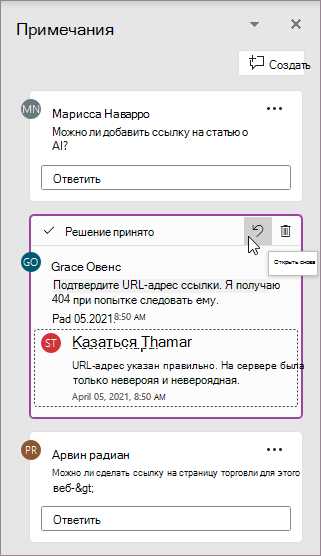
После создания комментария, в правой части документа появится боковая панель с текстом комментария, содержащая информацию о том, кто оставил комментарий и к какой части текста он относится. Текст комментария может быть отформатирован с использованием различных шрифтов, размеров и стилей, чтобы улучшить его читаемость и понятность.
Важно отметить, что комментарии могут быть удалены или скрыты, если они больше не нужны. Для этого достаточно нажать правой кнопкой мыши на комментарии и выбрать соответствующий пункт в контекстном меню.
Благодаря использованию комментариев в Microsoft Word, пользователи могут эффективно сотрудничать над документами, обмениваться идеями и предложениями, а также легко отслеживать изменения и редактирования.
Как просматривать и управлять комментариями в Microsoft Word?
Microsoft Word предоставляет удобный инструмент для комментирования документов, который позволяет пользователям обмениваться мнениями и предложениями. Но что делать, если документ содержит множество комментариев, и нужно легко просматривать и управлять ими?
Первый шаг – открыть документ, в котором содержатся комментарии, и включить режим просмотра комментариев. Для этого нужно перейти во вкладку «Отзывы» на панели инструментов и выбрать опцию «Показать комментарии». После этого на экране будет отображаться панель с комментариями, которую можно перемещать по странице и изменять ее размер.
Чтобы управлять комментариями, можно использовать различные функции Word. Например, можно отвечать на комментарии, чтобы поддерживать диалог с автором. Для этого нужно выбрать комментарий и в панели инструментов нажать кнопку «Ответить». Также можно редактировать или удалять комментарии, щелкнув правой кнопкой мыши по комментарию и выбрав соответствующую опцию в контекстном меню.
Одной из полезных функций Word является возможность отображать комментарии в документе в виде облачков, прикрепленных к соответствующим местам в тексте. Для этого нужно выбрать опцию «Показать комментарии в документе» в меню настроек. Теперь все комментарии будут отображаться непосредственно на странице, что поможет более наглядно представить свои замечания и предложения.
Таким образом, Microsoft Word предоставляет множество функций для просмотра и управления комментариями в документе. Используя эти возможности, можно легко обмениваться мнениями с другими пользователями и вносить коррективы в текст, делая работу с документами более эффективной и удобной.
Вопрос-ответ:
Как просматривать комментарии в Microsoft Word?
Чтобы просмотреть комментарии в Microsoft Word, откройте документ, установите курсор на месте, где находится комментарий, и перейдите на вкладку «Просмотр» в верхней панели. Нажмите на кнопку «Комментарии», чтобы увидеть все комментарии в документе.
Как добавить комментарий в Microsoft Word?
Чтобы добавить комментарий в Microsoft Word, откройте документ, выделите текст или место, к которому хотите оставить комментарий, и перейдите на вкладку «Просмотр». Нажмите на кнопку «Новый комментарий» в группе «Комментирование», чтобы создать новый комментарий. Наберите свой комментарий и нажмите Enter, чтобы сохранить его.
Как ответить на комментарий в Microsoft Word?
Чтобы ответить на комментарий в Microsoft Word, откройте документ и найдите комментарий, на который хотите ответить. Нажмите на кнопку «Ответить» под комментарием и введите свой ответ. Нажмите Enter, чтобы сохранить ответ. Ответ будет отображаться вложенным под исходным комментарием.
Как удалить комментарий в Microsoft Word?
Чтобы удалить комментарий в Microsoft Word, откройте документ и найдите комментарий, который хотите удалить. Щелкните правой кнопкой мыши на комментарии и выберите опцию «Удалить комментарий». Комментарий будет удален из документа.
Как скрыть комментарии в Microsoft Word?
Чтобы скрыть комментарии в Microsoft Word, откройте документ и перейдите на вкладку «Отзывы» в верхней панели. В группе «Комментарии» нажмите на кнопку «Показать/скрыть комментарии». Комментарии будут временно скрыты, и вы сможете их восстановить, повторно нажав на эту кнопку.
Как просматривать комментарии в Microsoft Word?
Для просмотра комментариев в Microsoft Word необходимо открыть документ и выбрать вкладку «Обзор» в верхней панели меню. Затем нужно нажать на кнопку «Комментарии» в группе «Комментарии» справа от центральной панели. После этого откроется боковая панель с комментариями, где можно просматривать и управлять ими.