
Word является одним из самых популярных текстовых редакторов в мире, который предлагает широкий спектр возможностей для создания и редактирования документов. Однако, когда дело доходит до сохранения документа для последующей редакции, многие пользователи сталкиваются с трудностями и не знают, как выбрать наиболее подходящий метод сохранения.
Одним из важных аспектов сохранения документа является выбор формата файла. Важно понимать, что разные форматы файла имеют разные характеристики и возможности редактирования. Например, формат .doc/.docx — это наиболее распространенный формат, который позволяет сохранять документы с полным набором функций редактирования, включая форматирование, вставку изображений и таблиц, а также создание разных видов текстовых элементов.
Кроме того, для более удобной работы с документами, Word предлагает функцию «Режим отображения». Она позволяет выбирать между различными режимами отображения, такими как «Режим чтения», «Веб-документ» и «Разметка страницы». Каждый режим предоставляет разные инструменты и возможности для редактирования и просмотра документа. Это может быть особенно полезно, когда нужно сохранить документ для работы со всеми его элементами впоследствии.
Таким образом, сохранение документа для последующей редакции в Word требует осознанного выбора формата файла и режима отображения. Это поможет сохранить все функции и элементы документа, которые можно будет отредактировать в будущем. Будьте внимательны при сохранении своих документов и выбирайте наиболее подходящие опции, чтобы обеспечить легкую и эффективную работу с ними.
Сохранение документа для последующей редакции в Word
1. Использование формата .docx: Сохранение документа в формате .docx позволяет сохранить все содержимое и форматирование документа, включая текст, изображения, таблицы и графику. Этот формат также обеспечивает совместимость с различными версиями Microsoft Word.
2. Регулярное сохранение: Для защиты от потери данных и ошибочного закрытия документа рекомендуется сохранять изменения регулярно. Это позволит восстановить последнюю версию файла при необходимости.
3. Использование версий документов: Для сохранения ранее внесенных изменений и возможности отката к предыдущим версиям документа можно использовать функцию версионирования. Это позволяет сохранить копию файла с различными датами и временем изменений.
4. Создание резервной копии: Создание резервной копии документа с помощью внешнего устройства хранения или в облачном хранилище обеспечивает дополнительную защиту от потери данных. Это полезно в случае сбоя системы или испорченного файла.
5. Использование паролей: Для защиты конфиденциальной информации и предотвращения несанкционированного доступа к документу можно установить пароль на файл. Это обеспечит дополнительный уровень безопасности и предотвратит несанкционированные изменения.
Сохранение документа для последующей редакции в Word требует соблюдения определенных правил и рекомендаций. Соблюдение указанных выше шагов позволит сохранить все изменения и форматирование, обеспечивая безопасность и возможность внесения дополнительных правок при необходимости.
Откройте документ, который требуется сохранить
Для сохранения документа и его последующей редакции в программе Microsoft Word, вам необходимо сначала открыть этот документ. Открытие документа можно осуществить несколькими способами.
Первый способ — это открыть Microsoft Word и нажать на кнопку «Открыть» в верхнем левом углу экрана. Затем вы можете найти необходимый документ в списке файлов и выбрать его. Если вы недавно редактировали этот документ, он может отображаться в списке недавно открытых файлов.
Если документ находится в определенной папке на вашем компьютере, вы также можете найти эту папку через проводник операционной системы и дважды щелкнуть на документе, чтобы открыть его в Microsoft Word.
Если у вас уже открыта программа Microsoft Word, вы также можете использовать команду «Открыть» во вкладке «Файл». При этом откроется диалоговое окно, в котором вы можете выбрать нужный документ и нажать кнопку «Открыть».
Как сохранить документ для последующей редакции в Word
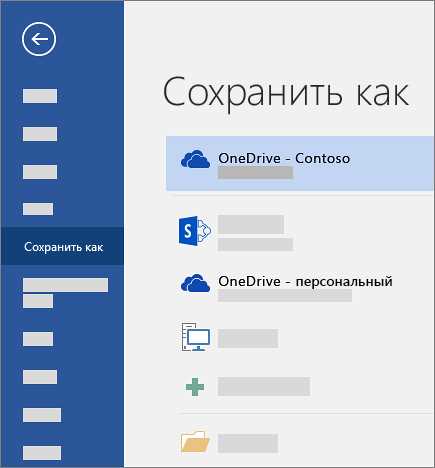
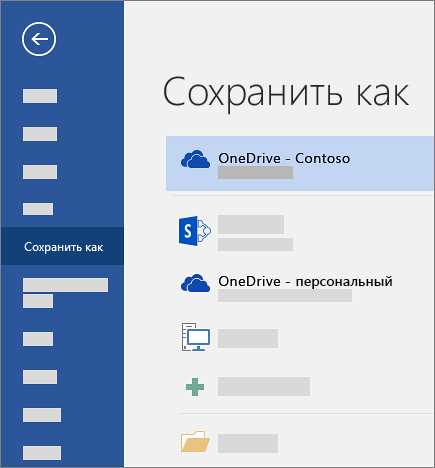
Когда вы закончили работу над документом в Word и хотите сохранить его для последующей редакции, первым делом необходимо найти кнопку «Сохранить как».
Эта кнопка находится на панели инструментов программы и обычно выделена особым значком или надписью. Чтобы сохранить документ, нажмите на эту кнопку.
После нажатия на кнопку «Сохранить как» появится окно, где вам следует выбрать место на компьютере, где будет сохранен документ, а также указать его имя.
По умолчанию, Word предлагает сохранить документ в формате .docx, но вы можете выбрать и другой формат, в зависимости от ваших потребностей.
Настройки сохранения также могут быть изменены, например, можно выбрать кодировку текста или добавить пароль для защиты документа.
После настройки всех параметров сохранения, нажмите кнопку «Сохранить», и ваш документ будет сохранен для последующей редакции.
Выбор формата файла для сохранения документа
При сохранении документа в программе Word, необходимо выбрать правильный формат файла, чтобы гарантировать его последующую редакцию и открытие. В зависимости от потребностей и требований, можно выбрать различные форматы, каждый из которых имеет свои особенности и возможности.
Одним из наиболее распространенных форматов для сохранения документа в Word является DOCX. Этот формат обеспечивает совместимость с последними версиями программы Word и позволяет использовать все возможности форматирования текста, вставки изображений и других объектов. Кроме того, DOCX поддерживает современные функции, такие как трекинг изменений и комментарии.
Если вам необходимо сохранить документ в старшей версии Word, например в формате 97-2003, можно выбрать формат DOC. Хотя этот формат менее распространен и устарел, он все еще используется для совместимости с более старыми версиями программы.
Для обмена документами с пользователями, которые не имеют установленной программы Word, можно сохранить документ в формате PDF. PDF — это универсальный формат, который позволяет сохранить документ в своем исходном виде и открыть его на любом устройстве без изменений. Также PDF обеспечивает сохранение форматирования и возможность вставки изображений и гиперссылок.
В завершение, при выборе формата файла для сохранения документа в Word, необходимо учитывать цель сохранения и требования, предъявляемые к документу. Выбрав правильный формат, можно обеспечить последующую редакцию и открытие документа без потери информации и форматирования.
Указание имени и расположения файла
В процессе сохранения документа в Microsoft Word важно правильно указать имя файла и выбрать его расположение на компьютере или в облачном хранилище. Это позволяет организовать файловую структуру и легко найти нужные документы при последующей работе с ними.
При сохранении файла стоит обратить внимание на следующие моменты:
- Имя файла: выберите информативное и легко запоминаемое имя для документа. Имя должно отражать его суть и содержание.
- Расширение файла: убедитесь, что выбран правильный формат файла (.docx, .doc и т.д.), чтобы он был совместим с программой Microsoft Word или другими текстовыми редакторами.
- Расположение файла: предварительно определите папку или каталог, в котором будет храниться файл. Лучше выбрать такое расположение, чтобы было легко найти документ в будущем.
Сохранение документов с помощью ясно определенных имён и хорошо организованных папок облегчает дальнейшую работу с документами, экономит время и снижает вероятность потери важных данных. Важно также регулярно создавать резервные копии файлов для предотвращения потери данных из-за сбоев в работе компьютера или других проблем.
Как сохранить документ в Word для последующей редакции
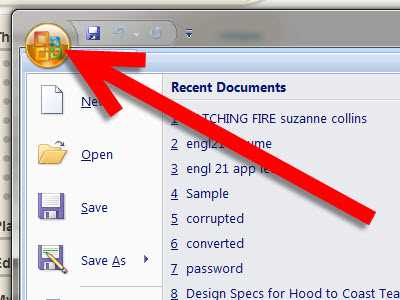
Вначале, найдите кнопку «Сохранить» в верхней части окна программы. Эта кнопка обычно представлена значком дискеты, который вы можете увидеть на панели инструментов. Нажмите на эту кнопку, чтобы сохранить документ на вашем компьютере.
При нажатии на кнопку «Сохранить» откроется диалоговое окно, в котором вы можете выбрать папку для сохранения вашего файла. Вы можете выбрать существующую папку или создать новую. Кроме того, вы можете указать имя файла, которое будет отображаться в списке файлов в вашей файловой системе.
После выбора папки и имени файла нажмите кнопку «Сохранить» в диалоговом окне. Word сохранит ваш документ, и теперь он будет доступен для открытия и редактирования в будущем.
Не забудьте регулярно сохранять свои изменения в процессе работы над документом. Это поможет избежать потери данных в случае сбоя программы или компьютера.
Следуя этим простым инструкциям, вы сможете легко сохранить документ в Word для последующей редакции и не потерять свои работы.
Документ успешно сохранен и готов для редактирования в Word
Получилась отличная работа! Вы успешно завершили написание своего документа и теперь он готов для дальнейшей редакции в программе Word. Открытие файла в Word позволит вам внести изменения, улучшить структуру и форматирование, а также добавить дополнительные элементы.
Сохранение файла в формате docx позволяет сохранить все настройки документа, включая шрифты, стили, таблицы и изображения. Вы можете быть уверены, что все ваши труды останутся без изменений и будут полностью доступны для редактирования, когда вы откроете документ в Word.
Редактирование документа в Word дает вам возможность легко добавлять, удалять и перемещать содержимое, применять стили форматирования и создавать оглавления. Вы также можете использовать различные инструменты для проверки орфографии и грамматики, чтобы улучшить качество вашего текста.
Не стесняйтесь вносить любые изменения, которые считаете необходимыми, чтобы документ соответствовал вашим потребностям и требованиям. Редактирование помогает сделать текст еще более профессиональным и качественным, а также улучшить его визуальное представление.
Так что не теряйте время и начинайте редактирование вашего документа в Word уже сейчас! Вам доступны все инструменты и функции, необходимые для создания полноценного и профессионального текста. Удачной работы!
Вопрос-ответ:
Как сохранить документ в формате Word?
Чтобы сохранить документ в формате Word, откройте меню «Файл», выберите «Сохранить как» и выберите формат «Doc» или «Docx».
Как открыть сохраненный документ в Word?
Чтобы открыть сохраненный документ в Word, откройте программу Word, выберите «Открыть», найдите файл на вашем компьютере и выберите его для открытия.
Как внести изменения в сохраненный документ в Word?
Чтобы внести изменения в сохраненный документ в Word, откройте его в программе Word, внесите необходимые изменения и сохраните файл снова.
Можно ли редактировать документ в формате Word на другом компьютере?
Да, можно. Для этого необходимо установить программу Word на компьютере, на котором вы планируете редактировать документ, затем открыть файл и внести необходимые изменения.
Как сохранить измененный документ в формате Word под новым именем?
Чтобы сохранить измененный документ в формате Word под новым именем, откройте меню «Файл», выберите «Сохранить как» и укажите новое имя файла. Выберите формат «Doc» или «Docx» и нажмите кнопку «Сохранить».