
Microsoft Word является одним из самых популярных текстовых редакторов, используемых для создания и редактирования документов различных типов. Однако, насколько надежно сохраняются эти документы при использовании внешних устройств?
Внешние устройства, такие как флеш-накопители или внешние жесткие диски, обеспечивают удобство и портативность при сохранении и переносе файлов. Однако, при сохранении документа с внешнего устройства в Microsoft Word, необходимо обратить внимание на ряд факторов, которые могут повлиять на сохранение и доступность файлов.
Во-первых, важно убедиться, что внешнее устройство подключено корректно и правильно распознается операционной системой. Это гарантирует, что документ будет сохранен на устройстве без потери данных или повреждения файла.
Во-вторых, перед сохранением документа на внешнем устройстве рекомендуется создать резервную копию файла на компьютере или другом надежном хранилище. Это поможет предотвратить потерю данных в случае непредвиденных ситуаций, таких как повреждение устройства или случайное удаление файла.
Таким образом, хотя Microsoft Word предоставляет возможность сохранения документов на внешних устройствах, важно принять все необходимые меры предосторожности, чтобы гарантировать сохранность и доступность файлов в будущем.
Как сохранить документ в Microsoft Word с внешнего устройства
Для сохранения документа с внешнего устройства в Microsoft Word следуйте простым инструкциям:
- Подключите внешнее устройство к компьютеру. Убедитесь, что оно правильно распознается и отображается в системе.
- Откройте документ, который вы хотите сохранить.
- Нажмите на кнопку «Сохранить» в левом верхнем углу экрана или выберите пункт меню «Файл» и затем «Сохранить».
- Выберите внешнее устройство в качестве места для сохранения документа. Это может быть указано как «Устройство» или «Рабочий стол».
- Введите имя файла и выберите формат файла, в котором вы хотите сохранить документ. Microsoft Word предлагает ряд форматов, таких как DOCX, PDF, RTF и другие.
- Нажмите на кнопку «Сохранить», чтобы завершить процесс сохранения. Документ будет сохранен на внешнем устройстве.
Теперь у вас есть сохраненная копия документа на внешнем устройстве, которую вы можете использовать в дальнейшем или передать другим пользователям. Не забудьте в безопасности хранить свои внешние накопители и периодически создавать резервные копии важных документов для предотвращения потери информации.
Подключение внешнего устройства к компьютеру
Первым шагом при подключении внешнего устройства является определение правильного типа подключения. Кабели USB, HDMI, Ethernet и другие используются для соединения устройства с компьютером. Кроме того, беспроводные технологии, такие как Bluetooth или Wi-Fi, могут быть использованы для подключения устройств без проводов.
Когда внешнее устройство успешно подключено к компьютеру, операционная система обычно автоматически распознает его и установит необходимые драйверы. Драйверы – это программное обеспечение, которое позволяет операционной системе взаимодействовать с устройством и использовать его функции.
После успешного подключения внешнего устройства пользователь может начать использовать его для выполнения различных задач. Например, флеш-накопитель может быть использован для хранения и передачи файлов, внешний жесткий диск – для создания резервных копий данных, а принтер – для печати документов.
Старательно выполнять все инструкции по подключению и настройке устройства поможет избежать проблем и максимально эффективно использовать его возможности.
Открытие документа в Microsoft Word
Во-первых, необходимо запустить программу Microsoft Word на компьютере или ноутбуке. Для этого можно найти ярлык программы на рабочем столе или в меню «Пуск». После запуска программы откроется пустой новый документ, готовый для редактирования.
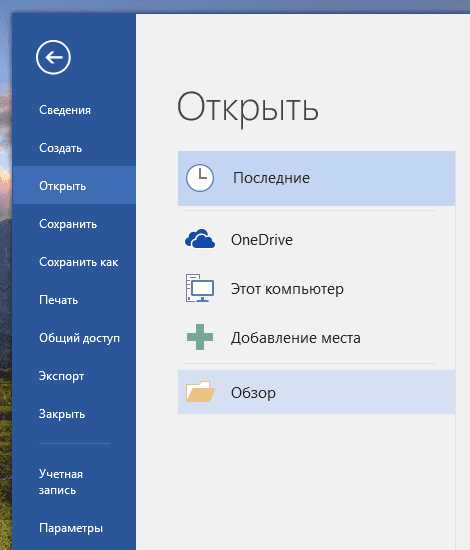
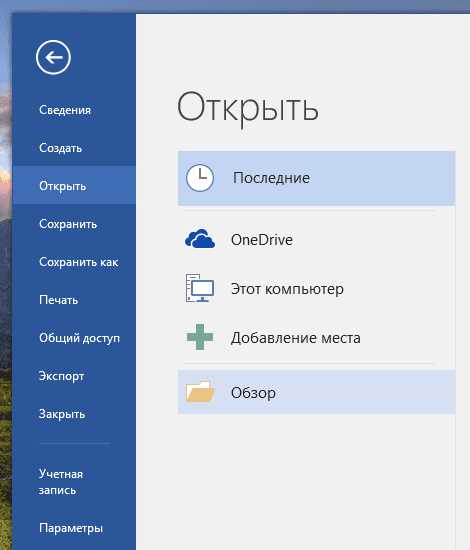
Для открытия существующего документа необходимо выбрать в верхнем меню программы раздел «Файл», после чего в выпадающем меню выбрать пункт «Открыть». Появится окно «Открыть файл», в котором можно выбрать нужный документ из списка сохраненных файлов.
Исходя из папки, в которой был сохранен документ, можно использовать различные варианты поиска. Например, если документ сохранен в папке «Документы», можно перейти в эту папку и выбрать нужный файл непосредственно из окна «Открыть файл». Также можно воспользоваться поиском файлов, введя название документа в строке поиска. После выбора файла необходимо нажать кнопку «Открыть», и документ будет открыт в программе Microsoft Word.
Таким образом, открытие документа в Microsoft Word — простая и доступная операция, которая позволяет быстро получить доступ к сохраненным файлам и начать работу с ними.
Выбор места сохранения
При сохранении документа в Microsoft Word очень важно правильно выбрать место, где он будет сохранен. Это поможет в последующей работе с документом и позволит упростить его поиск и использование.
Перед сохранением документа, необходимо определиться с желаемым местом его сохранения. Вы можете выбрать любое удобное для вас место на компьютере, внешнем устройстве или в облачном хранилище.
Во-первых, можно сохранить документ на вашем компьютере. Выбрав этот вариант, вы сможете легко найти документ в папке, которую указали. Используйте логическую структуру папок и подпапок для более удобной организации документации.
Во-вторых, вы можете выбрать внешнее устройство для сохранения документа. Это может быть USB-флешка, внешний жесткий диск или другое устройство с возможностью хранения данных. В таком случае, документ всегда будет с вами и вы сможете его использовать на любом другом компьютере или устройстве.
В-третьих, вы можете использовать облачное хранилище для сохранения документа. Это удобная опция, которая позволяет хранить и обмениваться документами в Интернете. Dropbox, Google Диск и OneDrive являются популярными облачными сервисами, предлагающими бесплатное хранение и обмен файлами.
Выбор места сохранения документа зависит от ваших потребностей и предпочтений. Важно помнить, что хорошо организованное и правильно сохраненное место будет упрощать вашу работу с документами в будущем.
Выбор формата сохранения
При сохранении документа в Microsoft Word очень важно выбрать подходящий формат сохранения, чтобы гарантировать его совместимость с другими программами и устройствами.
Одним из наиболее распространенных форматов сохранения является формат DOCX. Этот формат позволяет сохранять документы с полным набором функций, таких как форматирование, таблицы, изображения и графики. Он также поддерживает совместимость с другими программными пакетами, такими как LibreOffice и Google Docs.
Если вам нужно обменяться документами с пользователями, которые не используют Microsoft Word, вы можете сохранить документ в формате PDF. Формат PDF обеспечивает точное сохранение оригинального внешнего вида документа и может быть открыт на любом устройстве с установленной программой для просмотра PDF.
Еще одним вариантом является формат RTF. Этот формат сохраняет текст, форматирование и графический контент, делая его пригодным для обмена с другими текстовыми редакторами.
Вы также можете сохранить документ в формате ODT, который является стандартным форматом для программного пакета LibreOffice. Этот формат обеспечивает совместимость с другими программами, такими как OpenOffice и StarOffice.
Выбор формата сохранения зависит от ваших потребностей и требований. Учитывая совместимость, сохранение в форматах DOCX, PDF, RTF или ODT может быть хорошим выбором для большинства пользователей.
Ввод имени файла
1. Необходимо использовать понятное и легко читаемое имя файла. Имя файла должно быть описательным и содержать информацию о содержании документа. Это поможет пользователю быстро определить, что содержится в этом файле без необходимости его открытия. Избегайте использования неразборчивых сокращений или малоинформативных названий.
2. Соблюдайте допустимые символы и ограничения для имени файла. В Microsoft Word допустимые символы для имени файла включают буквы латинского алфавита (в верхнем и нижнем регистре), цифры, пробелы, тире и подчеркивания. Однако следует избегать использования специальных символов и знаков препинания, так как они могут вызвать проблемы при сохранении или открытии файла.
3. Учитывайте ограничения операционной системы и программы при вводе имени файла. Некоторые операционные системы имеют свои ограничения на длину имени файла. Важно уточнить, какие ограничения есть на вашей операционной системе или платформе. Также стоит учесть, что некоторые программы или сервисы могут иметь свои ограничения на длину имени файла, поэтому нужно проверить, подходит ли введенное имя файлу конкретной программе.
Соблюдая эти простые рекомендации, вы сможете более удобно и эффективно организовать и управлять своими документами в Microsoft Word.
Нажатие на кнопку «Сохранить»
Кнопка «Сохранить» в Microsoft Word выполняет функцию сохранения файла, исходя из указанных пользователем параметров, таких как название файла, расположение сохранения и выбор формата файла. Это позволяет вам сохранить документ в нужном формате, который может быть легко открыт и использован другими программами или просмотрен на разных устройствах.
Нажатие на кнопку «Сохранить» также помогает защитить ваш документ от потери данных при неожиданном завершении работы программы или компьютера. Благодаря сохранению файлов на внешних устройствах, вы можете быть уверены, что ваши данные будут безопасны и доступны в случае необходимости.
В целом, нажатие на кнопку «Сохранить» в Microsoft Word является простым и эффективным способом сохранить ваши документы на внешнем устройстве, чтобы уберечь их от потери или повреждения и обеспечить доступность их в дальнейшем.
Вопрос-ответ:
Что происходит при нажатии на кнопку «Сохранить»?
При нажатии на кнопку «Сохранить» происходит сохранение введенных данных или изменений, выполнение определенных операций и запись информации в базу данных или файл.
Какие действия могут выполняться при нажатии на кнопку «Сохранить»?
При нажатии на кнопку «Сохранить» могут выполняться различные действия, такие как сохранение формы, отправка данных на сервер, обновление информации, добавление записи в базу данных или файл, активация определенных функций и т. д.
Какая функция у кнопки «Сохранить»?
Функция кнопки «Сохранить» состоит в сохранении текущего состояния или введенных данных в системе или программе, чтобы они могли быть использованы или восстановлены позднее.
В каких случаях следует нажимать на кнопку «Сохранить»?
Кнопку «Сохранить» следует нажимать, когда необходимо сохранить введенные данные или изменения, чтобы они не были утеряны или чтобы они были доступны для использования или отображения в будущем.
Что делать, если после нажатия на кнопку «Сохранить» ничего не происходит?
Если после нажатия на кнопку «Сохранить» ничего не происходит, следует проверить правильность введенных данных, наличие обязательных полей, сохранение соединения с базой данных или сервером, а также наличие ошибок или конфликтов, которые могут блокировать сохранение.