
В современном мире печать плакатов и брошюр стала неотъемлемой частью маркетинговых и информационных кампаний. Microsoft Word является одним из наиболее популярных инструментов для создания и предварительной обработки документов, в том числе и для печати плакатов и брошюр.
Microsoft Word предлагает широкие возможности для создания и оформления печатных материалов. Это включает в себя выбор различных шрифтов, цветовой гаммы, стилей и размеров текста, а также вставку изображений и графики. Благодаря удобному интерфейсу и интуитивно понятным инструментам, пользователи могут легко создавать профессионально выглядящие плакаты и брошюры в Microsoft Word.
Однако, как и в любом программном обеспечении, у Microsoft Word есть свои ограничения. Одно из них — разрешение печати. Несмотря на то, что Microsoft Word позволяет установить пользовательское разрешение печати, в некоторых случаях оно может быть ограничено параметрами принтера или аппаратными возможностями компьютера. Также стоит учитывать, что печать плакатов и брошюр требует больше ресурсов, поэтому при работе с большими документами может возникнуть некоторая задержка или нехватка памяти.
Печать плакатов и брошюр в Microsoft Word: возможности и ограничения
Одной из возможностей Microsoft Word является наличие шаблонов плакатов и брошюр. Эти шаблоны предоставляют готовый дизайн с заранее настроенными размерами и разметкой, что упрощает процесс создания. Вам просто нужно выбрать подходящий шаблон и настроить его под свои нужды.
- Кроме того, Word предлагает множество инструментов для работы с текстом и изображениями. Вы можете легко добавлять и форматировать текст, добавлять изображения, изменять их размер, расположение и многое другое. Это позволяет создавать привлекательные и информативные плакаты и брошюры.
- Кроме того, Word не всегда является идеальным инструментом для сложных многостраничных документов. Он предоставляет базовые возможности для размещения содержимого на странице, но может быть сложно управлять сложными макетами и всех их элементов.
- Наконец, Microsoft Word может быть несколько ограничен в возможностях дизайна и творчества. Если вам требуется создание уникального и выразительного дизайна, возможно, вам стоит рассмотреть использование других программных средств, таких как Adobe Illustrator или InDesign.
Возможности печати в Microsoft Word
Microsoft Word предлагает широкий набор возможностей для печати, позволяющих создавать профессионально оформленные документы различных типов. Используя данное программное обеспечение, вы можете легко печатать плакаты и брошюры, чтобы представить ваш контент максимально выразительно и убедительно.
Одной из основных возможностей Word является изменение ориентации страницы. Вы можете выбрать портретную или альбомную ориентацию в зависимости от ваших потребностей. Это особенно полезно при создании плакатов, которые требуют большого формата и экспрессии. Кроме того, Word предлагает возможность создания многостраничных документов, что позволяет разместить большой объем информации на плакате или брошюре.
Также в Word доступны инструменты для форматирования текста и вставки изображений. Вы можете выбрать шрифт, размер и цвет текста, а также добавить выравнивание для создания эффектного вида документа. Word также поддерживает вставку изображений, что позволяет вам внести графический элемент на плакат и брошюру для более привлекательного вида и лучшего восприятия информации.
- Выбор ориентации страницы
- Создание многостраничных документов
- Форматирование текста
- Вставка изображений
Одной из ключевых особенностей Word является наличие шаблонов, которые помогут упростить процесс создания плакатов и брошюр. В Word есть широкий выбор предустановленных шаблонов, которые можно использовать для быстрого старта создания документа. Вы также можете настроить шаблон под свои потребности, изменяя его дизайн, цвета и расположение элементов.
Кроме того, Word позволяет настраивать параметры печати, такие как размер бумаги, поля страницы, разрешение печати и другие параметры. Это дает вам полный контроль над окончательным видом вашего плаката или брошюры и обеспечивает максимальное соответствие вашим требованиям.
Ограничения Microsoft Word при печати плакатов и брошюр
Во-первых, Microsoft Word не предлагает широкий выбор шаблонов или функций для создания сложных макетов. Программа предоставляет только основные инструменты для оформления документа, такие как изменение размера шрифта, выравнивание текста и добавление изображений. Это ограничивает возможности создания профессиональных и красочных плакатов и брошюр.
Кроме того, в Microsoft Word нельзя настроить точные размеры страницы для печати плакатов и брошюр. Программа предлагает только стандартные размеры страницы, вроде A4 или Letter. Это может быть неудобно, если вам требуется более крупный размер страницы для создания плаката. Вы можете сделать попытку изменить размер страницы, но при печати результат может быть непредсказуемым.
Кроме того, Microsoft Word не обладает мощными инструментами для манипулирования изображениями. Например, невозможно создать сложные эффекты, такие как прозрачность или тень, или изменить размер и положение изображения с высокой точностью. Если вам требуется создать сложный дизайн плаката или брошюры с использованием множества изображений, вам придется искать другой специализированный графический редактор.
Таким образом, хотя Microsoft Word может быть удобным инструментом для создания простых документов и отчетов, его ограниченные возможности при печати плакатов и брошюр делают его неидеальным выбором для профессиональных дизайнеров или тех, кто ищет более гибкие инструменты макетирования.
Использование шаблонов для печати плакатов и брошюр в Microsoft Word
Шаблоны представляют собой предварительно разработанные макеты, в которых уже настроен дизайн и структура документа. При использовании шаблона, вам нужно только заполнить его текстом и изображениями по вашему выбору. Это позволяет вам сосредоточиться на содержательной части документа, не тратя время на его оформление.
Microsoft Word предлагает разнообразные шаблоны для печати плакатов и брошюр. Вы можете выбрать шаблон с нужным вам дизайном и форматом, таким как портретный или альбомный режим, односторонняя или двусторонняя печать.
Шаблоны в Microsoft Word также предоставляют различные варианты макета, включая размещение текста и изображений, стили шрифта и оформление заголовков. Вы можете настроить шаблон под свои потребности и предпочтения, чтобы создать уникальный дизайн для вашего плаката или брошюры.
Кроме того, вы можете использовать функции Microsoft Word для редактирования и форматирования текста и изображений внутри шаблона. Вы можете изменять размер и положение изображений, добавлять таблицы и списки, применять различные стили и форматы текста.
Однако, при использовании шаблонов следует помнить, что они предлагают лишь ограниченный выбор дизайна и расположения элементов. Если вы хотите создать более сложный или индивидуальный дизайн, вам может потребоваться использовать дополнительные инструменты или программы для графического дизайна.
Тем не менее, использование шаблонов в Microsoft Word позволяет значительно упростить и ускорить процесс создания плакатов и брошюр. Они предоставляют готовый дизайн и структуру, которые можно легко настроить и заполнить своим текстом и изображениями. Поэтому, если вам нужно быстро создать профессионально выглядящий плакат или брошюру, обратите внимание на шаблоны в Microsoft Word.
Настройка страницы для печати плакатов и брошюр в Microsoft Word
Microsoft Word предоставляет возможность настроить страницу для печати плакатов и брошюр, чтобы создать профессионально выглядящие материалы. С помощью некоторых инструментов и функций программы, вы можете создать эффективный документ, который будет привлекать внимание и вызывать интерес.
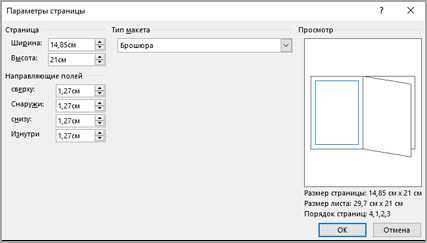
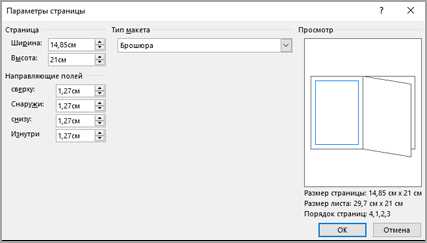
Выберите подходящий размер бумаги: Перед началом работы над плакатом или брошюрой, выберите подходящий размер бумаги в настройках страницы. Вы можете использовать стандартные размеры, такие как A4 или Letter, или настроить размер вручную для получения желаемого результата.
Установите ориентацию страницы: Ориентация страницы может быть либо книжной, где ширина страницы больше высоты, либо альбомной, где высота страницы больше ширины. Выберите соответствующую ориентацию, чтобы ваш плакат или брошюра выглядели правильно.
Используйте колонки для создания макета: С помощью функции «Колонки» вы можете создать макет для вашего плаката или брошюры. Выберите количество колонок и их ширину, чтобы распределить информацию равномерно и сделать документ более структурированным.
Используйте шрифты и стили: Шрифты и стили имеют большое значение при создании плакатов и брошюр. Выберите читаемый и соответствующий стиль шрифта для заголовков и основного текста. Используйте разные размеры и выделения, чтобы сделать информацию более привлекательной и удобной для чтения.
Добавьте изображения и графику: Изображения и графика могут оживить ваш плакат или брошюру. Вставьте свои собственные изображения или выберите из готовых, чтобы иллюстрировать ваше сообщение. Разместите графику рядом с текстом, чтобы документ выглядел более привлекательно и информативно.
Следуя этим рекомендациям и экспериментируя с различными настройками и функциями в Microsoft Word, вы сможете настроить страницу для печати плакатов и брошюр, которые будут привлекать внимание и эффективно передавать ваше сообщение.
Использование графических элементов и макетов для создания плакатов и брошюр в Microsoft Word
Word предоставляет пользователю широкий выбор графических элементов, таких как фотографии, иллюстрации, фоновые изображения и формы. Эти элементы можно легко добавить в документ, просто перетаскивая их на страницу или используя соответствующие инструменты в панели инструментов Word.
Кроме того, Word также обеспечивает возможность использования макетов, которые упрощают создание плакатов и брошюр. Макеты представляют собой предварительно оформленные шаблоны, в которых уже настроены расположение текста и графических элементов. Пользователю остается только вставить свой контент и настроить внешний вид документа по своему вкусу.
Однако, следует помнить о некоторых ограничениях при использовании графических элементов и макетов в Word. Во-первых, Word не является профессиональным графическим редактором, поэтому некоторые сложные дизайнерские эффекты могут быть затруднены. Во-вторых, макеты в Word могут быть ограничены и не всегда позволяют полностью настроить дизайн документа.
Тем не менее, Microsoft Word остается удобным инструментом для создания плакатов и брошюр, особенно для тех, кто не имеет доступа к профессиональным графическим программам. Использование графических элементов и макетов в Word позволяет создать привлекательные и профессионально выглядящие документы с минимальными усилиями.
Вопрос-ответ:
Как добавить графические элементы в документ Microsoft Word?
Чтобы добавить графический элемент в документ Microsoft Word, нажмите на вкладку «Вставка» в верхнем меню, выберите нужный тип элемента (например, рисунок, форму, SmartArt и т.д.) и следуйте инструкциям для добавления и настройки выбранного элемента.
Как использовать макеты для создания плакатов и брошюр в Microsoft Word?
Чтобы использовать макеты для создания плакатов и брошюр в Microsoft Word, откройте программу и выберите вкладку «Файл». Затем выберите пункт «Новый» и выберите нужный тип документа (например, «Брошюра»). Затем выберите один из предложенных макетов и начните редактирование контента в соответствии с вашими потребностями.
Как изменить цвет или размер графического элемента в Microsoft Word?
Чтобы изменить цвет или размер графического элемента в Microsoft Word, выделите элемент и выберите вкладку «Формат». Затем используйте соответствующие кнопки и инструменты, доступные в панели «Формат», чтобы изменить цвет, размер, обводку или другие свойства элемента.
Можно ли использовать свои собственные изображения при создании плакатов и брошюр в Microsoft Word?
Да, можно использовать свои собственные изображения при создании плакатов и брошюр в Microsoft Word. Для этого выберите вкладку «Вставка», затем нажмите кнопку «Рисунок» и выберите нужное изображение с вашего компьютера или другого устройства.
Как сохранить плакат или брошюру в Microsoft Word в формате PDF?
Чтобы сохранить плакат или брошюру в Microsoft Word в формате PDF, выберите вкладку «Файл», затем выберите «Сохранить как». В появившемся окне выберите нужное место сохранения и в поле «Тип файла» выберите формат PDF. Нажмите кнопку «Сохранить» и ваш документ будет сохранен в формате PDF.
Как использовать графические элементы для создания плакатов и брошюр в Microsoft Word?
В Microsoft Word вы можете использовать графические элементы, такие как изображения, формы, фигуры и цвета, для создания плакатов и брошюр. Чтобы добавить изображение, щелкните вкладку «Изображения» на верхней панели и выберите нужное изображение из файлового меню. Чтобы добавить формы и фигуры, выберите вкладку «Вставка» и щелкните на кнопке «Формы». Выберите нужную форму и нарисуйте ее на плакате или брошюре. Чтобы изменить цвет фона или шрифта, выделите нужный текст или область и выберите соответствующую опцию на панели инструментов.
Как использовать макеты для создания плакатов и брошюр в Microsoft Word?
В Microsoft Word вы можете использовать макеты, чтобы создать профессионально выглядящий плакат или брошюру без необходимости создания их с нуля. Чтобы использовать макет, откройте новый документ и выберите вкладку «Макет» на верхней панели. Затем выберите один из предложенных макетов, которые наиболее подходят для вашего проекта. Вы можете добавлять текст, изображения и другие элементы на макет, чтобы создать желаемый дизайн для плаката или брошюры.