
Microsoft Word является одним из самых популярных текстовых редакторов, который предоставляет широкий спектр возможностей для создания профессиональных документов. Одной из основных функций Word является возможность создания нового документа, что позволяет пользователям начать работу с чистого листа.
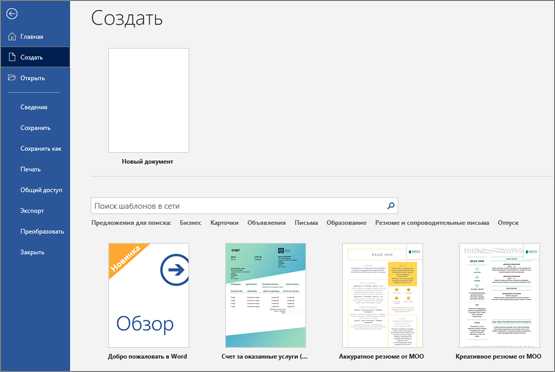
Создание нового документа в Microsoft Word происходит в несколько простых шагов. При запуске программы пользователь может выбрать несколько вариантов, таких как создание нового документа на основе шаблона или пустого документа. Шаблоны предлагают различные форматированные документы, такие как резюме, письма, отчеты и многое другое. Пустой документ предоставляет пользователю возможность создать свой уникальный документ с нуля.
После выбора типа нового документа, пользователь может начать работу с редактором Word. Здесь доступны различные инструменты форматирования текста, такие как выбор шрифта, размера шрифта, выравнивание текста и другие. Кроме того, Word позволяет вставлять изображения, таблицы, графики и другие элементы для создания более наглядного и информативного документа.
Создание нового документа в Microsoft Word – это простой и удобный способ начать работу с текстом. Благодаря широким возможностям форматирования и наличию различных инструментов, пользователи могут создавать профессионально оформленные документы любого типа и сложности.
Как создать новый документ в Microsoft Word
1. Откройте Microsoft Word на своем компьютере. Для этого щелкните на значке программы на рабочем столе или найдите ее через меню «Пуск».
Шаг 1: Открытие Microsoft Word
- Щелкните на значке Microsoft Word на рабочем столе или найдите программу через меню «Пуск».
- Если вы уже использовали Microsoft Word ранее, возможно, вы увидите список недавних документов. В этом случае выберите «Создать новый документ» или аналогичную опцию.
- Если это ваш первый запуск Microsoft Word или список недавних документов отсутствует, вы увидите пустое окно программы.
2. Выберите «Пустой документ» из доступных шаблонов. Это позволит вам начать работу с новым документом без использования предустановленного форматирования.
Шаг 2: Выбор шаблона «Пустой документ»
- Щелкните на вкладке «Файл» в верхнем левом углу программы.
- Выберите «Новый» в левой панели меню.
- В открывшемся меню выберите «Пустой документ».
3. Теперь у вас есть новый пустой документ, с которым вы можете работать. Вы можете начать набирать текст, добавлять изображения, форматировать абзацы и так далее. Помните, что Microsoft Word предлагает множество возможностей для создания профессионально выглядящих документов. Используйте панель инструментов и меню программы для доступа к различным функциям и настройкам.
- Наберите текст, используя клавиатуру компьютера.
- Используйте панель инструментов для изменения шрифта, размера и стиля.
- Добавьте изображения, таблицы и другие элементы с помощью соответствующих функций.
Теперь вы знаете, как создать новый документ в Microsoft Word. Это всего лишь основные этапы процесса, и программа предоставляет множество дополнительных функций для создания и редактирования документов. Исследуйте их и станьте более продуктивным пользователем Microsoft Word.
Основные функции форматирования текста
Изменение стиля и размера шрифта: Вы можете выбрать различные стили и размеры шрифта в зависимости от вашего предпочтения и требований документа. Это поможет улучшить читаемость текста и придать ему профессиональный вид.
Цвет и выравнивание: Вы также можете изменить цвет текста, чтобы сделать его более выразительным или согласованным с остальным содержимым документа. Кроме того, Microsoft Word предлагает разные варианты выравнивания текста (слева, по центру, справа или по ширине), которые позволяют создать более структурированный и симметричный вид документа.
Выделение текста: Помимо стилей и размеров шрифта, Microsoft Word предлагает различные инструменты для выделения текста. Вы можете выделить текст курсивом, жирным или подчеркиванием, чтобы привлечь внимание к определенным частям документа или разделить информацию на блоки.
Списки: Если вам нужно создать список, вы можете использовать функции нумерованного или маркированного списка. Нумерованный список будет помогать структурировать пронумерованные пункты, в то время как маркированный список позволит выделить основные моменты без определенного порядка.
Таблицы: Для более сложной организации данных вы можете использовать таблицы. Они позволяют выравнивать и организовывать информацию в структурированном виде, что облегчает чтение и понимание данных.
Это лишь некоторые из основных функций форматирования текста, доступных в Microsoft Word. Использование этих функций позволит вам создавать профессионально оформленные документы с улучшенной читаемостью и внешним видом.
Заголовки и подзаголовки: эффективное средство структурирования текста
При работе с текстовыми документами в Microsoft Word важно уметь правильно использовать заголовки и подзаголовки. Эти элементы форматирования играют ключевую роль в структурировании информации и делают документ более понятным и удобным для чтения и обработки.
Использование заголовков позволяет выделить основные разделы документа и подчеркнуть их важность. Они представляют собой ключевые пункты или темы, которые будут рассмотрены в тексте. Заголовки создают ясную иерархию информации, помогая читателю быстро ориентироваться в содержании и находить нужные ему сведения.
Характеристики заголовков
- Заголовки оформляются более крупным шрифтом и обычно выделяются жирным начертанием.
- Они могут быть пронумерованы для указания взаимосвязи между различными частями документа.
- Заголовки могут содержать дополнительное форматирование, такое как цвет фона или изменение шрифта, чтобы подчеркнуть их важность или выделить особенности определенных разделов.
Подзаголовки выполняют схожую функцию, но используются для разделения информации внутри основных заголовков. Они помогают еще более детально структурировать текст, разбивая его на более мелкие логические блоки. Подзаголовки могут включать в себя дополнительные описания или пояснения, что делает их особенно полезными для организации больших объемов информации.
В итоге, работа с заголовками и подзаголовками в Microsoft Word не только способствует более удобному восприятию текстовых документов, но и организует информацию в логичную и понятную структуру. Это помогает авторам создавать наглядные и информативные документы, а читателям быстрее находить нужные сведения.
Использование списков и маркированных перечислений
Списки могут быть очень полезны в различных ситуациях. Например, если вам нужно составить список покупок, вы можете использовать маркированный список, где каждый элемент будет отмечен маркером или символом. Это поможет вам легко ориентироваться и не забыть ни одного пункта.
Создание маркированного списка в Microsoft Word довольно просто. Просто выделите нужный текст или элементы и выберите соответствующую опцию на панели инструментов. Вы также можете настроить внешний вид маркеров, выбрав нужный символ или изображение.
Для более формального структурирования информации вы можете использовать нумерованный список. Нумерованный список позволяет указать порядок следования элементов и легко отслеживать их последовательность.
Помимо простых списков, Microsoft Word также предлагает возможность создания сложных списков, включая вложенные и многоуровневые списки. Это особенно полезно при описании иерархической структуры или последовательности действий.
Использование списков и маркированных перечислений является одним из основных инструментов форматирования документов в Microsoft Word. Они помогают легко организовать информацию и сделать текст более удобочитаемым для восприятия.
Вставка и форматирование изображений в Microsoft Word
Вставка и форматирование изображений в Microsoft Word позволяет создавать профессионально оформленные документы с различными графическими элементами. Добавление изображений может быть полезно для создания документов, таких как презентации, отчеты или брошюры, чтобы визуально улучшить представление информации.
Для вставки изображения в Microsoft Word необходимо выбрать место, где оно должно быть размещено, и затем щелкнуть на вкладке «Вставка» в верхней части программы. Затем пользователю предлагается выбрать изображение из файлового меню и щелкнуть кнопку «Вставить». После этого изображение будет добавлено в документ.
После вставки изображения в Microsoft Word можно произвести его форматирование. Пользователь имеет возможность изменить размер и ориентацию изображения, а также применить к нему различные стили, эффекты и рамки. Для этого необходимо выделить изображение и выбрать соответствующие опции из вкладки «Формат».
С помощью возможностей форматирования изображений в Microsoft Word можно создать элегантные и привлекательные документы, которые эффективно передадут информацию и привлекут внимание читателя. Вставка и форматирование изображений является неотъемлемой частью работы с графическими элементами в Microsoft Word и позволяет пользователю создавать профессионально оформленные документы.
Обнаружение и исправление ошибок орфографии и грамматики в Microsoft Word
В Microsoft Word доступны различные инструменты для проверки ошибок орфографии и грамматики. Основной инструмент — проверка орфографии, который автоматически подчеркивает слова, написанные с ошибками. Вы можете выбрать правильное написание из предложенных вариантов или добавить слово в словарь, если оно правильно.
Еще одной полезной функцией Microsoft Word является проверка грамматики. Этот инструмент помогает выявить грамматические ошибки, такие как неправильное использование запятых, неправильное построение предложений и другие ошибки. Кроме того, проверка грамматики может предложить вам альтернативные фразы или выразительные средства для улучшения вашего текста.
Чтобы воспользоваться функциями проверки орфографии и грамматики, вы можете просто нажать правой кнопкой мыши на слове, отмеченном красной или зеленой линией. Можно также воспользоваться командой «Проверка орфографии и грамматики» в меню «Инструменты».
В целом, функции проверки орфографии и грамматики в Microsoft Word — это незаменимые инструменты для создания корректного и профессионального документа.
Вопрос-ответ:
Как провести проверку орфографии в тексте?
Для проверки орфографии в тексте можно использовать специальные программы и сервисы, такие как Microsoft Word, Яндекс.Спеллер, Google Docs или Грамотей!
Какие основные ошибки проверяет программа проверки орфографии?
Программа проверки орфографии обычно проверяет такие ошибки, как неправильное написание слов, пропущенные или лишние буквы, неверное употребление знаков препинания, а также некоторые пунктуационные ошибки.
Можно ли проверить грамматику текста с помощью программы проверки орфографии?
Некоторые программы проверки орфографии также имеют функцию проверки грамматики. Они могут помочь выявить ошибки в построении предложений, правильности использования времен и склонений, а также других грамматических правил.
Какие средства проверки орфографии доступны в онлайн-сервисах?
Онлайн-сервисы для проверки орфографии обычно предлагают функции автоматического исправления ошибок, подсветки неправильно написанных слов или предложений, подсказки по правильному написанию слов и даже статистику о количестве найденных ошибок.
Какие есть бесплатные программы проверки орфографии и грамматики?
Среди бесплатных программ проверки орфографии и грамматики можно выделить LibreOffice, Hemingway Editor, Grammarly (с ограниченными функциями), LanguageTool и Ginger. Они позволяют проводить проверку текста на ошибки и предлагают различные удобные функции для работы.