
В современном бизнес-мире визуальное представление информации является неотъемлемой частью успешной коммуникации. Использование стилей колонок в Microsoft Word является легким и эффективным способом улучшить внешний вид документа, сделать его более профессиональным и удобочитаемым. Благодаря стилям колонок вы можете создать элегантные разделы и легко организовать информацию на странице.
Первым шагом при создании стилей колонок является выбор количества и ширины колонок. Вы можете выбрать две или более колонки и задать им определенную ширину в процентах или величине в пикселях. Это позволит вам разделить текст на несколько колонок и улучшить его структуру. Вы также можете выбрать опцию «Равномерная ширина» для того, чтобы все колонки имели одинаковую ширину.
Далее вы можете применить стили форматирования к вашим колонкам, чтобы сделать их более выразительными и привлекательными. Выберите цвет фона или текста, установите границы или добавьте теневые эффекты. Вы также можете настроить отступы и разделители между колонками, чтобы добиться наилучшего внешнего вида.
Иногда может возникнуть необходимость использовать стиль колонок только в части документа. Для этого вы можете выделить нужный текст и применить стиль колонок только к нему, оставив остальную часть документа без изменений. Это удобно, если вы хотите подчеркнуть определенные данные или выделить разделы документа с помощью стилей колонок.
Как создать стили колонок в Word: пошаговая инструкция
Шаг 1: Открыть документ в Word
Первым шагом необходимо открыть документ в Word, в котором вы хотите создать стили колонок. Это может быть уже существующий документ или новый файл.
Шаг 2: Выбрать нужные разделители колонок
Далее необходимо выбрать разделители колонок, которые будут определять количество и ширину колонок в вашем документе. Вы можете выбрать из предопределенных вариантов или настроить свои собственные разделители.
Шаг 3: Создать новый стиль колонок
После выбора разделителей колонок необходимо создать новый стиль колонок. Для этого перейдите в меню «Разметка» и выберите опцию «Колонки». Затем выберите «Создать стиль колонок» и укажите нужные параметры стиля, такие как количество колонок, ширина и промежуток между ними.
Шаг 4: Применить стиль к документу
После того, как вы создали новый стиль колонок, примените его к вашему документу. Чтобы это сделать, выделите весь текст, который вы хотите оформить в стиле колонок, и выберите созданный вами стиль из списка доступных стилей. Весь выделенный текст автоматически примет заданный вами стиль колонок.
Шаг 5: Изменение стиля колонок
Если вам нужно изменить стиль колонок в документе, вы всегда можете отредактировать его по своему усмотрению. Для этого выберите созданный стиль колонок из списка доступных стилей, щелкните правой кнопкой мыши и выберите «Изменить». Затем внесите нужные изменения в настройки стиля колонок. Изменения автоматически применятся ко всему тексту, оформленному данным стилем.
Создание стилей колонок в Word – это легкий и эффективный способ сделать ваш документ более структурированным и профессиональным. Следуя указанным выше шагам, вы сможете создавать и изменять стили колонок в Word без особых усилий.
Открытие документа в Word
Когда вам необходимо открыть документ в Word, вам понадобится использовать соответствующую программу на вашем компьютере. Вы можете найти эту программу в меню «Пуск» (для системы Windows) или в папке «Приложения» (для системы MacOS). Нажмите на значок программы, чтобы открыть ее.
После того как программа Word открыта, вы можете выбрать пункт «Открыть» в главном меню программы. Для этого наведите курсор мыши на этот пункт и щелкните по нему левой кнопкой мыши. Затем вы увидите диалоговое окно, в котором вам нужно выбрать место, где находится документ, который вы хотите открыть.
Если вы знаете полный путь к файлу, вы можете его ввести вручную в текстовом поле или воспользоваться кнопкой «Обзор», чтобы найти нужный документ в файловом менеджере. Когда вы выберете нужный документ и нажмете кнопку «Открыть», он будет загружен в программу Word и отображен на экране.
Как выбрать подходящий макет страницы?

Перед тем, как выбрать макет страницы, необходимо учесть цель и характер документа. Если это научная статья, то лучше выбрать макет страницы с узкими колонками, чтобы текст был компактным и легко читаемым. Для документов с большим объемом информации можно выбрать макет с растянутыми колонками, чтобы текст занимал большую площадь страницы и был более приятным для глаза.
Также, перед выбором макета, нужно учесть особенности документа. Если это справочник или инструкция, то лучше выбрать макет, где можно использовать разделители и заголовки для каждого пункта. Если же это текстовый документ, то можно выбрать макет с простым оформлением без лишних элементов.
Настройка количества колонок
При работе с документами в программе Word, часто требуется создать разбиение текста на колонки. Это может быть полезно, например, при создании газетных статей, брошюр, отчетов или других документов, где необходимо использовать колонки для организации информации.
Для настройки количества колонок в Word необходимо выполнить следующие действия:
- Выберите раздел документа, где требуется создать колонки;
- После этого, перейдите на вкладку «Разметка страницы» в верхнем меню программы;
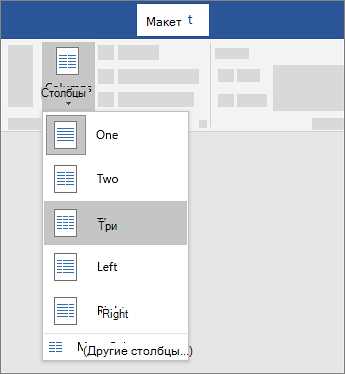
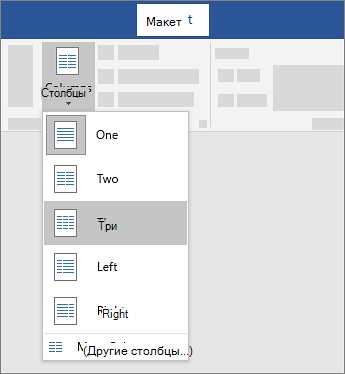
- На вкладке «Разметка страницы» найдите раздел «Колонки» и выберите нужное количество колонок из предложенных вариантов;
- После выбора количества колонок, текст в выбранной части документа автоматически распределится по колонкам.
Необходимо отметить, что вы также можете настроить ширину колонок, отступы и другие параметры, чтобы документ получился в точности таким, каким вы его задумали. Эти параметры можно настроить в диалоговом окне «Разметка страницы», которое открывается при выборе необходимых настроек колонок.
Разделение текста на колонки
Создание стилей колонок предоставляет возможность задать количество колонок, ширину и промежутки между ними. Например, можно выбрать две колонки с равной шириной и малым промежутком между ними для создания компактного вида текста. Еще одной опцией является использование трех колонок, чтобы разделить текст на три логические части или столбца.
Шаги разделения текста на колонки:
- Выберите текст, который вы хотите разделить на колонки.
- Перейдите на вкладку «Разметка страницы» в меню Word.
- Выберите пункт «Столбцы» и выберите желаемое количество колонок.
- Настройте параметры колонок, такие как ширина и промежутки.
- Примените изменения и проверьте, что текст разделен на колонки в соответствии с выбранными параметрами.
Разделение текста на колонки может быть полезно в различных ситуациях, таких как создание брошюр, листовок, резюме или отчетов. Это помогает сделать документы более удобочитаемыми и организованными. Кроме того, использование стилей колонок облегчает редактирование и форматирование текста в дальнейшем.
Применение стилей к колонкам
Для начала, необходимо выбрать колонки текста, к которым вы хотите применить стили. Это можно сделать, выделив нужные колонки с помощью мыши или используя сочетание клавиш Ctrl и Shift в сочетании с стрелками на клавиатуре.
После выбора колонок, можно приступить к применению стилей. Стили могут определять шрифт, размер шрифта, цвет текста, отступы, выравнивание, интервалы между строками и другие параметры форматирования. Применение стиля к колонкам позволяет быстро и легко изменить внешний вид всего текста в колонках.
Один из способов применения стилей к колонкам — использование готовых стилей, предустановленных в Word. В меню «Стили» можно выбрать нужный стиль колонок и применить его к выбранным колонкам. Для более тонкой настройки стилей также можно использовать диалоговое окно «Форматирование по стилю», где можно изменить различные параметры стиля.
Еще один способ применения стилей к колонкам — создание собственных стилей. Для этого необходимо открыть панель «Стили», выбрать «Создать стиль» и внести нужные изменения в параметры стиля, определяя желаемый внешний вид текста в колонках.
Оформление стилей колонок
Первым шагом при оформлении стилей колонок является выбор соответствующего шаблона. Различные шаблоны могут предлагать разное количество колонок, различную ширину и расстояние между ними. Важно выбрать шаблон, который наилучшим образом подходит для конкретного типа документа.
После выбора шаблона, можно приступить к настройке дополнительных параметров стилей колонок. Например, можно регулировать ширину колонок, выравнивание текста внутри колонок, а также добавить отступы и рамки. Все эти параметры можно настроить с помощью инструментов форматирования стилей в Word.
Еще одной важной частью оформления стилей колонок является использование соответствующих шрифтов и размеров текста. Читабельность текста в колонках зависит от выбора правильного шрифта и размера. Рекомендуется использовать шрифты без засечек и достаточный размер шрифта, чтобы текст был легко читаемым.
Кроме того, при оформлении стилей колонок стоит обратить внимание на цветовую гамму и стиль фонового изображения или заливки. Правильно подобранные цвета и стиль фона могут сделать документ более привлекательным и профессиональным.
В итоге, оформление стилей колонок играет важную роль в создании эстетичных и понятных документов в Word. Правильно оформленные стили колонок помогают улучшить визуальное восприятие текста, делая его более привлекательным и читабельным.
Вопрос-ответ:
Как оформить стиль колонок в HTML?
Стиль колонок в HTML можно оформить с помощью CSS. Для этого нужно использовать свойство column-count или column-width, установив нужное количество колонок или ширину каждой колонки. Также можно задать свойства column-gap и column-rule для создания отступов и рамки между колонками.
Как задать разные стили для разных колонок?
Для задания разных стилей для разных колонок можно использовать псевдокласс :nth-child(n), где n — номер колонки. Например, чтобы задать стиль для первой колонки, нужно использовать :nth-child(1). Также можно использовать псевдоклассы :first-child и :last-child для задания стилей первой и последней колонкам.
Как изменить порядок колонок на странице?
Чтобы изменить порядок колонок на странице, можно использовать свойство order в CSS. Для этого нужно задать каждой колонке уникальное значение order. Колонки с меньшим значением order будут располагаться раньше, чем колонки с большим значением order. По умолчанию, значение order равно 0.
Как сделать колонки резиновыми?
Чтобы сделать колонки резиновыми, нужно использовать свойство width со значением в процентах или em. Например, можно задать ширину каждой колонки как 33.33%, чтобы они занимали равное пространство на странице. Также можно задавать минимальную и максимальную ширину для каждой колонки, чтобы контролировать их размер при изменении размеров окна.
Можно ли добавить рамку и отступы между колонками?
Да, можно добавить рамку и отступы между колонками с помощью свойств column-gap и column-rule в CSS. Свойство column-gap задает отступы между колонками, а свойство column-rule задает стиль, ширину и цвет рамки для колонок. Например, можно задать column-gap: 10px и column-rule: 1px solid #000, чтобы добавить отступы и рамку между колонками.
Как оформить стили колонок в HTML и CSS?
Для оформления стилей колонок в HTML и CSS можно использовать различные методы. Один из них — использование flexbox. Для этого нужно установить контейнеру свойство display: flex; и указать нужную ширину и высоту колонок с помощью свойства flex-basis. Также можно использовать свойства flex-grow и flex-shrink для регулирования размеров колонок при изменении размера контейнера. Еще один метод — использование grid. Для этого нужно установить контейнеру свойство display: grid; и разделить его на нужное количество колонок с помощью свойства grid-template-columns. Каждой колонке можно задать свой размер или ширина будет распределена автоматически. Еще один способ — использование таблицы. Для этого нужно создать таблицу с одной строкой и несколькими ячейками, каждая из которых будет являться колонкой. Каждой колонке можно задать нужную ширину или оставить ее автоматической. Наконец, можно использовать свойство float для выравнивания колонок. В этом случае нужно задать контейнеру свойство overflow: hidden; для корректного отображения колонок. Также нужно использовать свойство clear для предотвращения пересечения колонок с другими элементами на странице.