
Таблицы играют важную роль в Microsoft Word, упрощая организацию и структурирование информации. Они позволяют упорядочить данные в виде строк и столбцов, делая их более понятными и легкими для чтения. Но таблицы не просто представляют собой сетку из клеток — Word предлагает целый набор функций, которые делают работу с таблицами еще более эффективной и гибкой.
Одной из основных функций таблиц в Word является возможность создавать и форматировать таблицы, чтобы они соответствовали конкретным требованиям и представляли данные как можно более наглядно. Вы можете добавлять новые строки и столбцы, объединять и разделять ячейки, изменять ширину и высоту строк и столбцов, а также применять различные стили и форматирование к таблице в целом или к отдельным ячейкам.
Еще одной полезной функцией таблиц в Word является сортировка данных. Вы можете сортировать содержимое таблицы по любому столбцу, чтобы быстро найти нужную информацию. Кроме того, Word позволяет автоматически расставлять номера строк и столбцов, что делает таблицы более организованными и удобными для работы.
Наконец, таблицы в Word предлагают возможность выполнять расчеты и формулы. Вы можете использовать функции, такие как сложение, вычитание, умножение и деление, чтобы автоматически вычислять результаты в таблице. Это особенно удобно при работе с числовыми данными, такими как финансовые показатели или статистические данные.
Основные возможности таблиц в Microsoft Word: что необходимо знать
1. Создание таблиц. Создание таблицы в Word – это простой и интуитивно понятный процесс. Вы можете создать таблицу, используя команду «Вставка» или просто нарисовав ее с помощью инструментов рисования таблиц. Вы также можете указать количество строк и столбцов, необходимых для вашей таблицы, перед ее созданием.
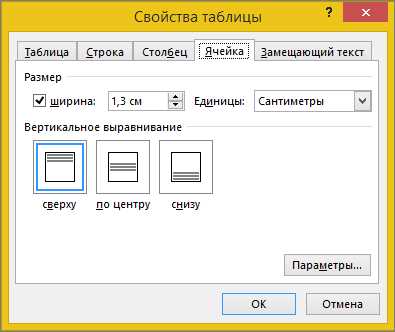
2. Форматирование таблиц. Word позволяет легко форматировать таблицы в соответствии с вашими потребностями. Вы можете изменять размеры ячеек, добавлять и удалять строки и столбцы, а также применять различные стили и темы, чтобы сделать таблицу более привлекательной. Вы также можете применять различные границы и заливки для ячеек, чтобы выделить определенные данные или создать разделы в таблице.
3. Работа с данными. В Word вы можете вводить и редактировать данные непосредственно в ячейках таблицы. Вы можете использовать различные форматы чисел и текста, применять формулы для выполнения вычислений и использовать фильтры для сортировки и фильтрации данных. Word также предлагает функцию автозаполнения, которая может быстро заполнить ячейки таблицы на основе существующих данных.
4. Совместная работа. Word позволяет совместно работать над таблицами с другими пользователями. Вы можете пригласить коллег или друзей для редактирования таблицы одновременно и видеть изменения в режиме реального времени. Вы также можете добавлять комментарии и отслеживать изменения, чтобы легко сотрудничать и обсуждать данные в таблице.
Все эти основные функции таблиц в Microsoft Word делают его мощным инструментом для работы с данными и создания профессионально выглядящих таблиц. Независимо от того, какие задачи вам предстоит выполнить, таблицы в Word помогут вам организовать информацию, отобразить данные наглядно и совместно работать с другими. Познакомьтесь с этими функциями и используйте их для достижения своих целей.
Создание таблиц в Microsoft Word
Шаг 1: Открытие документа
Прежде чем создать таблицу, откройте документ в Microsoft Word, в котором вы хотите разместить таблицу. Это может быть новый документ или существующий.
Шаг 2: Выбор места для таблицы
Выберите место в документе, где вы хотите разместить таблицу. Это может быть после параграфа или между существующими элементами документа.
Шаг 3: Вставка таблицы
Чтобы вставить таблицу, выберите вкладку «Вставка» в верхней панели инструментов Microsoft Word. Нажмите на кнопку «Таблица» и выберите нужное количество строк и столбцов для вашей таблицы.
Шаг 4: Заполнение таблицы
После создания таблицы вы можете заполнить ее данными. Для этого щелкните по ячейке таблицы и начните вводить текст или числа. Вы можете также вставить изображения или другие элементы в ячейки таблицы.
Шаг 5: Форматирование таблицы
Microsoft Word предлагает множество возможностей для форматирования таблицы. Вы можете изменять шрифты, цвета, размер ячеек, добавлять рамки и многое другое. Для форматирования выберите таблицу и используйте доступные инструменты форматирования в верхней панели инструментов.
Создание таблиц в Microsoft Word — это простой и эффективный способ организации информации. Следуя этим шагам, вы сможете легко создать и отформатировать таблицы для своих потребностей.
Редактирование таблицы в Microsoft Word
При редактировании таблицы также можно изменять шрифт, цвет текста и фона в ячейках. Для этого необходимо выделить нужную часть таблицы и воспользоваться соответствующими функциями во вкладке «Шрифт» или «Заливка» на панели инструментов.
- Возможно также объединение ячеек в одну, чтобы создать более крупную ячейку или заголовок. Для этого нужно выделить нужные ячейки и воспользоваться функцией «Объединить ячейки» в контекстном меню.
- При редактировании таблицы можно добавлять или удалять строки и столбцы. Для этого необходимо выделить нужные строки или столбцы и воспользоваться функцией «Вставить» или «Удалить» в контекстном меню.
Также Microsoft Word предоставляет возможность применять форматирование для всей таблицы одновременно. Это удобно для создания единого стиля для всех ячеек. Для этого нужно выделить таблицу и воспользоваться функциями во вкладке «Стили» на панели инструментов.
Редактирование таблиц в Microsoft Word дает пользователю полный контроль над внешним видом и структурой таблицы. Это позволяет создавать профессионально выглядящие и удобные для чтения документы.
Форматирование таблицы в Microsoft Word
Когда вы создаете таблицу в Microsoft Word, у вас есть возможность изменять шрифты, размеры и стили текста, а также расстояния между ячейками и границами таблицы. Вы можете добавлять цветные фоны и обводки, чтобы выделить определенные части таблицы или сделать ее более наглядной.
Стиль и форматирование таблицы в значительной степени зависят от того, для чего она будет использоваться. Например, при создании таблицы для отчета или документа, форматирование может быть более строгим и сдержанным, а в случае создания таблицы для презентации или развлекательной цели, можно использовать яркие цвета и более креативное оформление.
Для форматирования таблицы в Microsoft Word вы можете использовать встроенные инструменты, такие как «Дизайн таблицы» и «Расположение таблицы», которые позволяют быстро и легко настраивать внешний вид таблицы. Вы также можете применять предопределенные стили таблицы или настраивать форматирование вручную, используя команды на панели инструментов.
Не забывайте, что правильное форматирование таблицы помогает улучшить читаемость информации и делает документ более профессиональным. Поэтому, уделите время подбору подходящего стиля форматирования и внесите необходимые изменения, чтобы создать эффективную и привлекательную таблицу в Microsoft Word.
Вставка и удаление строк и столбцов в таблице Microsoft Word
Чтобы добавить строку в таблицу, можно нажать правой кнопкой мыши внутри таблицы и выбрать опцию «Вставить» в контекстном меню. Затем выберите, куда вы хотите вставить строку — перед или после текущей строки. Другой способ — щелкните на последнюю ячейку в последней строке и нажмите клавишу «Tab» на клавиатуре. Новая строка будет автоматически добавлена в таблицу.
Удаление строкы также может быть выполнено несколькими способами. Щелкните правой кнопкой мыши на номере строки, которую вы хотите удалить, и выберите опцию «Удалить строку» в контекстном меню. Еще один способ — выделите содержимое строки, которую вы хотите удалить, и нажмите клавишу «Backspace» или «Delete» на клавиатуре.
Чтобы добавить столбец в таблицу, правой кнопкой мыши щелкните внутри таблицы и выберите опцию «Вставить» в контекстном меню. Затем выберите, куда вы хотите вставить столбец — перед или после текущего столбца. Другой способ — щелкните на последней ячейке в последнем столбце и нажмите клавишу «Tab» на клавиатуре. Новый столбец будет автоматически добавлен в таблицу.
Удаление столбца может быть выполнено, перетащив курсор мыши на заголовок столбца, который нужно удалить, и затем нажав клавишу «Delete» на клавиатуре. Другой способ — выделите содержимое столбца, который вы хотите удалить, и нажмите клавишу «Backspace» или «Delete» на клавиатуре.
Сортировка таблиц в программе Microsoft Word: как упорядочить данные
Чтобы отсортировать данные в таблице программа Microsoft Word предлагает несколько вариантов. Во-первых, можно сортировать данные по столбцам. Для этого необходимо выделить весь столбец или необходимый диапазон ячеек и выбрать опцию «Сортировка» в меню «Таблица». Далее нужно указать по какому столбцу или столбцам будет производиться сортировка и выбрать порядок сортировки: по возрастанию или убыванию. После этого программа произведет сортировку данных и отобразит их в нужном порядке.
Кроме сортировки по столбцам, в Microsoft Word также возможна сортировка по строкам. Для этого нужно выделить нужные строки или диапазон ячеек и выбрать опцию «Сортировка» в меню «Таблица». Затем необходимо указать по какой строке или строкам будет производиться сортировка и выбрать порядок сортировки. После выполнения этих действий программа отсортирует данные по указанным критериям и отобразит их в нужном порядке.
Использование формул и функций в таблицах Microsoft Word
Одной из основных возможностей таблиц в Microsoft Word является использование формул для выполнения арифметических операций. Например, вы можете создать формулу, которая будет автоматически складывать значения в ячейках или умножать их друг на друга. Это позволяет значительно ускорить процесс расчетов и избежать ошибок при ручном вводе данных.
Кроме того, в таблицах Microsoft Word можно использовать различные функции, которые помогут вам сделать вычисления еще более сложными и точными. Например, функция «СУММА» позволяет автоматически суммировать значения в определенном диапазоне ячеек, функция «СРЗНАЧ» вычисляет среднее значение, а функция «МАКС» находит наибольшее значение.
К примеру, если у вас есть таблица с данными о продажах за месяц, вы можете использовать функцию «СУММА» для автоматического подсчета общей суммы продаж, функцию «СРЗНАЧ» для вычисления среднего значения продажи в день, а функцию «МАКС» для определения наибольшей суммы продажи за месяц. Это позволяет получить быструю и точную информацию о вашей статистике продаж, необходимую для принятия управленческих решений.
Таким образом, использование формул и функций в таблицах Microsoft Word является важным инструментом для работы с данными и анализа информации. Они позволяют автоматизировать расчеты, ускорить процесс обработки данных и получить точные результаты.
Вопрос-ответ:
Как использовать формулы в таблицах Microsoft Word?
Для использования формул в таблицах Microsoft Word необходимо воспользоваться функцией «Вставить формулу». Для этого нужно выделить ячейку, в которую хотите вставить формулу, затем выбрать вкладку «Вставка» и нажать кнопку «Формула». В появившемся окне можно выбрать готовую формулу из списка или ввести свою собственную формулу с помощью специального редактора. После вставки формулы ее можно редактировать, изменять параметры и расширять функционал.
Как использовать функции в таблицах Microsoft Word?
В таблицах Microsoft Word можно использовать различные функции, такие как сумма, произведение, среднее значение и другие. Для использования функций необходимо выделить ячейку или диапазон ячеек, в которых хотите применить функцию, затем выбрать вкладку «Вставка» и нажать кнопку «Функция». В появившемся окне можно выбрать нужную функцию из списка или ввести свою собственную функцию с помощью специального редактора. После применения функции результат будет автоматически вычислен и отображен в выбранных ячейках.
Как изменить размерность ячеек в таблице Microsoft Word?
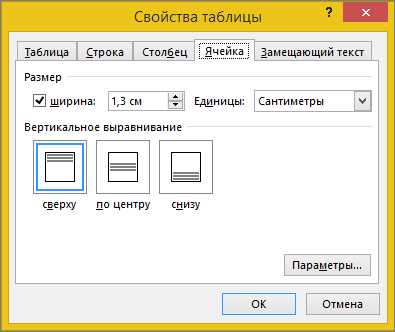
Для изменения размерности ячеек в таблице Microsoft Word можно воспользоваться специальными функциями форматирования. Для изменения ширины столбцов или высоты строк нужно выделить соответствующие столбцы или строки, затем выбрать вкладку «Разметка страницы» и в разделе «Размер» ввести нужные значения ширины или высоты. Также можно воспользоваться функцией «Автоматическая ширина столбцов» или «Автоматическая высота строк», чтобы таблица автоматически подстроилась под содержимое ячеек.
Как использовать условное форматирование в таблицах Microsoft Word?
Для использования условного форматирования в таблицах Microsoft Word нужно выделить ячейку или диапазон ячеек, к которым хотите применить условное форматирование, затем выбрать вкладку «Главная» и в разделе «Формат» нажать кнопку «Условное форматирование». В появившемся меню можно выбрать нужное условие, например, «Больше», «Меньше» или «Равно», и установить формат, который будет применяться к ячейкам, удовлетворяющим выбранному условию. Таким образом, можно задать различные цвета или стили для ячеек в зависимости от их содержимого.