
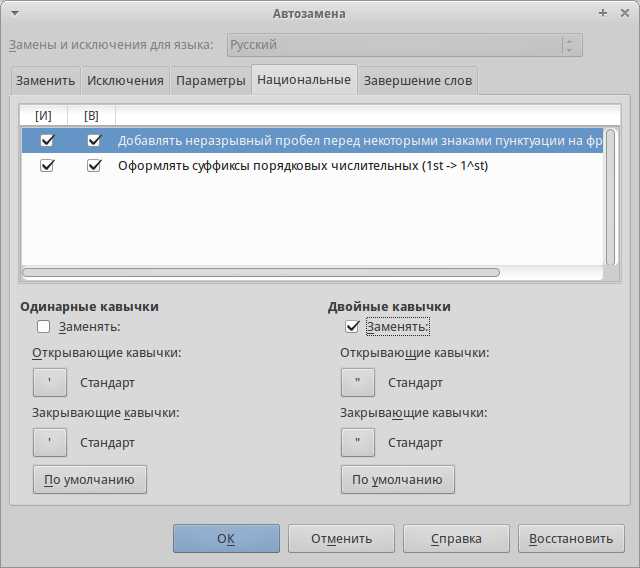

Microsoft Word – это популярное текстовое приложение, которое предоставляет пользователям широкие возможности для работы с документами. Одной из таких возможностей является автозамена, которая позволяет автоматически изменять набранный текст согласно заранее заданным правилам.
В стандартной версии программы настройка автозамены представлена в виде простых правил замены одной фразы другой. Однако, расширенные возможности автозамены позволяют создавать более сложные правила, включающие использование формул.
Использование формул в правилах автозамены открывает новые возможности для пользователей. Например, можно создать правило, которое заменяет комбинацию символов на результат выполнения математической операции. Также можно использовать формулы для автоматического изменения форматирования текста или генерации уникальных последовательностей символов.
Настройка автозамены с использованием формул может значительно упростить и ускорить работу с документами. Это особенно полезно для пользователей, которые часто выполняют однотипные задачи или работают с большим объемом текста. Эти расширенные возможности автозамены делают Microsoft Word еще более мощным инструментом для обработки текстовых данных.
Расширенные возможности автозамены в Microsoft Word
Microsoft Word предлагает широкий набор инструментов для автоматической замены текста. Расширенные возможности автозамены позволяют настроить сложные правила замены с использованием формул и выражений.
Одной из основных функций автозамены является замена определенных ключевых слов или выражений на другие. Но благодаря расширенным возможностям автозамены, вы можете настроить замену не только одиночных слов, но и целых фраз с использованием формул.
Например, вы можете создать правило автозамены, которое будет заменять введенное вами число на его квадрат. Для этого вам потребуется использовать формулу, которая выполнит нужные расчеты при замене текста.
Кроме того, расширенные возможности автозамены позволяют применять условные операторы для более сложной замены текста. Вы можете настроить автозамену таким образом, чтобы она заменяла одно слово, если второе слово находится перед ним, или заменяла слово, если оно находится в определенном контексте.
Также, вы можете использовать расширенные функции автозамены для создания списка автозаменяемых слов или фраз, которые будут заменяться на заданные вами альтернативы. Например, вы можете задать список синонимов для определенного слова, чтобы автозамена производила замену на случайный синоним каждый раз при вводе этого слова.
В целом, расширенные возможности автозамены в Microsoft Word предоставляют широкий спектр инструментов для настройки замены текста с помощью формул, условных операторов и списков заменяемых слов. Это позволяет повысить эффективность работы с документами и упростить редактирование текста.
Создание сложных правил замены
В Microsoft Word существуют расширенные возможности автозамены, позволяющие создавать сложные правила замены с использованием формул. Это позволяет значительно повысить эффективность работы с текстом и ускорить процесс редактирования документов.
Для создания сложных правил замены вам потребуется знание специальных символов, которые используются для обозначения различных шаблонов. Например, символ «@» обозначает начало слова, символ «^» обозначает повторение предыдущего символа, а символ «$» обозначает конец строки.
Одним из примеров сложного правила замены может быть автоматическая замена всех слов, оканчивающихся на «ович», на фамилию с приставкой «семь». Для этого можно использовать формулу «@ович» в поле «Заменять» и «семь@» в поле «На». Таким образом, при вводе слова «Петрович» оно будет автоматически заменено на «семьПетрович».
Еще одним примером сложного правила замены может быть автоматическая замена всех чисел, оканчивающихся на «5», на значение, равное их квадрату. Для этого можно использовать формулу «^*5$» в поле «Заменять» и «=$0*$0» в поле «На». Таким образом, при вводе числа «25» оно будет автоматически заменено на «=25*25», что равно «625».
Создание сложных правил замены позволяет значительно сократить время, затрачиваемое на редактирование текста. Вам потребуется некоторое время, чтобы освоить данный функционал, но затем вы сможете использовать его в своей работе и повысить эффективность своего труда.
Применение формул для автозамены в Microsoft Word
Microsoft Word предоставляет расширенные возможности использования формул для автоматической замены текста. Эти функции позволяют создавать сложные правила замены, которые удобно применять при написании документов.
Одной из основных возможностей автозамены является использование формул для создания правил замены. Формулы позволяют задавать различные условия, основанные на содержимом текста, его форматировании или других параметрах документа. Например, вы можете создать правило, которое будет автоматически заменять все слова, начинающиеся с заглавной буквы, на их жирное представление.
Для использования формул в автозамене вам необходимо знать базовые принципы работы с ними. Например, вы можете использовать специальные символы для обозначения переменных и операций. Также можно применять логические операторы, чтобы определить сложные условия для замены текста. Например, вы можете создать правило, которое будет заменять слово только в том случае, если оно находится внутри определенного абзаца или таблицы.
- Формулы для автозамены могут быть очень мощным инструментом при работе в Microsoft Word. Они позволяют автоматизировать повторяющиеся задачи и сэкономить время и усилия при редактировании и форматировании документов.
- Правила замены с использованием формул могут быть созданы для любых типов текста в документе, включая обычный текст, заголовки, списки, таблицы и т.д.
Как работают формулы в автозамене
При работе с формулами в автозамене можно использовать различные операторы и функции, которые позволяют производить математические операции, сравнивать значения, выполнять логические операции и многое другое. Это позволяет создавать правила замены, которые применяются только в определенных ситуациях, исходя из заданных условий.
Например, можно создать правило замены, которое будет автоматически исправлять опечатки в словах, состоящих из определенного количества символов. Для этого используется формула, которая сравнивает длину слова с заданным значением и выполняет замену только в случае соответствия условию.
Кроме того, формулы позволяют использовать переменные, которые позволяют сохранять промежуточные результаты вычислений и использовать их в последующих операциях. Это делает процесс автозамены еще более гибким и мощным инструментом для автоматизации рутинных операций в Microsoft Word.
Примеры использования формул в автозамене
Возможности автозамены в Microsoft Word позволяют создавать сложные правила замены с использованием формул. Это особенно полезно при работе со специфическими терминами, единицами измерения или повторяющимися шаблонами.
Примером использования формул в автозамене может быть автоматическое изменение чисел в тексте. Например, с помощью формулы можно заменить все числа, записанные в дюймах, на их эквивалентные значения в сантиметрах. Для этого можно создать правило автозамены, которое будет использовать формулу для вычисления нового значения. Таким образом, каждый раз, когда пользователь вводит число с дюймами, оно будет автоматически заменяться на соответствующую величину в сантиметрах.
Другим примером использования формул в автозамене может быть создание шаблонов для стандартных документов или писем. Например, вы можете создать шаблон письма с переменными, которые будут автоматически заменяться на актуальные значения при каждом новом создании письма. Для этого можно использовать формулы, которые будут определять значения переменных на основе текущей даты или других параметров.
Таким образом, использование формул в автозамене позволяет максимально автоматизировать и упростить создание документов, повышая эффективность работы пользователей и уменьшая вероятность ошибок.
Использование условий в автозамене
Автозамена в программе Microsoft Word предлагает расширенные возможности, включая использование условий. Это позволяет создавать сложные правила замены с формулами. Например, вы можете настроить автоматическую замену определенных слов или фраз только в пределах определенных условий.
Условия в автозамене позволяют определить, когда и в каких случаях должна происходить замена. Например, можно настроить автозамену только для определенного стиля текста, например, только для заголовков или только для абзацев с определенными ключевыми словами. Это особенно полезно при работе с большими документами, где требуется гибкая настройка автозамены.
Для создания условий в автозамене необходимо использовать специальные формулы, которые описывают условия, на основе которых будет выполняться замена. Эти формулы могут содержать логические операторы, такие как «или», «и», «не», что позволяет создавать сложные правила замены.
Например, вы можете настроить автозамену для замены слова «солнце» на «луна» только в тех случаях, когда оно встречается в предложении, начинающемся с заглавной буквы. Для этого можно использовать формулу вида «Если предложение начинается с заглавной буквы, то заменить слово ‘солнце’ на ‘луна'». Таким образом, автозамена будет выполняться только в определенных условиях, что обеспечит более точную и гибкую замену текста в документах.
Как установить определенные условия при создании правил автозамены в Microsoft Word
Когда дело доходит до настройки правил автозамены в Microsoft Word, есть возможность установить различные условия, чтобы точно определить, когда и какая автозамена должна производиться. Эти условия помогают сделать автозамену более гибкой и удобной в использовании.
Одним из важных условий, которые можно установить, является сочетание определенной последовательности символов. Например, если вы хотите, чтобы автозамена была активна только в тех случаях, когда перед словом стоит символ «@», вы можете указать этот символ в качестве условия. Это может быть полезно, когда вы хотите создать автозамену только для определенных сокращений или терминов, которые встречаются только с префиксом «@».
Другим условием, которое можно задать, является категория символов, к которым относится текст перед автозаменой. Например, вы можете установить, чтобы автозамена работала только в тех случаях, когда перед словом стоит символ из категории «Знак пунктуации». Это может быть полезно, когда вы хотите создать автозамену только для определенных слов, которые следуют после знаков препинания.
Включение этих условий в правила автозамены поможет вам создать более точные и удобные автоматические замены в Microsoft Word. Это дает вам больше контроля над процессом автозамены и позволяет настроить ее под ваши конкретные потребности и предпочтения.
Вопрос-ответ:
Как задать условия в правилах автозамены?
Для задания условий в правилах автозамены необходимо использовать специальные символы и операторы. Например, знак равенства «==» используется для сравнения значений. Для добавления условия «И» используется оператор «&&», а для условия «ИЛИ» — оператор «||». Также возможно использование скобок для группировки условий.
Как проверить значение переменной в условии правила автозамены?
Для проверки значения переменной в условии правила автозамены необходимо использовать оператор «==» и задать нужное значение после него. Например, если нужно проверить, равно ли значение переменной «x» числу 5, условие будет выглядеть как «x == 5».
Как использовать оператор «И» в условии правила автозамены?
Для использования оператора «И» в условии правила автозамены необходимо использовать знак «&&». Например, если нужно проверить, что значение переменной «x» больше 0 и меньше 10, условие будет выглядеть как «x > 0 && x < 10".
Как использовать оператор «ИЛИ» в условии правила автозамены?
Для использования оператора «ИЛИ» в условии правила автозамены необходимо использовать знак «||». Например, если нужно проверить, что значение переменной «x» равно 10 или 20, условие будет выглядеть как «x == 10 || x == 20».
Как группировать условия в правиле автозамены?
Для группировки условий в правиле автозамены используются скобки. Например, если нужно проверить, что значение переменной «x» больше 0 и меньше 10, или значение переменной «y» равно 5, условие будет выглядеть как «(x > 0 && x < 10) || y == 5".
Как задать условия в правилах автозамены?
Для задания условий в правилах автозамены можно использовать различные операторы и ключевые слова. Например, можно использовать операторы равенства (=), неравенства (!=), меньше (<) и больше (>), а также ключевые слова «и» и «или» для объединения условий. Также можно использовать скобки для задания приоритета выполнения операций. Например, можно задать правило автозамены, которое будет выполняться только при выполнении определенного условия, например, когда значение переменной равно определенному значению. Для этого можно использовать формат «если … то …» или «при выполнении условия … делать …». Задавая различные условия в правилах автозамены можно добиться более гибкой и удобной автоматической замены текста.
Как задать условия в правилах автозамены в Русском языке?
Для задания условий в правилах автозамены на Русском языке можно использовать те же операторы и ключевые слова, что и в других языках. Например, можно использовать слова «равно», «не равно», «меньше», «больше» и т.д., чтобы задать условия сравнения. Также можно использовать слова «и» и «или» для объединения условий. Например, «если значение переменной равно 5 или больше, то выполнить замену». Таким образом, используя русский язык, можно задавать различные условия в правилах автозамены и создавать более гибкие и удобные правила автозамены на русском языке.