
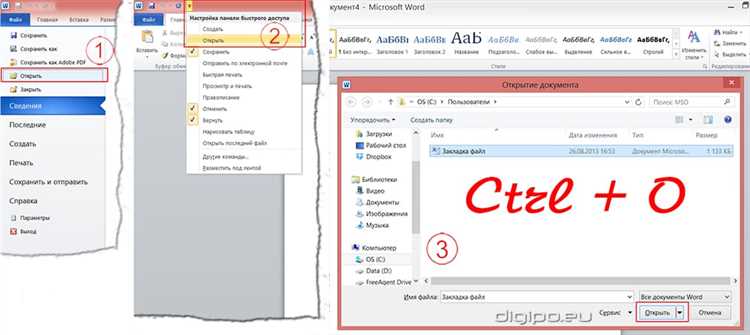

Microsoft Word — одно из самых популярных приложений для создания и редактирования текстовых документов. Для работы с документами в Word необходимо знать различные способы открытия уже существующих файлов.
Первый способ открытия существующего документа в Microsoft Word — это использование меню «Открыть». В верхней части экрана находится панель меню, где можно найти вкладку «Файл». После нажатия на эту вкладку открывается меню, в котором нужно выбрать «Открыть». После этого появится окно, где можно указать путь к нужному файлу и выбрать его.
Второй способ открытия документа — это использование команды «Открыть» на панели инструментов. Панель инструментов обычно находится над рабочей областью программы и содержит различные кнопки для выполнения действий. Нажав на кнопку «Открыть», можно выбрать нужный файл и открыть его.
Третий способ — это использование команды «Открыть» через контекстное меню. Для этого нужно щелкнуть правой кнопкой мыши на нужном файле в проводнике или на рабочем столе, и в контекстном меню выбрать «Открыть с помощью»>»Microsoft Word». Таким образом, файл откроется в Word и будет готов к редактированию.
Ручное открытие документа в Microsoft Word
Для ручного открытия документа в Microsoft Word нужно выполнить несколько простых действий. В верхней части окна программы находится меню, в котором можно выбрать пункт «Файл». После выбора этого пункта открывается область с дополнительными функциями, среди которых находится пункт «Открыть». Нажав на него, пользователь получает возможность выбрать нужный документ из спискового представления файловой системы компьютера.
После выбора нужного документа и нажатия на кнопку «Открыть» файл загружается в программу Microsoft Word и становится доступным для работы. Важно помнить, что для успешного открытия документа необходимо обращать внимание на формат файла и его местонахождение. В случае, если файл имеет нестандартное расширение или хранится в другой папке, может потребоваться уточнить его параметры перед открытием.
Данная возможность ручного открытия документа в Microsoft Word является удобной и универсальной, позволяющей быстро работать с файлами на компьютере. Она доступна в программе версий Word 2007 и выше, и обладает схожей с другими программами десктопного назначения логикой работы со существующими файлами.
Открытие документа через меню «Открыть»
Чтобы открыть файл с помощью данного метода, необходимо выполнить следующие шаги:
- Откройте приложение Microsoft Word на своем компьютере.
- В верхней части экрана найдите и нажмите на вкладку «Файл».
- В открывшемся меню выберите «Открыть».
- Появится окно «Открыть», в котором вы увидите список последних использованных файлов и папок.
- Если нужный документ отображается в списке последних файлов, просто выберите его и нажмите «Открыть».
- Если файл не отображается в списке последних используемых файлов, нажмите на кнопку «Обзор» в верхней части окна «Открыть».
- Будет открыто диалоговое окно «Выбор файла», где вам нужно найти и выбрать нужный файл из папки на вашем компьютере.
- Когда вы нашли нужный файл, выделив его, нажмите на кнопку «Открыть» в нижнем правом углу окна.
- Выбранный файл будет открыт в Microsoft Word, и вы сможете начать работу с ним.
Используя меню «Открыть» в Microsoft Word, вы можете быстро и удобно открыть существующий документ, независимо от его местонахождения на компьютере.
Открытие документа через команду «Открыть» на панели инструментов
Для того чтобы открыть существующий документ в Microsoft Word, можно воспользоваться командой «Открыть», которая расположена на панели инструментов. Эта команда позволяет выбрать файл из определенного места на компьютере и открыть его в программе.
Чтобы воспользоваться командой «Открыть», необходимо нажать на соответствующую иконку на панели инструментов. После этого появится стандартное окно «Поиск файла», в котором можно указать место расположения документа. Например, файл можно найти на локальном диске компьютера или в сети.
При открытии документа через команду «Открыть», можно также использовать различные параметры поиска, такие как фильтры по типу файла или ключевые слова в названии документа. Это позволяет быстро найти нужный файл среди большого количества документов на компьютере.
Шаги для открытия документа через команду «Открыть»:
- Щелкните на иконке «Открыть» на панели инструментов.
- В появившемся окне «Поиск файла» укажите место расположения документа.
- Дополнительно вы можете использовать фильтры по типу файла или ключевые слова для поиска.
- Выберите нужный документ и нажмите на кнопку «Открыть».
Таким образом, использование команды «Открыть» на панели инструментов в Microsoft Word позволяет быстро и удобно открывать существующие документы, которые могут быть сохранены в различных местах на компьютере.
Открытие документа через панель задач Windows

Для того чтобы открыть документ через панель задач Windows, пользователю необходимо выполнить несколько простых шагов:
-
Находясь в рабочем окне, пользователь должен щелкнуть правой кнопкой мыши на значке Microsoft Word на панели задач Windows. Появится контекстное меню со списком последних открытых документов и закрепленных на панели задач.
-
Пользователь может выбрать нужный документ, щелкнув на нем левой кнопкой мыши. Если нужного документа в списке нет, можно щелкнуть на опцию «Открыть документ» внизу списка, и откроется папка с последними использованными документами.
-
После выбора документа, Microsoft Word автоматически откроет его. Пользователь может приступить к работе с документом и внести необходимые изменения.
Использование панели задач Windows для открытия существующего документа в Microsoft Word — это удобный и быстрый способ получить доступ к нужным файлам. Пользователь может повысить эффективность работы с документами, используя эту функцию операционной системы.
Открытие недавно использованного документа в Microsoft Word
Microsoft Word предоставляет удобный способ открыть недавно использованный документ, чтобы быстро вернуться к продолжению работы. Вместо того чтобы искать его в папке или списке файлов, можно воспользоваться функцией «Недавние документы» в программе.
Для открытия недавно использованного документа в Microsoft Word, следует выполнить следующие шаги:
- Откройте программу Microsoft Word.
- На панели инструментов или в меню выберите вкладку «Файл».
- В открывшемся меню выберите «Открыть», чтобы открыть окно «Открыть файл».
- В окне «Открыть файл» будет отображено несколько недавно использованных документов.
- Щелкните на названии нужного документа, чтобы открыть его.
Также в пункте 3 можно воспользоваться клавиатурным сочетанием Ctrl + O, чтобы быстро открыть окно «Открыть файл». В нем также будут отображены недавние документы, так что можно выбрать нужный и открыть его без доступа к меню программы.
Этот простой и удобный способ открытия недавно использованного документа в Microsoft Word позволяет быстро переключаться между разными файлами, упрощает организацию работы и повышает эффективность работы с программой.
Открытие документа из облачного хранилища
Современные технологии интеграции облачных хранилищ стали неотъемлемой частью нашей повседневной работы. Позволяя хранить и обмениваться файлами в облаке, они предоставляют возможность получить доступ к своим документам в любое удобное время и с любого устройства, где бы вы не находились.
Microsoft Word предоставляет простой и удобный способ открыть существующий документ, хранящийся в облачном хранилище. Для этого вам потребуется связать вашу учетную запись Microsoft с облачным сервисом. Если вы используете OneDrive, он уже может быть связан с вашим аккаунтом.
Вот несколько шагов, которые помогут вам открыть документ из облачного хранилища в Microsoft Word:
- Откройте Microsoft Word на вашем устройстве.
- На главной странице приложения найдите и выберите опцию «Открыть файл».
- После этого откроется окно выбора файла. Выберите вкладку «Облачное хранилище».
- Вам будет предложено выбрать конкретный сервис облачного хранения, такой как OneDrive или Dropbox. Выберите нужный сервис.
- После этого вам потребуется войти в свою учетную запись и предоставить необходимые разрешения для доступа к облачному хранилищу.
- После успешной аутентификации вы сможете просматривать файлы, которые хранятся в облачном хранилище, и выбрать нужный документ для открытия.
- Выберите нужный документ и нажмите кнопку «Открыть». Документ будет загружен и открыт в Microsoft Word.
Открытие документа из облачного хранилища в Microsoft Word сделает ваши рабочие процессы более гибкими и эффективными. Благодаря возможности доступа к важным файлам из любого места и в любое время вы сможете работать над ними даже без привязки к конкретному устройству.
Вопрос-ответ:
Как открыть документ из облачного хранилища?
Для открытия документа из облачного хранилища, необходимо сначала зайти в свой аккаунт облачного сервиса. Затем найти нужный документ в списке файлов и щелкнуть по нему дважды. Документ откроется в соответствующем программном приложении или веб-интерфейсе, в зависимости от настроек сервиса.
Возможно ли открыть документ из облачного хранилища без авторизации?
На некоторых облачных сервисах предусмотрена возможность общего доступа к определенным документам без авторизации. В этом случае, для открытия документа достаточно пройти по прямой ссылке на него. Однако, доступ к остальным файлам будет ограничен.
Какой программой можно открыть документ из облачного хранилища?
Документы из облачного хранилища можно открыть с помощью различных программных приложений. Например, текстовые документы можно открыть в редакторах текста, таблицы — в электронных таблицах, изображения — в графических редакторах и т. д. Для открытия документов веб-форматов, таких как Google Документы или Microsoft Office Online, можно использовать браузер.
Какие облачные сервисы позволяют открывать документы?
Существует множество облачных сервисов, которые позволяют открывать и редактировать документы. Некоторые из них включают Google Диск, Dropbox, OneDrive, Яндекс.Диск, iCloud и другие. Каждый сервис имеет свои особенности и набор функций, поэтому выбор зависит от конкретных потребностей пользователя.
Можно ли открыть документ из облачного хранилища на мобильном устройстве?
Да, многие облачные сервисы предоставляют приложения для мобильных устройств, которые позволяют открывать, просматривать и редактировать документы из облачного хранилища. Таким образом, пользователь может получить доступ к своим файлам даже в пути.