
Microsoft Word — один из самых популярных текстовых редакторов, который широко используется для создания и форматирования документов. Один из наиболее полезных инструментов, доступных в Word, — это возможность создания таблиц. Таблицы позволяют структурировать информацию и упорядочить данные.
Однако, когда дело доходит до выравнивания содержимого в таблице, многие пользователи сталкиваются с трудностями. Правильное выравнивание содержимого в таблице помогает сделать ее более удобной для чтения и понимания.
Microsoft Word предлагает несколько вариантов выравнивания содержимого в таблице: выравнивание по левому краю, выравнивание по правому краю, выравнивание по центру и выравнивание по ширине. Каждый из этих вариантов имеет свои преимущества и подходит для определенных ситуаций.
Как изменить выравнивание содержимого таблицы в Microsoft Word
Создание таблицы
Для начала работы с выравниванием содержимого в таблице в Microsoft Word, необходимо создать саму таблицу. Для этого можно использовать функцию «Вставить таблицу» или сочетание клавиш Ctrl + Shift + T. Количество строк и столбцов можно задать по своему усмотрению. После создания таблицы необходимо заполнить ее данными.
Выравнивание содержимого
Чтобы изменить выравнивание содержимого в таблице, необходимо выделить нужные ячейки или всю таблицу, после чего нажать правой кнопкой мыши и выбрать опцию «Свойства таблицы».
В открывшемся окне «Свойства таблицы» перейдите на вкладку «Внешний вид» и выберите нужное выравнивание содержимого: по левому краю, по центру, по правому краю или по ширине.
Выравнивание содержимого по левому краю
Если необходимо выровнять содержимое ячеек по левому краю, выберите опцию «По левому краю» в окне «Свойства таблицы».
После этого все данные в таблице будут выровнены по левому краю ячеек, создавая более удобный и аккуратный вид таблицы.
Выравнивание содержимого по центру
Если нужно выровнять содержимое ячеек по центру, выберите опцию «По центру» в окне «Свойства таблицы».
Центрирование содержимого в таблице поможет создать более симметричный и равномерный вид таблицы.
Выравнивание содержимого по правому краю и по ширине
Выбрав опцию «По правому краю» в окне «Свойства таблицы», выровняйте содержимое ячеек по правому краю.
Опция «По ширине» распределяет содержимое ячеек по ширине таблицы равномерно.
Итоги
Теперь вы знаете, как изменить выравнивание содержимого в таблице в Microsoft Word. С помощью небольших настроек вы сможете создать профессионально оформленные таблицы, которые будут удобными для пользования и наглядными для чтения.
Инструкция по изменению выравнивания в таблице
Вот несколько шагов, которые помогут вам изменить выравнивание содержимого в таблице:
- Выделите ячейки: Щелкните и перетащите, чтобы выделить ячейки, в которых вы хотите изменить выравнивание. Можно выбрать одну ячейку или несколько ячеек сразу.
- Откройте вкладку «Расположение»: После выделения ячеек, найдите вкладку «Расположение» в верхнем меню Word.
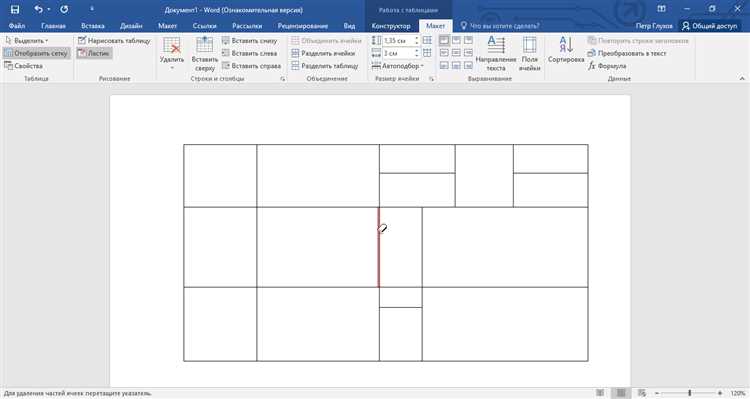
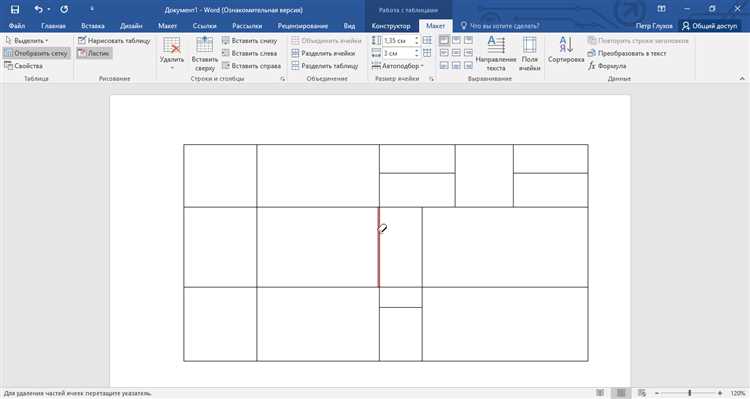
- Выберите выравнивание: На вкладке «Расположение» вы найдете различные опции выравнивания, такие как выравнивание текста по левому краю, правому краю, по центру или по ширине ячейки. Выберите нужную опцию для изменения выравнивания.
- Примените изменения: После выбора нужного варианта выравнивания, кликните на него, чтобы применить изменения к выделенным ячейкам.
Таким образом, вы можете легко изменить выравнивание содержимого в таблице с помощью инструментов Microsoft Word. Это позволит вам более точно форматировать таблицу и создавать профессионально выглядящие документы.
Шаги по выравниванию содержимого ячеек в таблице
-
Выберите ячейки — для начала, выберите ячейки, в которых хотите изменить выравнивание содержимого. Это можно сделать, выделив необходимые ячейки с помощью мыши или с помощью команды «Выбрать ячейки» в меню.
-
Откройте диалоговое окно «Свойства ячейки» — после того как ячейки выбраны, откройте диалоговое окно «Свойства ячейки» с помощью команды «Свойства ячейки» в меню или щелкнув правой кнопкой мыши на выбранных ячейках и выбрав соответствующую опцию.
-
Измените выравнивание содержимого — в диалоговом окне «Свойства ячейки» перейдите на вкладку «Выравнивание» и выберите желаемый способ выравнивания содержимого. Вы можете выбрать выравнивание по левому краю, по центру, по правому краю или разместить содержимое по ширине ячейки.
-
Примените изменения — после выбора необходимого выравнивания содержимого, нажмите кнопку «ОК» в диалоговом окне «Свойства ячейки», чтобы применить изменения. Теперь содержимое выбранных ячеек будет выровнено в соответствии с выбранным способом.
Следуя этим шагам, вы сможете легко изменить выравнивание содержимого ячеек в таблице и создать читаемую и профессионально выглядящую таблицу.
Обзор возможностей выравнивания в таблицах Microsoft Word
Microsoft Word предоставляет несколько вариантов выравнивания содержимого в таблицах, чтобы удовлетворить разнообразные потребности пользователей. Один из вариантов — это выравнивание содержимого ячеек по вертикали. Пользователь может выбрать, какое содержимое будет выровнено по верхней части ячейки, а какое — по нижней. Это особенно полезно при создании таблиц с разной высотой строк и переменной длиной содержимого.
Другой вариант — это выравнивание содержимого ячеек по горизонтали. Пользователь может выбрать, какое содержимое будет выровнено по левому краю ячейки, а какое — по правому или центру. Это позволяет создавать красиво оформленные таблицы с выровненным содержимым и удобно ориентироваться по колонкам.
Также Microsoft Word поддерживает выравнивание содержимого таблицы в целом. Пользователь может выбрать, как должна быть выровнена таблица в документе — по левому краю, по правому краю или по центру. Это позволяет создавать гармоничное и симметричное визуальное представление таблицы в контексте всего документа.
В целом, Microsoft Word предоставляет много возможностей для выравнивания содержимого в таблицах, что значительно облегчает работу с данными объектами в документах. Грамотное использование этих возможностей помогает создавать профессионально выглядящие таблицы, удобные в использовании и адаптируемые под разнообразные потребности пользователей.
Примеры выравнивания содержимого таблицы в Microsoft Word
Microsoft Word предлагает различные настройки для выравнивания содержимого таблицы, чтобы обеспечить удобство чтения и оформления документов.
Выравнивание по левому краю
Одна из наиболее распространенных настроек выравнивания таблицы — это выравнивание по левому краю. Это означает, что содержимое каждой ячейки таблицы будет выровнено по левому краю ячейки. Такой вид выравнивания подходит для текстовых данных, где важно сохранить единообразный левый отступ.
Выравнивание по центру
Если вы хотите выделить определенный контент в таблице, можно использовать выравнивание по центру. При этом содержимое каждой ячейки будет выровнено по центру ячейки, что создаст более яркий и акцентированный внешний вид таблицы.
Выравнивание по правому краю
Если вам нужно установить правое выравнивание для таблицы, вы можете использовать выравнивание по правому краю. Это полезно, когда вы хотите выделить определенный контент в ячейках таблицы и создать симметричный вид, где все содержимое таблицы будет выровнено по правому краю ячейки.
Выравнивание по ширине
Когда вы имеете дело с широкой таблицей или таблицей, содержащей несколько столбцов, вы можете использовать выравнивание по ширине. При этом содержимое каждой ячейки будет выровнено таким образом, чтобы все столбцы таблицы имели одинаковую ширину. Это обеспечит более равномерное распределение данных и более привлекательный внешний вид таблицы.
Способы выравнивания текста внутри ячеек таблицы
1. Выравнивание по левому краю
Один из наиболее распространенных способов выравнивания текста внутри ячеек таблицы — выравнивание по левому краю. При использовании этого способа, текст будет выровнен с левой стороны ячейки, что позволяет читателю легко просматривать содержимое.
2. Выравнивание по центру
Другой способ выравнивания текста — центрирование. При этом способе текст будет расположен по центру ячейки, создавая баланс и симметрию. Центрированный текст хорошо подходит для заголовков таблицы или других важных элементов.
3. Выравнивание по правому краю
Третий способ выравнивания текста внутри ячеек — выравнивание по правому краю. При использовании этого способа, текст будет выровнен с правой стороны ячейки, что может быть полезно, если нужно выделить информацию или дать особый акцент на определенные данные.
4. Выравнивание по ширине
Выравнивание по ширине — это способ распределения текста равномерно по ширине ячейки. Это может быть полезно, когда необходимо уравновесить текст внутри таблицы и сделать его более читаемым.
Выбор способа выравнивания текста зависит от требований документа и предпочтений автора. Различные способы выравнивания текста позволяют создавать структурированные и профессионально оформленные таблицы, которые легко читать и понимать.
Советы для эффективного использования выравнивания в таблицах Microsoft Word
Выравнивание содержимого таблицы в Microsoft Word играет важную роль в создании эффективных и профессионально выглядящих документов. Вот несколько советов, которые помогут вам максимально использовать возможности выравнивания в таблицах Word.
1. Установите горизонтальное выравнивание
С помощью горизонтального выравнивания вы можете сделать содержимое в ячейках таблицы равномерно распределенным по ширине ячейки. Выберите нужные ячейки или весь столбец, затем используйте команды в меню «Выравнивание» на панели инструментов, чтобы установить нужное выравнивание.
2. Используйте вертикальное выравнивание
Вертикальное выравнивание позволяет вам установить положение содержимого в ячейках таблицы по отношению к вертикальной оси. Вы можете выровнять текст по верхнему, центральному или нижнему краю. Выберите нужные ячейки или весь столбец и используйте команды в меню «Выравнивание» на панели инструментов, чтобы настроить вертикальное выравнивание.
3. Измените шрифт и стиль содержимого
Чтобы сделать содержимое таблицы более выразительным, изменяйте шрифт, размер и стиль текста в таблице. Подберите подходящие шрифты, чтобы текст в таблице был четким и удобочитаемым.
4. Регулируйте ширины столбцов и высоты строк
Изменение ширины столбцов и высоты строк позволяет вам создавать таблицы, которые лучше отображают информацию. Установите нужные значения для ширины столбцов и высоты строк, чтобы создать более равномерное и организованное расположение данных в таблице.
5. Задайте границы таблицы
Границы таблицы помогают визуально разделить информацию и сделать таблицу более структурированной. Установите нужный стиль границ для таблицы, выделив нужные ячейки или всю таблицу, и используйте соответствующие команды в меню «Границы» на панели инструментов.
Вопрос-ответ:
Как выровнять текст по правому краю в ячейке таблицы в Microsoft Word?
Чтобы выровнять текст по правому краю в ячейке таблицы в Microsoft Word, выделите ячейку или ячейки, затем выберите вкладку «Расположение» на ленте инструментов. В группе «Выравнивание» нажмите кнопку «Правый край».
Как выровнять текст по центру в ячейке таблицы в Microsoft Word?
Чтобы выровнять текст по центру в ячейке таблицы в Microsoft Word, выделите ячейку или ячейки, затем выберите вкладку «Расположение» на ленте инструментов. В группе «Выравнивание» нажмите кнопку «По центру».
Как выравнять текст по левому краю в ячейке таблицы в Microsoft Word?
Чтобы выровнять текст по левому краю в ячейке таблицы в Microsoft Word, выделите ячейку или ячейки, затем выберите вкладку «Расположение» на ленте инструментов. В группе «Выравнивание» нажмите кнопку «Левый край».
Как выравнять текст по ширине ячеек таблицы в Microsoft Word?
Чтобы выравнять текст по ширине ячеек таблицы в Microsoft Word, выделите ячейки, затем выберите вкладку «Расположение» на ленте инструментов. В группе «Выравнивание» нажмите кнопку «По ширине».
Как отступить текст в ячейке таблицы в Microsoft Word?
Чтобы отступить текст в ячейке таблицы в Microsoft Word, выделите ячейку или ячейки, затем выберите вкладку «Расположение» на ленте инструментов. В группе «Выравнивание» нажмите кнопку «Отступ». В открывшемся меню выберите необходимый отступ.
Как выровнять текст в ячейке таблицы по горизонтали?
Для выравнивания текста по горизонтали в ячейке таблицы в Microsoft Word нужно выделить ячейку или ячейки, затем на вкладке «Таблица» в группе «Выравнивание» выбрать нужное выравнивание: слева, по центру, справа или по ширине.
Как выровнять текст в ячейке таблицы по вертикали?
Для выравнивания текста по вертикали в ячейке таблицы в Microsoft Word нужно выделить ячейку или ячейки, затем на вкладке «Таблица» в группе «Выравнивание» выбрать нужное выравнивание: сверху, по середине или снизу.