
Microsoft Word – мощный текстовый редактор, который предоставляет возможность добавлять изображения в документы. Один из наиболее распространенных вариантов использования изображений в Word – вставка скриншотов. Скриншоты являются отличным способом иллюстрации и объяснения определенной информации. В данной статье мы рассмотрим, как вставить скриншоты в Word и основные инструменты обработки изображений редактора.
Вставка скриншота в Word может быть полезна во многих ситуациях. Например, если вы создаете презентацию и хотите добавить скриншот ваших результатов исследования или демонстрацию работы программного обеспечения. Вставка скриншота также может пригодиться при создании учебных материалов, рассказывающих о конкретных процессах на компьютере.
Вставка скриншота в Word очень проста. Для начала необходимо открыть документ, в который вы хотите вставить скриншот. Затем вы можете использовать функцию «Вставка скриншота» для выбора определенной области экрана или активного окна, которую вы хотите вставить. Редактор Word предоставляет возможность редактирования и манипулирования с изображением после вставки, включая изменение размера, обрезку и применение различных эффектов.
Как добавить изображение в Microsoft Word
Вставка скриншота в документ Microsoft Word может быть полезной функцией при создании отчетов, инструкций или презентаций. Представим, что у вас есть скриншот, который вы хотите вставить в документ Word, чтобы дать читателям визуальное представление о том, что вы пытаетесь объяснить.
Чтобы добавить скриншот в Microsoft Word, следуйте этим простым шагам:
- Откройте документ Word, в который вы хотите вставить скриншот.
- Найдите место, куда вы хотите вставить изображение.
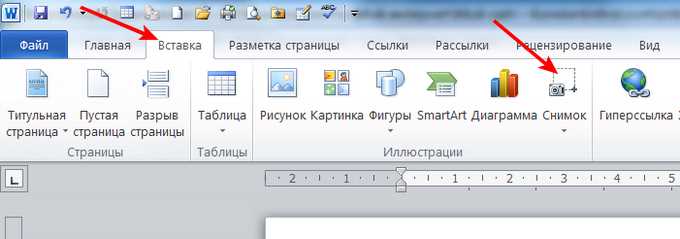
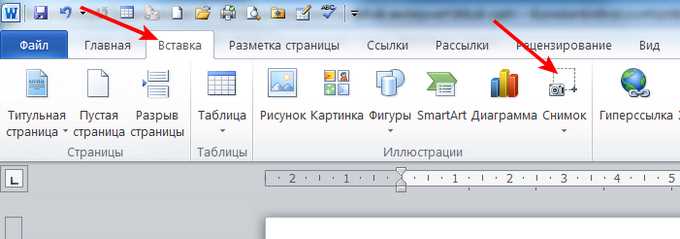
- На вкладке «Вставка» в главном меню Word, найдите группу «Изображения» и нажмите на кнопку «Скриншот».
- В выпадающем списке выберите окно или программу, для которой вы хотите сделать скриншот.
- Выберите один из доступных скриншотов или нажмите «Скриншоты программы» для отображения полного списка.
- Как только вы выбрали скриншот, он будет автоматически вставлен в документ Word на выбранное вами место.
Теперь вы знаете, как вставить скриншот в Microsoft Word. Эта функция поможет вам улучшить визуальное представление ваших документов и сделать их более понятными и наглядными.
Шаг 1: Откройте документ в Microsoft Word
После того как Microsoft Word откроется, вы сможете увидеть пустой документ, готовый к редактированию. Если у вас уже есть открытый документ, то необходимо выбрать «Открыть» в меню «Файл» и найти нужный файл на вашем компьютере.
Шаг 2: Определение места для вставки скриншота
После того как вы создали новый документ в программе Microsoft Word, вам нужно определить место, где хотите вставить скриншот. Для этого вы можете использовать различные методы, чтобы выполнить это действие максимально точно и эффективно.
Первый способ — использование разделителя страницы. Вы можете разделить страницу с помощью горизонтальной линии, чтобы создать ясную границу для вашего скриншота. Это поможет отделить ваш скриншот от остального текста и графики на странице.
Второй способ — использование таблицы. Вы можете создать таблицу и выбрать ячейку, в которую вы хотите вставить скриншот. Затем вы можете изменить размер ячейки, чтобы соответствовать размеру вашего скриншота и лучше организовать пространство на странице.
Третий способ — использование списка. Вы можете создать список и добавить маркер или номер к каждому элементу. Затем вы можете вставить свой скриншот после нужного элемента списка, чтобы создать логическую связь между текстом и изображением.
Не зависимо от выбранного метода, важно определить место для вставки скриншота, которое будет наиболее удобным и понятным для читателей. Выберите способ, который наилучшим образом соответствует вашим требованиям и помогает создать профессионально выглядящий документ в Microsoft Word.
Шаг 3: Вставьте изображение скриншота в документ Word
Теперь, когда вы создали скриншот и отредактировали его с помощью программы для редактирования изображений, пришло время вставить его в документ Word. Это позволит вам визуально представить информацию и сделать ваш документ более наглядным.
Вставка скриншота в Word очень простая. Вам понадобится зайти в программу Word и выбрать место, где хотите разместить изображение. Затем выполните следующие шаги:
- Нажмите на вкладку «Вставка» в верхней панели инструментов Word.
- В разделе «Изображения» нажмите на кнопку «Скриншот».
- Появится выпадающий список скриншотов, которые были сделаны ранее.
- Выберите нужный скриншот из списка или нажмите на «Сделать скриншот» для создания нового скриншота.
- Позиционируйте скриншот в документе Word с помощью мыши и измените его размер, если необходимо.
После выполнения этих шагов, вы успешно вставили скриншот в документ Word. Сохраните изменения в документе и продолжайте работу над вашим проектом, добавляя другие изображения и текст по необходимости. Ваш документ теперь будет содержать наглядный и профессионально оформленный материал.
Шаг 4: Задайте нужный размер скриншота
После вставки скриншота в документ Microsoft Word, возможно потребуется изменить его размер, чтобы он соответствовал остальному содержимому. Для этого в программе есть несколько способов.
Первый способ: Выделите вставленный скриншот, затем используйте функцию изменения размера, доступную во вкладке «Формат». Нажмите на кнопку «Изменить размер» и выберите нужные значения ширины и высоты скриншота. Можно также изменять размер пропорционально или указать процентное отношение.
Второй способ: Щёлкните правой кнопкой мыши на скриншоте и выберите пункт меню «Изменить размер». Затем в появившемся диалоговом окне введите нужные значения ширины и высоты или выберите процентное отношение.
Третий способ: Если вам необходимо пропорционально изменить размер скриншота, просто зажмите клавишу Shift и одновременно изменяйте размер скриншота с помощью его угловых точек.
Шаг 5: Редактирование и форматирование скриншота
После вставки скриншота в Microsoft Word можно приступить к его редактированию и форматированию, чтобы сделать его более наглядным и профессиональным. В данном шаге мы рассмотрим несколько основных способов редактирования и форматирования скриншота.
1. Обрезка скриншота: Если вам нужно убрать лишние элементы или обрезать скриншот до нужного размера, вы можете воспользоваться инструментом обрезки в Microsoft Word. Выделите нужную область на скриншоте и нажмите на иконку «Обрезать» в верхней панели инструментов.
2. Изменение размера скриншота: Если вам нужно изменить размер скриншота, чтобы он лучше вписывался в документ, вы можете воспользоваться инструментом изменения размера. Выделите скриншот и перетяните одну из его угловых точек для изменения размера.
3. Настройка цветов и яркости: Если вам нужно настроить цветовую палитру или яркость скриншота, вы можете воспользоваться инструментами коррекции цвета. Нажмите правую кнопку мыши на скриншоте, выберите «Формат изображения» и перейдите на вкладку «Коррекция».
4. Добавление подписей и комментариев: Если вам нужно добавить подписи или комментарии к скриншоту, вы можете воспользоваться функцией «Вставить подпись». Выделите нужное место для подписи, нажмите на вкладку «Вставить» в верхней панели инструментов и выберите необходимый тип подписи или комментария.
5. Группировка и выравнивание скриншотов: Если у вас есть несколько скриншотов, которые нужно объединить или выровнять по определенной линии, вы можете воспользоваться инструментами группировки и выравнивания. Выделите нужные скриншоты, нажмите на вкладку «Расположение» в верхней панели инструментов и выберите необходимые опции группировки и выравнивания.
Шаг 6: Сохранение внесенных изменений
После вставки скриншота в Microsoft Word и его редактирования, необходимо сохранить все внесенные изменения. Сохранение документа позволит вам сохранить все добавленные изображения, а также сохранить их расположение и форматирование.
Для сохранения изменений вам необходимо использовать функцию «Сохранить» в меню программы Microsoft Word. Нажмите на кнопку «Сохранить» в верхнем левом углу экрана или выберите опцию «Сохранить» в меню «Файл».
В появившемся окне вам необходимо выбрать путь и имя файла, под которым вы хотите сохранить измененный документ. Рекомендуется выбирать информативное имя файла, которое будет отражать его содержание.
После выбора пути и имени файла нажмите кнопку «Сохранить». Microsoft Word сохранит ваш документ с внесенными изменениями в выбранном месте.
Вопрос-ответ:
Как сохранить изменения в документе?
Для сохранения изменений в документе необходимо нажать на кнопку «Сохранить» или выбрать соответствующий пункт меню. После этого изменения будут сохранены и доступны при следующем открытии документа.
Чем отличается сохранение от сохранения с копированием?
Сохранение означает сохранение изменений в исходном документе, без создания дополнительных копий. Сохранение с копированием подразумевает создание копии документа, в которой будут сохранены все сделанные изменения.
Можно ли вернуться к предыдущему состоянию документа после сохранения?
После сохранения документа возможно отменить последние изменения с помощью команды «Отменить». Однако, если вы закрыли документ после сохранения, вернуться к предыдущему состоянию будет невозможно.
Что произойдет, если не сохранить изменения перед закрытием документа?
Если не сохранить изменения перед закрытием документа, все сделанные изменения будут утеряны. Рекомендуется сохранять документы перед закрытием, чтобы не потерять внесенные изменения.
Можно ли откатить сохранение изменений в документе?
Нет, после сохранения изменений в документе и закрытия его откатить сохранение не возможно. Поэтому перед сохранением следует внимательно проверить все изменения и убедиться, что они соответствуют требованиям.